Cómo crear una red WordPress Multisite
La red multisitio es una función potente y poco conocida de cualquier instalación de WordPress. Un multisitio le permite gestionar varios sitios independientes en una sola instalación de WordPress. También sirve para traducciones con WP Multisite.
Ejemplos de red WordPress
Un multisitio sirve para varios sitios de clientes o para un sitio multilingüe. Abajo verá dos ejemplos.
- Name: My Agency Network
- Sitio de cliente 1
- Sitio de cliente 2
- Sitio de cliente 3
- Name: My Multilingual Multisite
- Sitio en alemán
- Sitio en inglés
- Sitio en español
Ventajas de un multisitio
Hay muchas razones para usar un multisitio en lugar de un único sitio WordPress. Estas son algunas ventajas frente a otros plugins de traducción:
- Todos los sitios comparten los mismos temas y plugins
Las extensiones y los diseños se activan por sitio o para toda la red. Las nuevas funciones están disponibles al instante en toda la red. - Los sitios siguen siendo independientes
Puede crear, por ejemplo, un menú propio para el sitio alemán o usar un proveedor de pago distinto para la tienda WooCommerce solo en el sitio español. - Mantenimiento y backend centralizados
Las extensiones y los temas se actualizan una sola vez. El administrador de la red accede a todos los sitios con un clic y los usuarios pueden tener acceso solo a determinados sitios. - Rendimiento
En lugar de guardar todas las traducciones y entradas en UNA sola tabla posts y postmeta, en un multisitio cada sitio tiene sus propias tablas. Los pedidos de la tienda alemana no afectan al sitio español, por ejemplo.
Cómo configurar un multisitio
Configurar un multisitio es bastante sencillo. Necesita un sitio WordPress en funcionamiento, ya existente o completamente nuevo. Después siga estos pasos:
Copia de seguridad y desactivar plugins
Haga una copia de seguridad de todos los archivos y bases de datos antes de crear el multisitio.
Permitir el multisitio y crear la red
Añada la siguiente línea en su archivo wp-config.php antes de «/* That’s all, stop editing! Happy blogging. */»
define( 'WP_ALLOW_MULTISITE', true );
Después recargue el sitio y vaya en el backend a Herramientas > Configuración de la red. Haga clic en «Instalar».
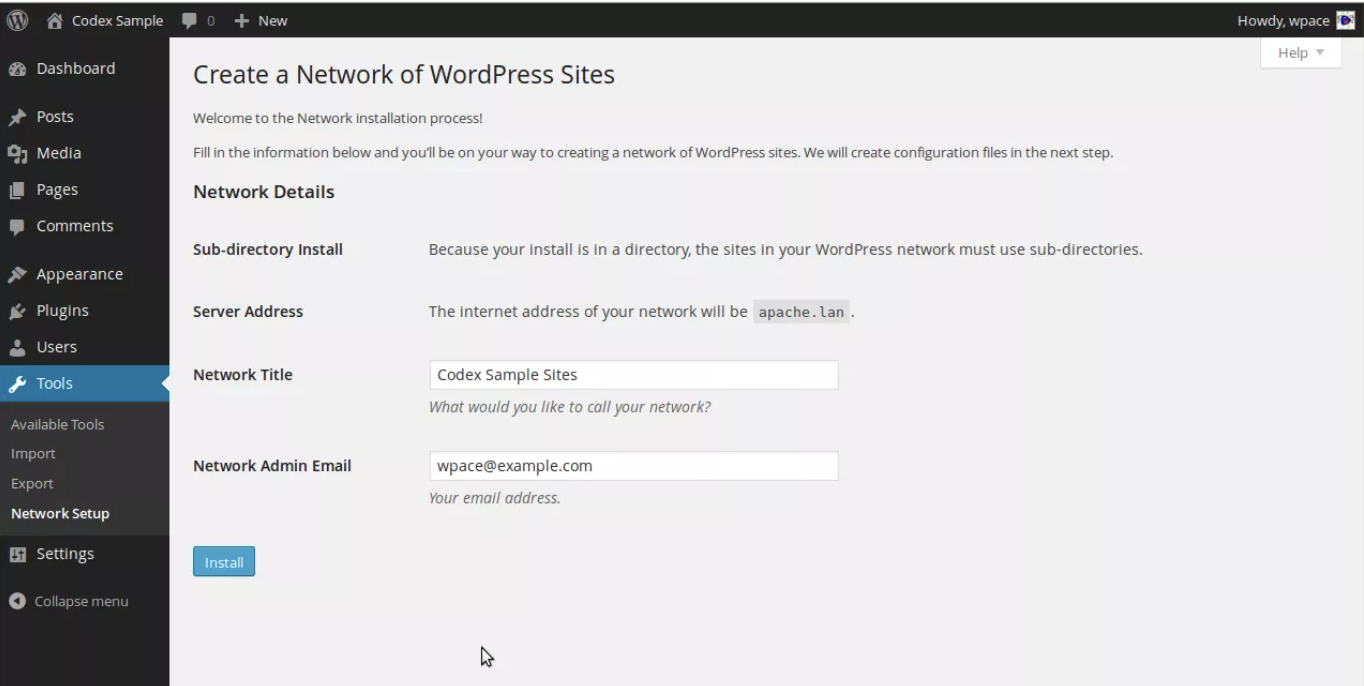
A continuación verá algunos ajustes que debe hacer en la configuración y el .htaccess. Por defecto, WordPress propone una instalación con subdominios. Para un sitio multilingüe recomendamos la instalación con subdirectorios: no necesita certificados SSL nuevos para cada dominio y obtiene direcciones como domain.com/en/ y domain.com/es/.
Configuración de WP Multisite con subdirectorios
Sustituya la configuración allow_multisite añadida antes por el código de abajo. Ponga la instalación con subdominios en true si quiere usar un dominio por idioma o una configuración agencia / clientes.
define( 'MULTISITE', true );
define( 'SUBDOMAIN_INSTALL', false );
define( 'DOMAIN_CURRENT_SITE', 'www.yourdomain.com' );
define( 'PATH_CURRENT_SITE', '/' );
define( 'SITE_ID_CURRENT_SITE', 1 );
define( 'BLOG_ID_CURRENT_SITE', 1 );
Ajustes del .htaccess
Después sustituya las líneas por defecto de WordPress en el .htaccess por estas:
# BEGIN WordPress
RewriteEngine On
RewriteBase /
RewriteRule ^index.php$ - [L]
# add a trailing slash to /wp-admin
RewriteRule ^([_0-9a-zA-Z-]+/)?wp-admin$ $1wp-admin/ [R=301,L]
RewriteCond %{REQUEST_FILENAME} -f [OR]
RewriteCond %{REQUEST_FILENAME} -d
RewriteRule ^ - [L]
RewriteRule ^([_0-9a-zA-Z-]+/)?(wp-(content|admin|includes).*) $2 [L]
RewriteRule ^([_0-9a-zA-Z-]+/)?(.*.php)$ $2 [L]
RewriteRule . index.php [L]
# END WordPress
Eso es todo.
Ver su multisitio
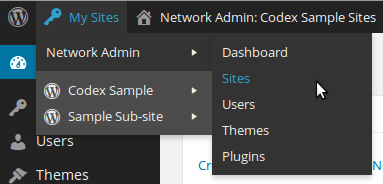
Si todo se ha instalado correctamente, verá arriba a la derecha de su sitio WordPress una nueva pestaña llamada «Mis sitios». Desde ahí ve todos los sitios y configura su red.
Con nuestro plugin Multilingual Multisite también puede copiar un sitio existente a uno nuevo.