So erstellen Sie ein WordPress-Multisite-Netzwerk
Die Multisite-Funktion ist eine leistungsstarke, wenig bekannte Funktion in jeder WordPress-Installation. Mit einer Multisite betreiben Sie mehrere getrennte Websites in einer WordPress-Installation. Sie eignet sich auch für mehrsprachige Websites mit WP Multisite.
Beispiele für ein WordPress-Netzwerk
Eine Multisite eignet sich für mehrere Kunden-Websites oder für eine mehrsprachige Website. Unten sehen Sie zwei Beispiele.
- Name: My Agency Network
- Kunden-Website 1
- Kunden-Website 2
- Kunden-Website 3
- Name: My Multilingual Multisite
- Deutsche Website
- Englische Website
- Spanische Website
Vorteile einer Multisite
Es gibt viele Gründe, eine Multisite statt einer einzelnen WordPress-Website zu nutzen. Hier einige Vorteile gegenüber anderen Übersetzungs-Plugins:
- Alle Websites nutzen dieselben Themes und Plugins
Erweiterungen und Designs lassen sich pro Website oder für das ganze Netzwerk aktivieren. Neue Funktionen stehen sofort im ganzen Netzwerk bereit. - Websites bleiben trotzdem unabhängig
Sie können zum Beispiel für die deutsche Website ein eigenes Menü anlegen oder für den WooCommerce-Shop nur auf der spanischen Website einen eigenen Zahlungsanbieter nutzen. - Zentrale Wartung und ein Backend
Erweiterungen und Themes aktualisieren Sie nur einmal. Der Netzwerk-Admin erreicht alle Websites mit einem Klick, Nutzer erhalten nur Zugriff auf bestimmte Unterseiten. - Performance
Statt alle Übersetzungen und Beitragsdaten in EINER Posts- und Postmeta-Tabelle zu speichern, hat in einer Multisite jede Website eigene Tabellen. Bestellungen im deutschen Shop beeinflussen zum Beispiel die spanische Website nicht.
So richten Sie eine Multisite ein
Eine Multisite ist schnell eingerichtet. Sie brauchen dafür eine laufende WordPress-Website – bestehend oder ganz neu. Dann folgen Sie diesen Schritten:
Backup erstellen und Plugins deaktivieren
Sichern Sie alle Dateien und Datenbanken, bevor Sie eine Multisite anlegen.
Multisite erlauben und Netzwerk erstellen
Fügen Sie die folgende Zeile in Ihre wp-config.php vor „/* That’s all, stop editing! Happy blogging. */“ ein:
define( 'WP_ALLOW_MULTISITE', true );
Laden Sie danach Ihre Website neu und gehen Sie im Backend zu Werkzeuge > Netzwerk-Einrichtung. Klicken Sie auf „Installieren“.
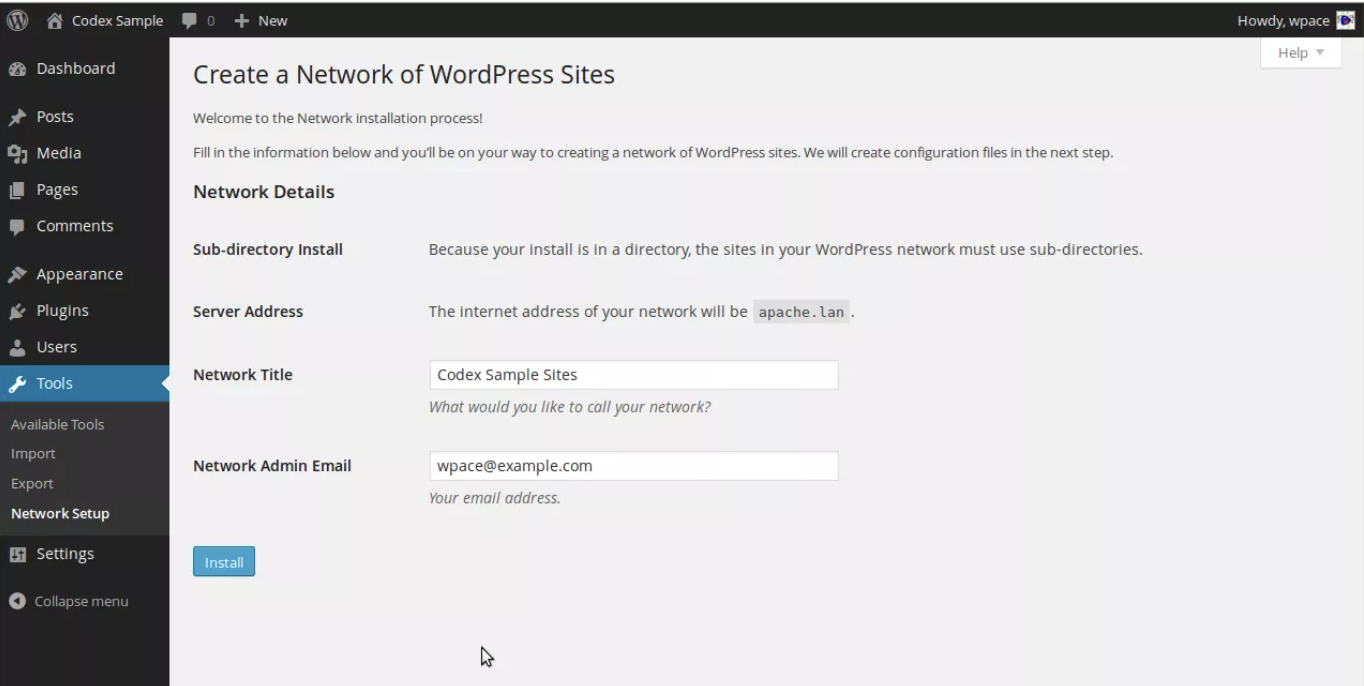
Anschließend erhalten Sie einige Anpassungen für die Konfiguration und die .htaccess. Standardmäßig schlägt WordPress eine Installation mit Subdomains vor. Für mehrsprachige Websites empfehlen wir die Installation mit Unterverzeichnissen: Sie brauchen keine zusätzlichen SSL-Zertifikate und erhalten Adressen wie domain.com/en/ und domain.com/es/.
Multisite-Konfiguration mit Unterverzeichnissen
Ersetzen Sie die zuvor eingefügte Zeile WP_ALLOW_MULTISITE durch den folgenden Code. Setzen Sie SUBDOMAIN_INSTALL auf true, wenn Sie eigene Domains pro Sprache oder ein Setup für Agentur und Kunden nutzen möchten.
define( 'MULTISITE', true );
define( 'SUBDOMAIN_INSTALL', false );
define( 'DOMAIN_CURRENT_SITE', 'www.yourdomain.com' );
define( 'PATH_CURRENT_SITE', '/' );
define( 'SITE_ID_CURRENT_SITE', 1 );
define( 'BLOG_ID_CURRENT_SITE', 1 );
.htaccess-Anpassungen
Ersetzen Sie danach die Standard-Zeilen der WordPress-.htaccess durch diese:
# BEGIN WordPress
RewriteEngine On
RewriteBase /
RewriteRule ^index.php$ - [L]
# add a trailing slash to /wp-admin
RewriteRule ^([_0-9a-zA-Z-]+/)?wp-admin$ $1wp-admin/ [R=301,L]
RewriteCond %{REQUEST_FILENAME} -f [OR]
RewriteCond %{REQUEST_FILENAME} -d
RewriteRule ^ - [L]
RewriteRule ^([_0-9a-zA-Z-]+/)?(wp-(content|admin|includes).*) $2 [L]
RewriteRule ^([_0-9a-zA-Z-]+/)?(.*.php)$ $2 [L]
RewriteRule . index.php [L]
# END WordPress
Das war’s.
Ihre Multisite ansehen
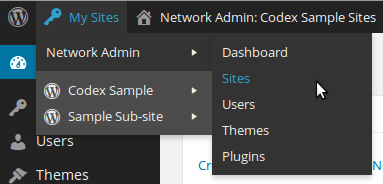
Wenn alles korrekt installiert ist, sehen Sie oben rechts in WordPress einen neuen Menüpunkt „Meine Websites“. Dort sehen Sie alle Websites und konfigurieren Ihr Netzwerk.
Mit unserem Plugin Multilingual Multisite können Sie außerdem eine bestehende Website in eine neue kopieren.