Come creare una rete multisite WordPress
La rete multisite è una funzione potente e nascosta presente in ogni installazione WordPress. Un multisite ti permette di creare siti WordPress separati all’interno di un’unica installazione. Si può usare anche per le traduzioni in multisite WordPress.
Esempi di rete WordPress
Un multisite si può usare per più siti di clienti o per un sito multilingue. Ecco due esempi di questi casi d’uso.
- Nome: My Agency Network
- Sito cliente 1
- Sito cliente 2
- Sito cliente 3
- Nome: My Multilingual Multisite
- Sito tedesco
- Sito inglese
- Sito spagnolo
Vantaggi di un multisite
Ci sono molti motivi per cui puoi o dovresti usare un multisite invece di un singolo sito WordPress. Ecco alcuni vantaggi rispetto ad altri plugin di traduzione:
- Tutti i siti condividono gli stessi temi e plugin
Estensioni e design si attivano per sito o globalmente. Puoi condividere subito le nuove funzioni nella rete. - I siti possono comunque essere indipendenti
Puoi impostare ad esempio un menu di navigazione personalizzato per il sito tedesco, oppure usare un fornitore di pagamenti specifico per il tuo shop WooCommerce solo sul sito spagnolo. - Manutenzione e backend centralizzati
Estensioni e temi si aggiornano una sola volta. Inoltre l’amministratore di rete accede a tutti i siti con un clic. Gli utenti possono avere accesso solo a sottositi specifici. - Prestazioni
Invece di salvare tutte le traduzioni o i dati degli articoli in UN’unica tabella posts e postmeta, in un multisite ogni sito ha le proprie tabelle. Gli ordini dello shop tedesco, ad esempio, non incidono sul sito spagnolo.
Come configurare un multisite
Configurare un multisite è piuttosto semplice. Ti serve prima un sito WordPress funzionante, esistente o completamente nuovo. Poi segui questi semplici passaggi:
Backup e disattivazione dei plugin
Assicurati di aver fatto il backup di tutti i file e database prima di creare un multisite.
Consentire il multisite e creare la rete
Aggiungi la riga seguente nel file wp-config.php prima di “/* That’s all, stop editing! Happy blogging. */”
define( 'WP_ALLOW_MULTISITE', true );
Poi ricarica il sito, vai nel backend > Strumenti > Configurazione della rete e clicca su Installa.
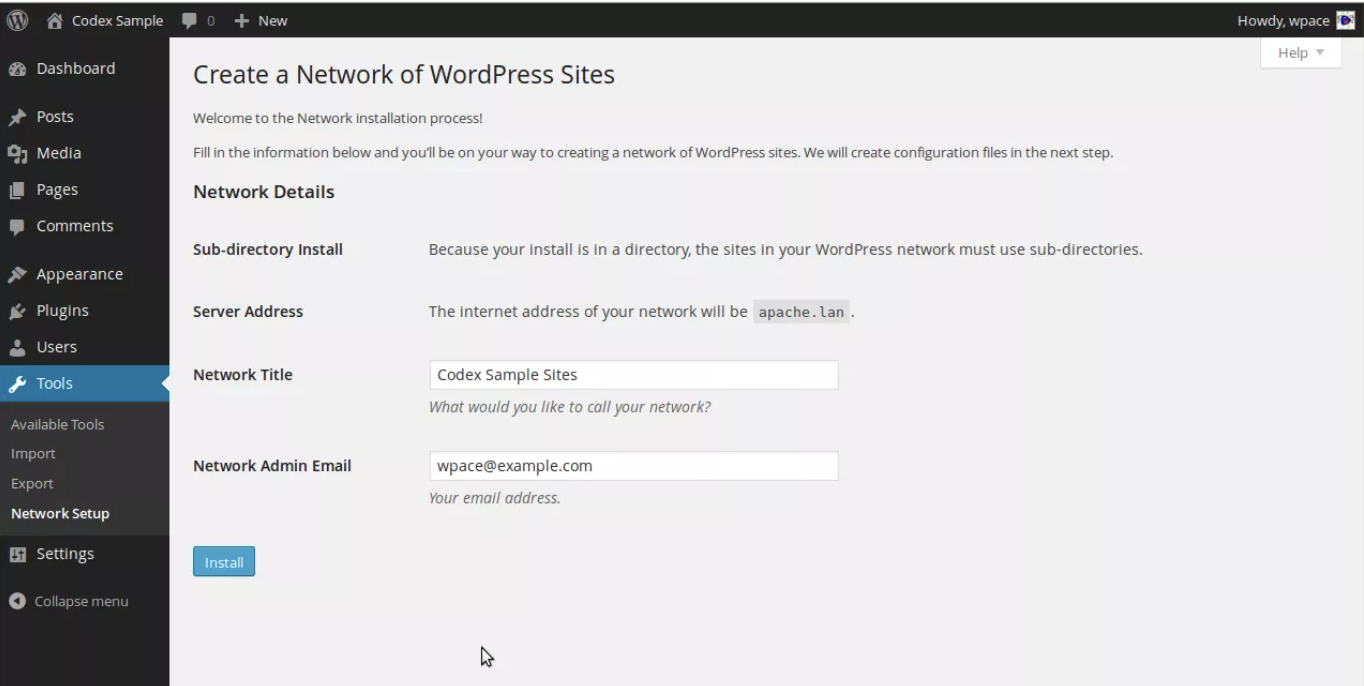
Poi riceverai alcune modifiche da fare alla configurazione e al file .htaccess. Di default WordPress vuole sempre creare un’installazione a sottodomini. Per un sito multilingue consigliamo l’installazione a sottocartelle: non servono nuovi certificati SSL per ogni dominio e puoi avere una struttura come domain.com/en/ e domain.com/es/.
Configurazione del multisite WordPress a sottocartelle
Sostituisci la configurazione allow_multisite aggiunta prima con il codice qui sotto. Imposta l’installazione a sottodomini su true se vuoi usare domini personalizzati per lingua o per una configurazione agenzia <> clienti.
define( 'MULTISITE', true );
define( 'SUBDOMAIN_INSTALL', false );
define( 'DOMAIN_CURRENT_SITE', 'www.yourdomain.com' );
define( 'PATH_CURRENT_SITE', '/' );
define( 'SITE_ID_CURRENT_SITE', 1 );
define( 'BLOG_ID_CURRENT_SITE', 1 );
Modifiche al file .htaccess
Poi sostituisci le righe standard di WordPress nel file .htaccess con queste:
# BEGIN WordPress
RewriteEngine On
RewriteBase /
RewriteRule ^index.php$ - [L]
# add a trailing slash to /wp-admin
RewriteRule ^([_0-9a-zA-Z-]+/)?wp-admin$ $1wp-admin/ [R=301,L]
RewriteCond %{REQUEST_FILENAME} -f [OR]
RewriteCond %{REQUEST_FILENAME} -d
RewriteRule ^ - [L]
RewriteRule ^([_0-9a-zA-Z-]+/)?(wp-(content|admin|includes).*) $2 [L]
RewriteRule ^([_0-9a-zA-Z-]+/)?(.*.php)$ $2 [L]
RewriteRule . index.php [L]
# END WordPress
Fatto.
Visualizzare il multisite
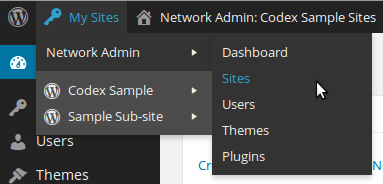
Se tutto è installato correttamente, nel tuo sito WordPress vedrai una nuova scheda in alto a destra chiamata “I miei siti”. Da qui vedi tutti i siti e configuri la rete.
Con il plugin Multilingual Multisite puoi anche copiare un sito esistente in uno nuovo.