Comment créer un réseau WordPress Multisite
Le réseau multisite est une fonction puissante et méconnue de toute installation WordPress. Un multisite permet de gérer plusieurs sites distincts dans une seule installation WordPress. Il convient aussi aux traductions avec WP Multisite.
Exemples de réseau WordPress
Un multisite convient à plusieurs sites clients ou à un site multilingue. Voici deux exemples.
- Name: My Agency Network
- Site client 1
- Site client 2
- Site client 3
- Name: My Multilingual Multisite
- Site allemand
- Site anglais
- Site espagnol
Avantages d’un multisite
Il existe de nombreuses raisons d’utiliser un multisite plutôt qu’un site WordPress unique. Voici quelques avantages par rapport à d’autres plugins de traduction :
- Tous les sites partagent les mêmes thèmes et plugins
Extensions et designs s’activent par site ou pour tout le réseau. Les nouvelles fonctions sont disponibles immédiatement dans tout le réseau. - Les sites restent indépendants
Vous pouvez par exemple créer un menu propre au site allemand, ou utiliser un prestataire de paiement spécifique pour la boutique WooCommerce du site espagnol uniquement. - Maintenance et administration centralisées
Vous ne mettez à jour extensions et thèmes qu’une seule fois. L’administrateur du réseau accède à tous les sites en un clic, et les utilisateurs peuvent n’avoir accès qu’à certains sites. - Performance
Au lieu de stocker toutes les traductions et tous les contenus dans UNE seule table posts et postmeta, chaque site d’un multisite a ses propres tables. Les commandes de la boutique allemande n’affectent pas le site espagnol, par exemple.
Mettre en place un multisite
La mise en place d’un multisite est assez simple. Il vous faut un site WordPress fonctionnel, existant ou entièrement nouveau. Suivez ensuite ces étapes :
Sauvegarder et désactiver les plugins
Sauvegardez tous les fichiers et bases de données avant de créer le multisite.
Autoriser le multisite et créer le réseau
Ajoutez la ligne suivante dans votre fichier wp-config.php avant « /* That’s all, stop editing! Happy blogging. */ »
define( 'WP_ALLOW_MULTISITE', true );
Actualisez ensuite le site, puis allez dans l’administration > Outils > Création du réseau. Cliquez sur « Installer ».
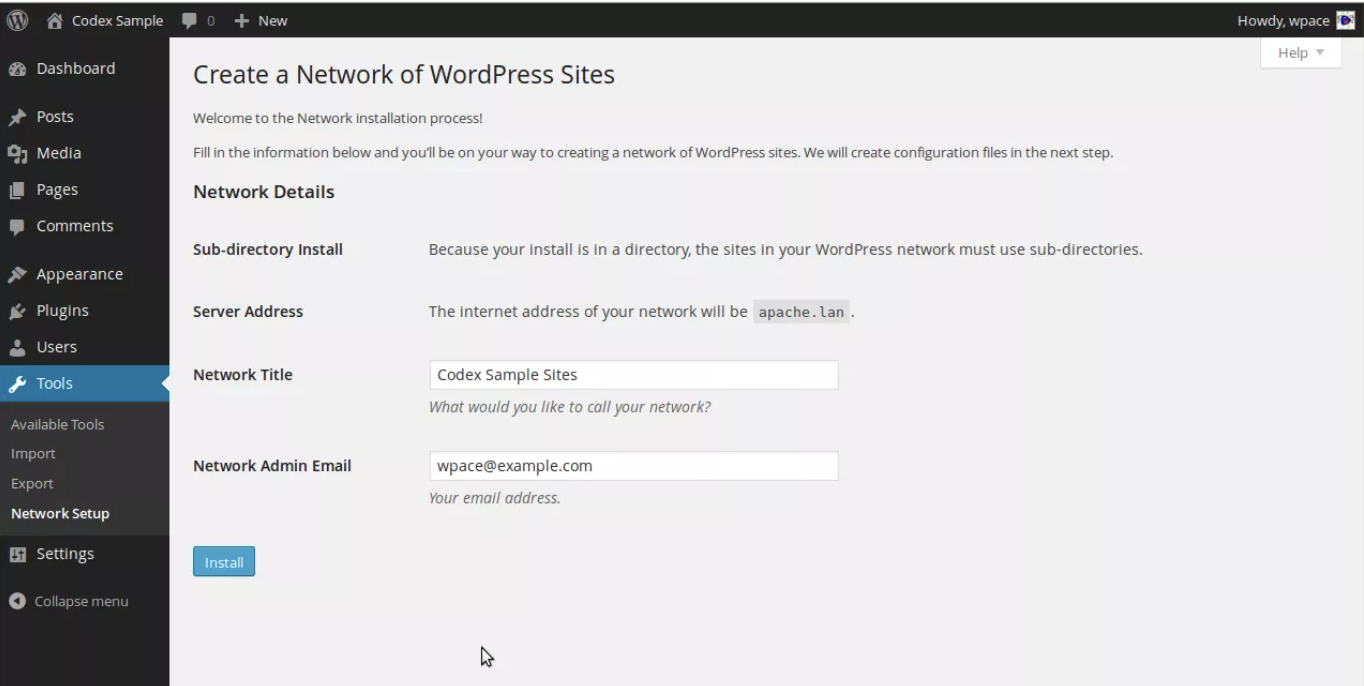
Vous obtenez ensuite des ajustements à faire dans la configuration et le fichier .htaccess. Par défaut, WordPress propose une installation en sous-domaines. Pour un site multilingue, nous recommandons l’installation en sous-répertoires : pas besoin de nouveaux certificats SSL par domaine, et vous obtenez des adresses comme domain.com/en/ et domain.com/es/.
Configuration WP Multisite en sous-répertoires
Remplacez la configuration allow_multisite ajoutée précédemment par le code ci-dessous. Réglez l’installation en sous-domaines sur true si vous souhaitez un domaine par langue ou une configuration agence / clients.
define( 'MULTISITE', true );
define( 'SUBDOMAIN_INSTALL', false );
define( 'DOMAIN_CURRENT_SITE', 'www.yourdomain.com' );
define( 'PATH_CURRENT_SITE', '/' );
define( 'SITE_ID_CURRENT_SITE', 1 );
define( 'BLOG_ID_CURRENT_SITE', 1 );
Ajustements du .htaccess
Remplacez ensuite les lignes WordPress par défaut du .htaccess par celles-ci :
# BEGIN WordPress
RewriteEngine On
RewriteBase /
RewriteRule ^index.php$ - [L]
# add a trailing slash to /wp-admin
RewriteRule ^([_0-9a-zA-Z-]+/)?wp-admin$ $1wp-admin/ [R=301,L]
RewriteCond %{REQUEST_FILENAME} -f [OR]
RewriteCond %{REQUEST_FILENAME} -d
RewriteRule ^ - [L]
RewriteRule ^([_0-9a-zA-Z-]+/)?(wp-(content|admin|includes).*) $2 [L]
RewriteRule ^([_0-9a-zA-Z-]+/)?(.*.php)$ $2 [L]
RewriteRule . index.php [L]
# END WordPress
C’est tout.
Voir votre multisite
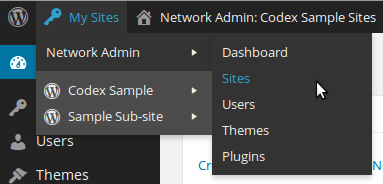
Si tout est correctement installé, un nouvel onglet « Mes sites » apparaît en haut à droite de votre site WordPress. Vous y voyez tous les sites et configurez votre réseau.
Avec notre plugin Multilingual Multisite, vous pouvez aussi copier un site existant vers un nouveau site.