Een WordPress-multisitenetwerk maken
Het multisitenetwerk is een krachtige, verborgen functie in elke WordPress-installatie. Met een multisite richt je aparte WP-websites in binnen één WordPress-installatie. Het kan ook worden gebruikt voor vertalingen met een WP-multisite.
Voorbeelden van een WP-netwerk
Een multisite kun je gebruiken voor meerdere klantwebsites of een meertalige opzet. Hieronder twee voorbeelden.
- Naam: My Agency Network
- Klantwebsite 1
- Klantwebsite 2
- Klantwebsite 3
- Naam: My Multilingual Multisite
- Duitse site
- Engelse site
- Spaanse site
Voordelen van een multisite
Er zijn veel redenen om een multisite te gebruiken in plaats van één WP-site. Hier een paar voordelen ten opzichte van andere vertaalplugins:
- Alle sites delen dezelfde thema’s en plugins
Uitbreidingen en ontwerpen activeer je per site of globaal. Nieuwe functies deel je direct binnen je netwerk. - Sites kunnen toch zelfstandig zijn
Je kunt bijvoorbeeld een eigen navigatiemenu voor je Duitse site instellen, of een eigen betaalprovider voor je WooCommerce-webshop alleen op je Spaanse site gebruiken. - Centraal onderhoud en één backend
Uitbreidingen en thema’s werk je maar één keer bij. Bovendien heeft de netwerkbeheerder met één klik toegang tot alle sites. Gebruikers kunnen toegang krijgen tot alleen bepaalde subsites. - Prestaties
In plaats van alle vertalingen of berichtgegevens in ÉÉN posts- en postmeta-tabel op te slaan, heeft in een multisite elke site eigen tabellen. Bestellingen in de Duitse webshop hebben bijvoorbeeld geen invloed op de Spaanse site.
Een multisite instellen
Een multisite instellen is vrij eenvoudig. Je hebt eerst één werkende WP-site nodig; dat kan een bestaande of een volledig nieuwe zijn. Volg daarna deze eenvoudige stappen:
Back-up maken en plugins uitschakelen
Zorg dat er van alle bestanden en databases een back-up is voordat je een multisite maakt.
Multisite toestaan en netwerk maken
Voeg de volgende regel toe aan je wp-config.php vóór “/* That’s all, stop editing! Happy blogging. */”
define( 'WP_ALLOW_MULTISITE', true );
Ververs daarna je site, ga naar je backend > Extra > Netwerkinstallatie en klik op Installeren.
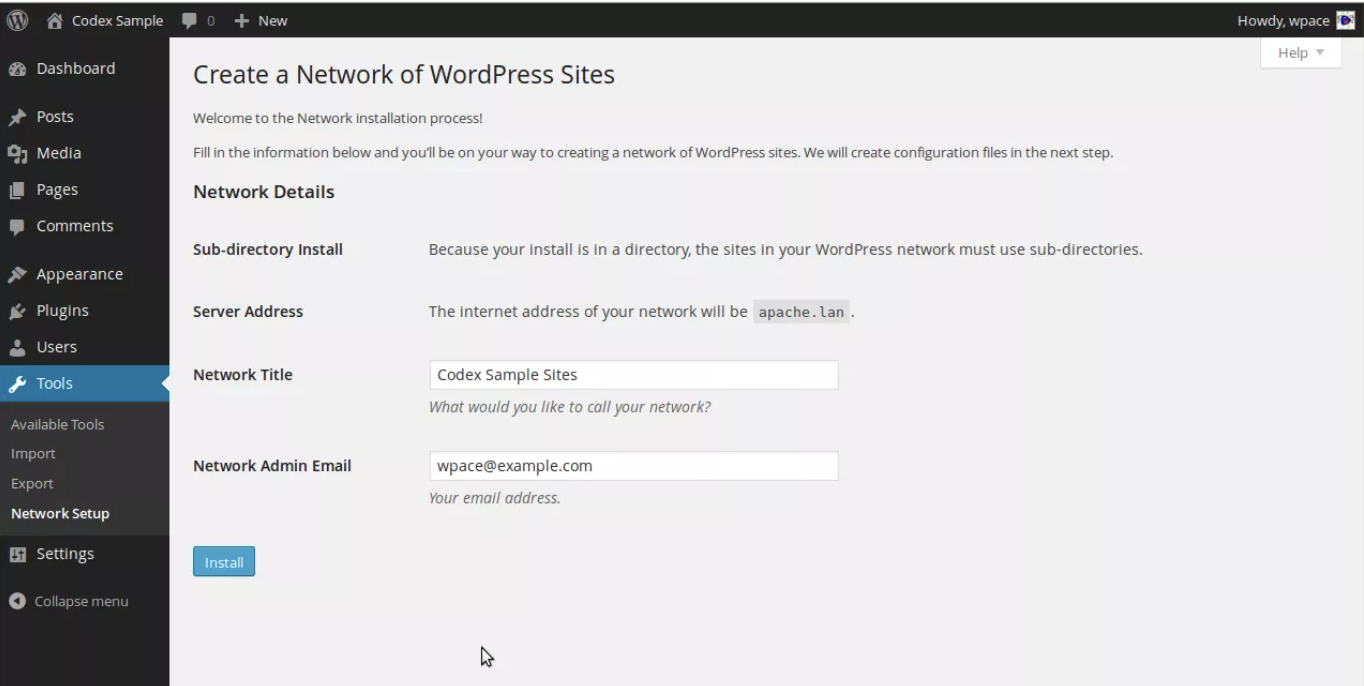
Daarna krijg je een paar aanpassingen voor de configuratie en .htaccess. Standaard wil WP altijd een installatie met subdomeinen maken. Voor meertalige doeleinden raden we de installatie met submappen aan. Je hebt dan geen nieuwe SSL-certificaten per domein nodig en je opzet ziet eruit als domain.com/en/ en domain.com/es/.
Configuratie van een WP-multisite met submappen
Vervang de eerder toegevoegde allow_multisite-configuratie door de code hieronder. Zet subdomain install op true als je eigen domeinen per taal wilt gebruiken of voor een opzet bureau <> klanten.
define( 'MULTISITE', true );
define( 'SUBDOMAIN_INSTALL', false );
define( 'DOMAIN_CURRENT_SITE', 'www.yourdomain.com' );
define( 'PATH_CURRENT_SITE', '/' );
define( 'SITE_ID_CURRENT_SITE', 1 );
define( 'BLOG_ID_CURRENT_SITE', 1 );
Aanpassingen in .htaccess
Vervang daarna de standaardregels van WP in .htaccess door deze:
# BEGIN WordPress
RewriteEngine On
RewriteBase /
RewriteRule ^index.php$ - [L]
# add a trailing slash to /wp-admin
RewriteRule ^([_0-9a-zA-Z-]+/)?wp-admin$ $1wp-admin/ [R=301,L]
RewriteCond %{REQUEST_FILENAME} -f [OR]
RewriteCond %{REQUEST_FILENAME} -d
RewriteRule ^ - [L]
RewriteRule ^([_0-9a-zA-Z-]+/)?(wp-(content|admin|includes).*) $2 [L]
RewriteRule ^([_0-9a-zA-Z-]+/)?(.*.php)$ $2 [L]
RewriteRule . index.php [L]
# END WordPress
Dat is alles.
Je multisite bekijken
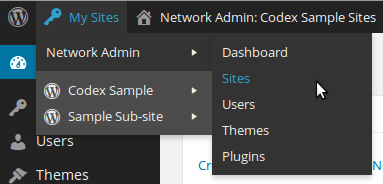
Is alles goed geïnstalleerd, dan zie je in je WordPress-site rechtsboven een nieuw tabblad “Mijn sites”. Hier zie je alle sites en configureer je je netwerk.
Met de plugin Multilingual Multisite kun je ook een bestaande site naar een nieuwe kopiëren.