Configurar el plugin WooCommerce Multi Inventory
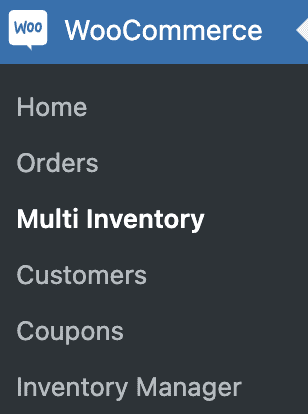
Una vez instalado correctamente nuestro plugin WooCommerce Multi Inventory, podemos configurarlo. En el panel de administración verá algunos menús nuevos:
- WooCommerce > Multi Inventory
- WooCommerce > Inventory Manager
- Productos > Inventories
Si no ve este menú, compruebe que nuestro plugin weLaunch Framework está instalado. Es gratuito.
Consulte también este artículo sobre cómo mantener su plugin actualizado.
Ajustes generales
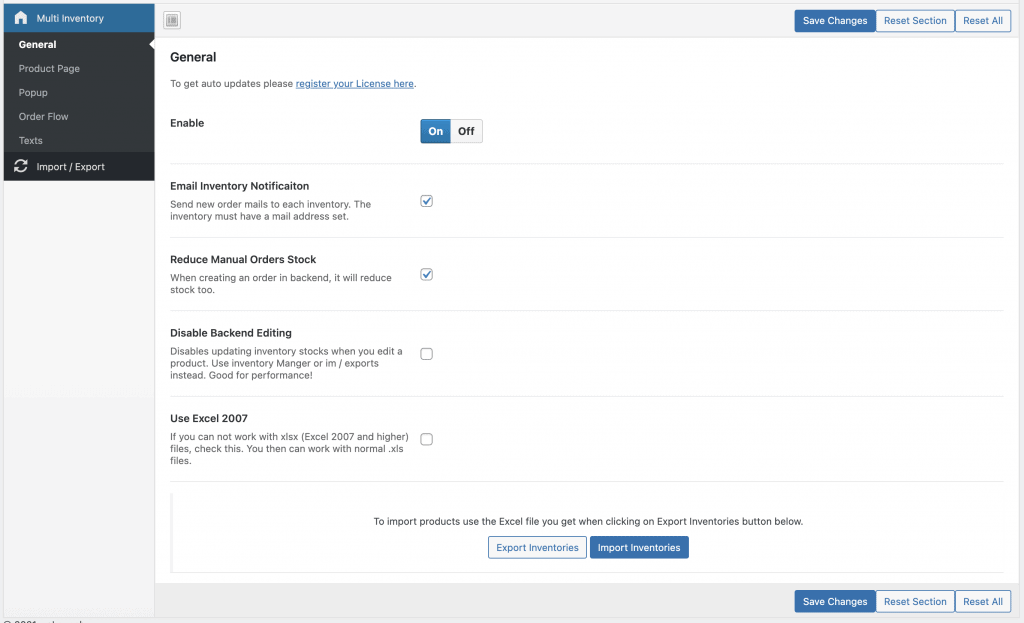
En la página Multi Inventory bajo WooCommerce encontrará los ajustes generales. Allí puede activar o desactivar el plugin, descontar el stock de los pedidos manuales y avisar por correo a los responsables de cada almacén de los nuevos pedidos.
Exportar e importar cantidades de stock
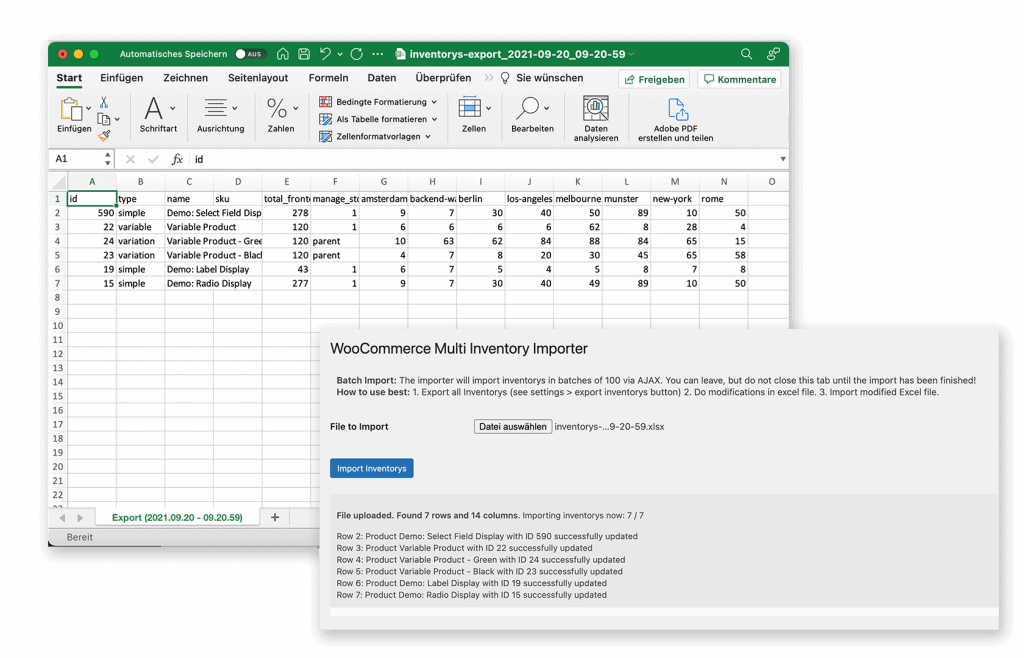
También puede exportar e importar las cantidades de stock de cada almacén con Excel. Haga clic en el botón de exportar inventarios, cambie los valores en el archivo Excel y vuelva a importarlo con el botón de importar.
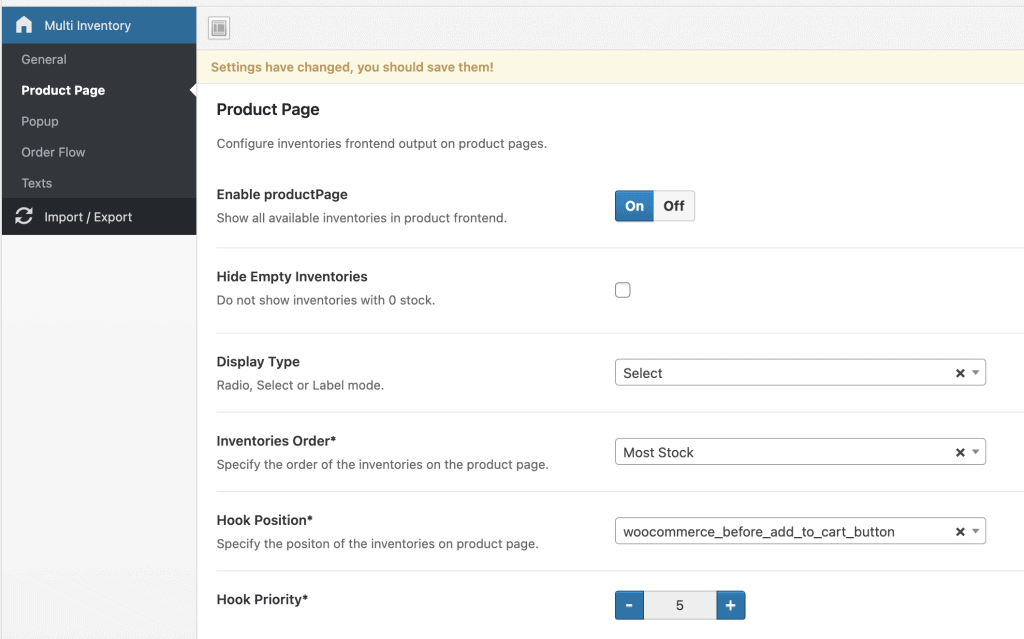
Estilos de inventario en la página de producto
Nuestro plugin incluye 3 estilos de página de producto para mostrar sus almacenes frontend. Además, puede desactivar por completo la visualización de almacenes en su tienda WooCommerce (por ejemplo, si solo quiere usarlos en el backend).
Popup para elegir almacén
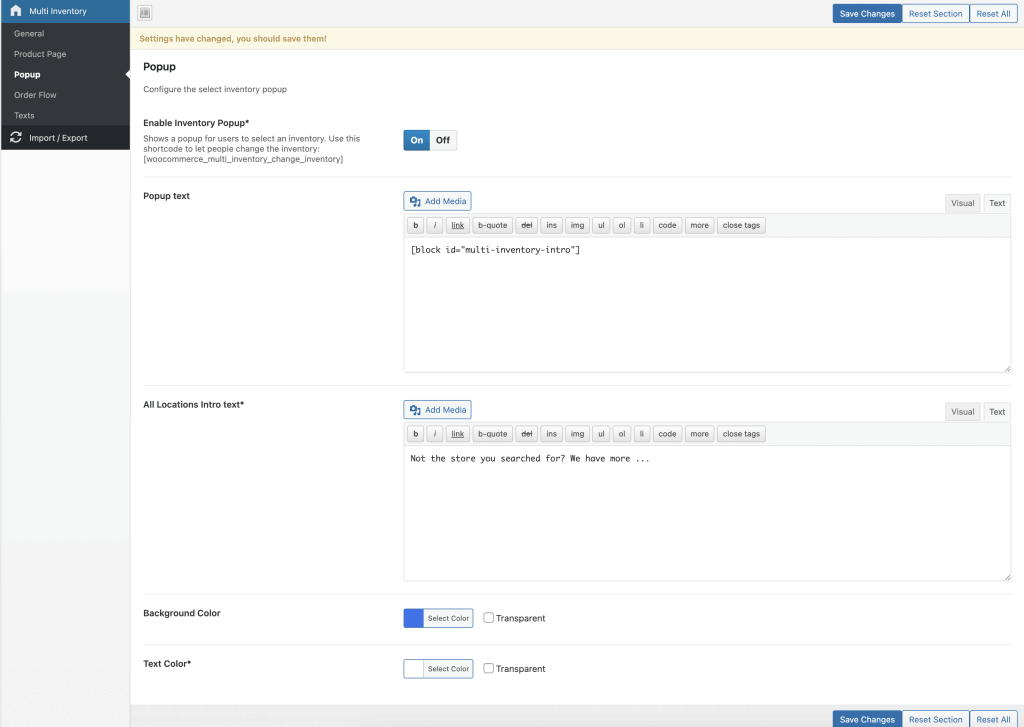
Con nuestro popup integrado, sus clientes eligen su almacén preferido o el más cercano. El popup aparece automáticamente o con el enlace de este shortcode:
[woocommerce_multi_inventory_change_inventory select_store_text="Select Store"
your_store_text="Your Store: "]
En estas opciones puede activar o desactivar el popup, añadir un título y un texto de introducción y cambiar los colores.
Gestión de pedidos en el backend
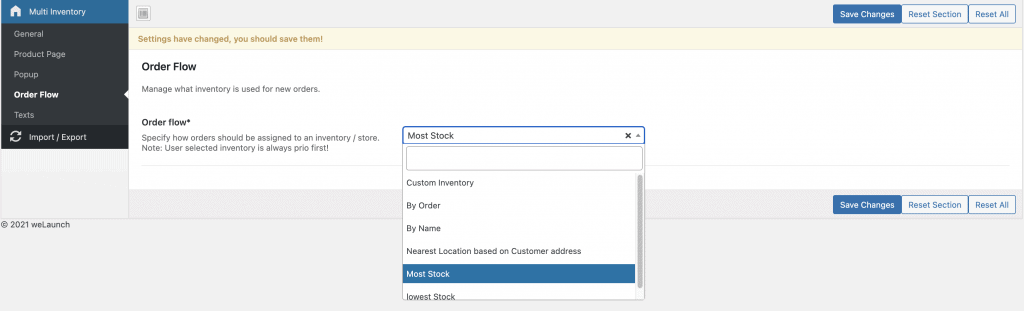
Si sus clientes no eligen su propio almacén, los ajustes de gestión en el backend seleccionan automáticamente el mejor almacén.
Elegir el mejor almacén según:
- un almacén definido
- el orden
- Nombre
- la ubicación más cercana (con la API Google Distance Matrix)
- el menor stock
- el mayor stock
Textos de Multi Inventory
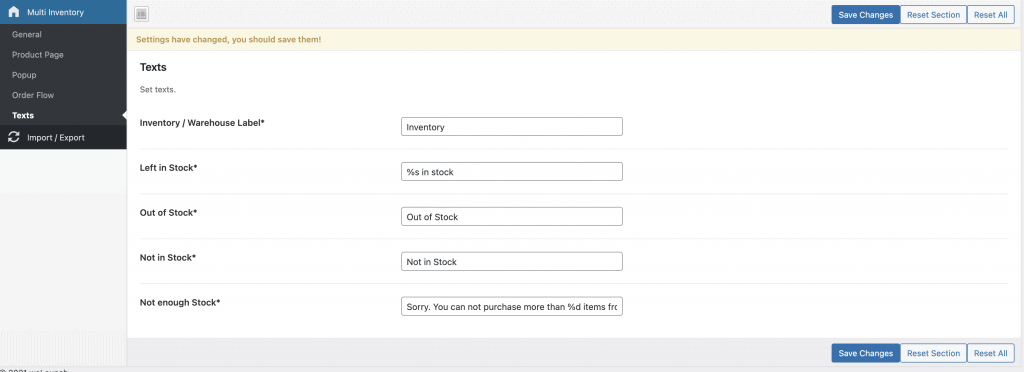
Todos los textos del plugin se cambian en estos ajustes:
Crear nuevos almacenes en WooCommerce
Para crear almacenes, vaya a «Productos > Inventories». Allí puede ver, gestionar, eliminar o crear sus ubicaciones de inventario de WooCommerce. Además de los datos habituales, puede indicar dirección, correo y coordenadas (lat / lng), y elegir si es un almacén frontend o backend.
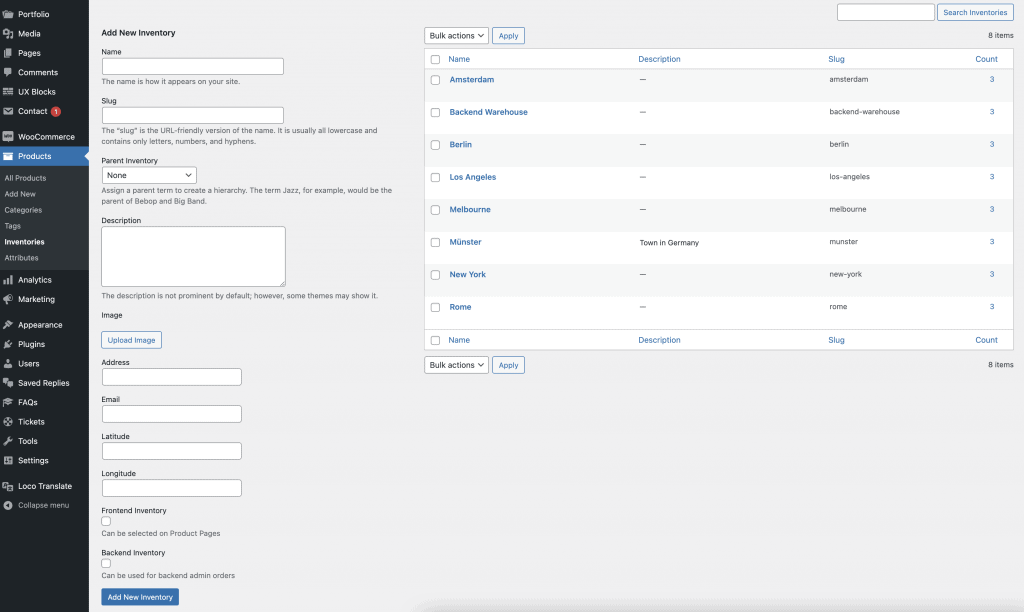
Asignar stock de almacén a los productos
Una vez creados los almacenes, abra cada producto para cambiar la cantidad de stock y el precio por almacén.
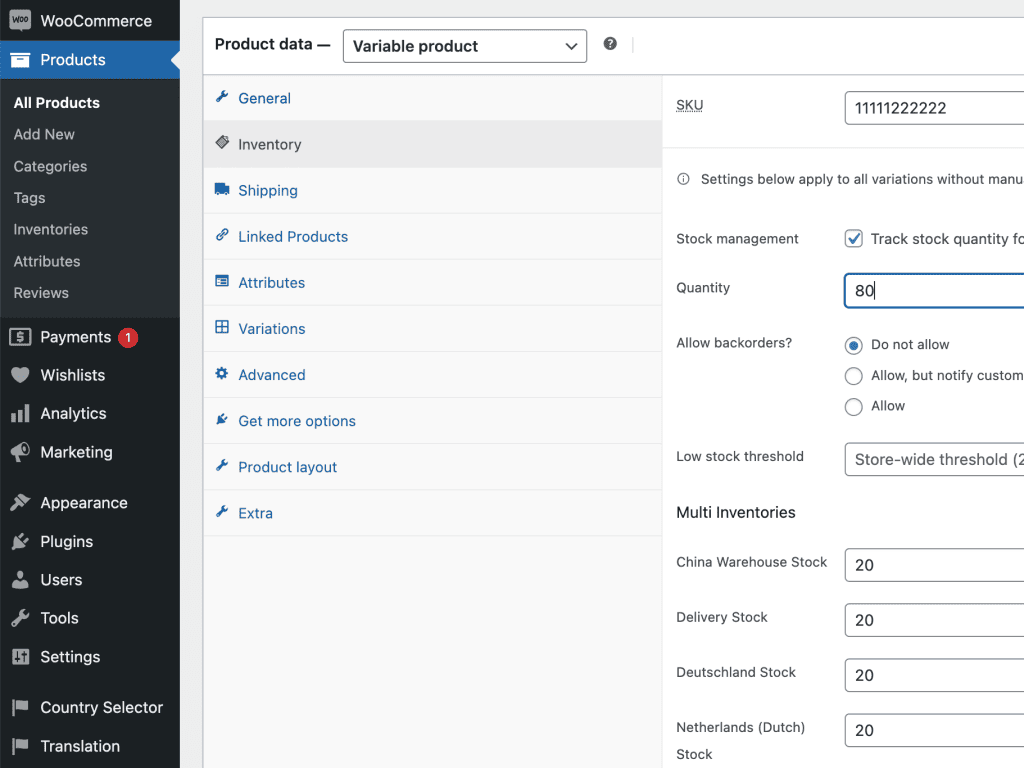
Recuerde: la suma de todos los almacenes frontend es el stock principal del producto. En el ejemplo de abajo: 20 + 20 + 20 + 20 = 80 unidades.
Además de editar cada producto a mano, también puede usar nuestra exportación / importación de Excel integrada o el Inventory Manager.