Configurer le plugin WooCommerce Multi Inventory
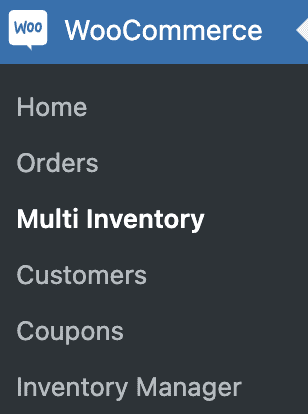
Une fois notre plugin WooCommerce Multi Inventory correctement installé, nous pouvons le configurer. Dans l’administration, vous voyez quelques nouveaux menus :
- WooCommerce > Multi Inventory
- WooCommerce > Inventory Manager
- Produits > Inventories
Si vous ne voyez pas ce menu, vérifiez que notre plugin weLaunch Framework est installé ! Il est gratuit.
Consultez aussi cet article pour garder votre plugin à jour.
Réglages généraux
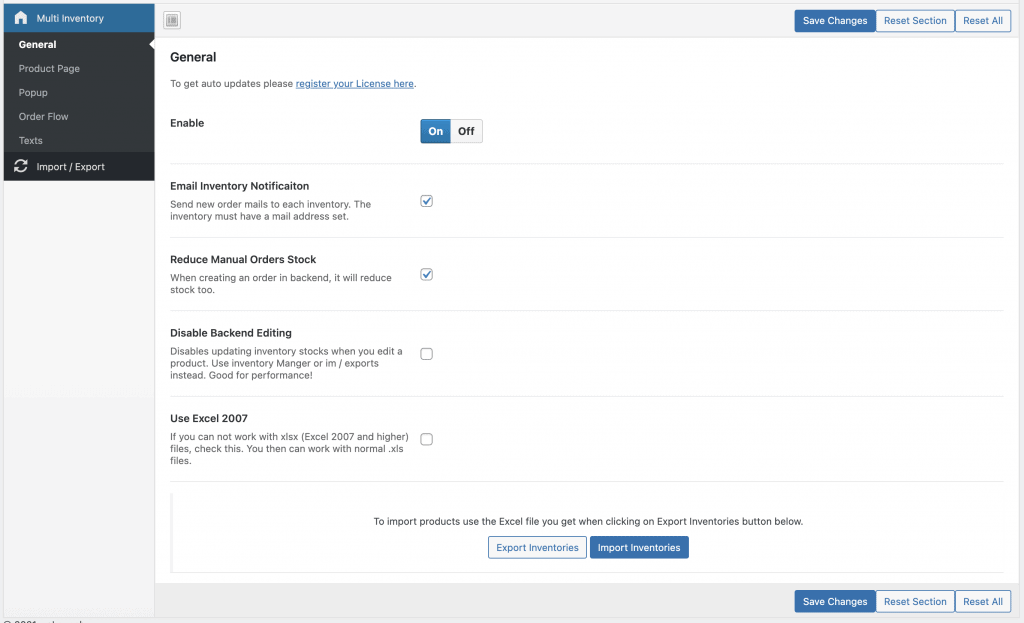
La page Multi Inventory sous WooCommerce contient les réglages généraux. Vous pouvez y activer ou désactiver le plugin, déduire le stock des commandes manuelles et prévenir par e-mail les responsables d’entrepôt des nouvelles commandes.
Exporter et importer les quantités en stock
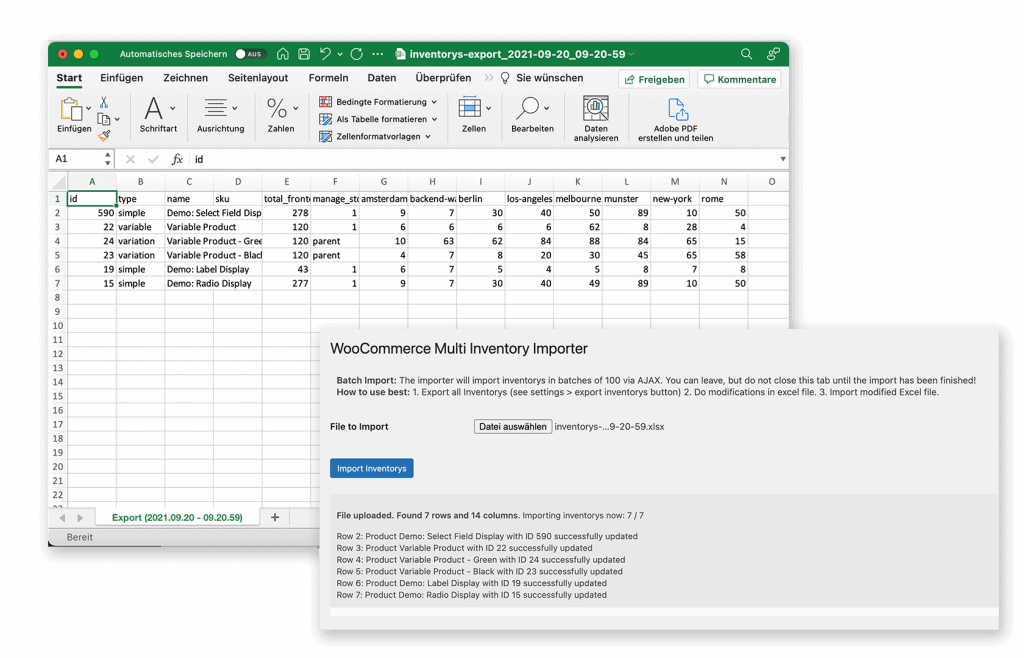
Vous pouvez aussi exporter et importer les quantités en stock de chaque entrepôt via Excel. Cliquez sur le bouton d’export des entrepôts, modifiez les valeurs dans le fichier Excel, puis réimportez-le avec le bouton d’import.
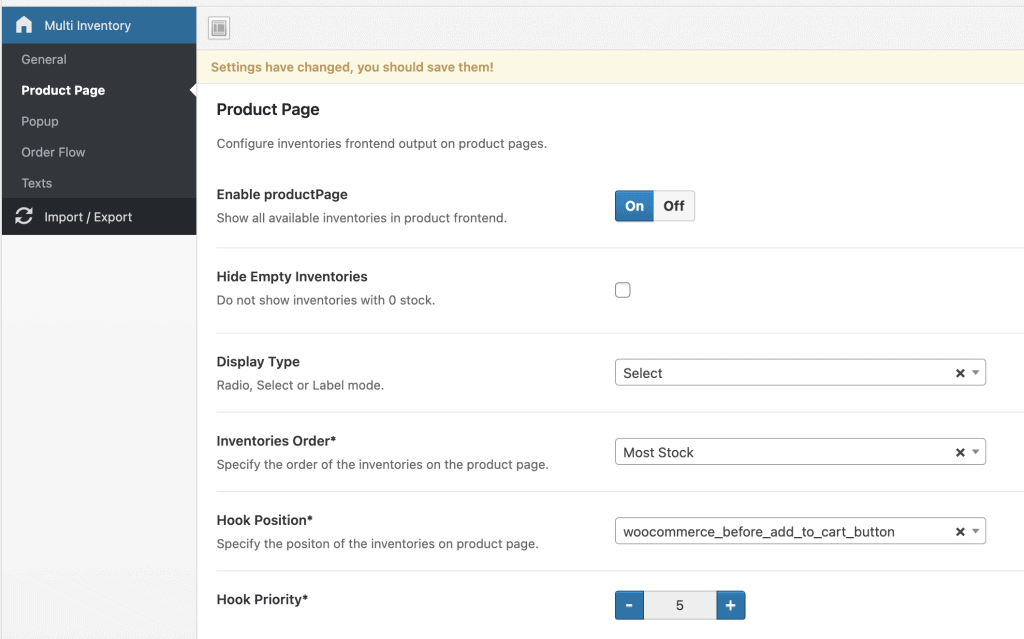
Styles des entrepôts sur la page produit
Notre plugin propose 3 styles de page produit pour afficher vos entrepôts frontend. Vous pouvez aussi désactiver complètement l’affichage des entrepôts dans votre boutique WooCommerce (par exemple pour une utilisation uniquement en backend).
Popup de choix de l’entrepôt
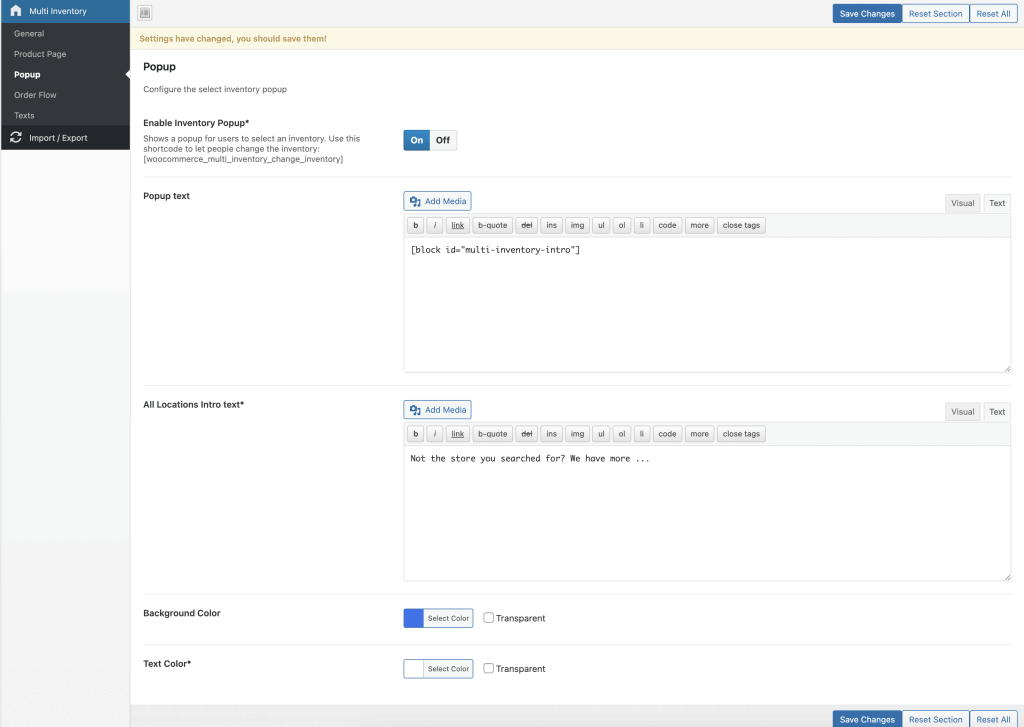
Avec notre popup intégré, vos clients choisissent leur entrepôt préféré ou le plus proche. Le popup s’affiche automatiquement ou via le lien de ce shortcode :
[woocommerce_multi_inventory_change_inventory select_store_text="Select Store"
your_store_text="Your Store: "]
Ces options permettent d’activer ou de désactiver le popup, d’ajouter un titre et un texte d’introduction et de modifier les couleurs.
Traitement des commandes en backend
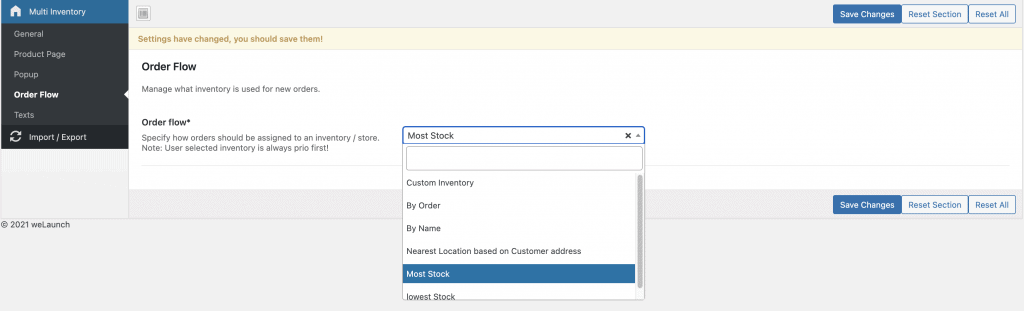
Si vos clients ne choisissent pas eux-mêmes leur entrepôt, les réglages de traitement en backend sélectionnent automatiquement le meilleur entrepôt.
Choisir le meilleur entrepôt selon :
- un entrepôt défini
- l’ordre
- Nom
- l’emplacement le plus proche (via l’API Google Distance Matrix)
- le stock le plus faible
- le stock le plus élevé
Textes de Multi Inventory
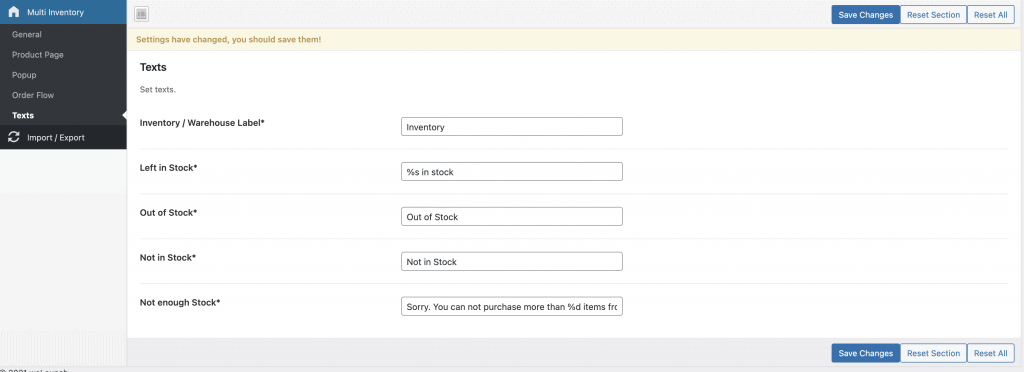
Tous les textes du plugin se modifient dans ces réglages :
Créer de nouveaux entrepôts WooCommerce
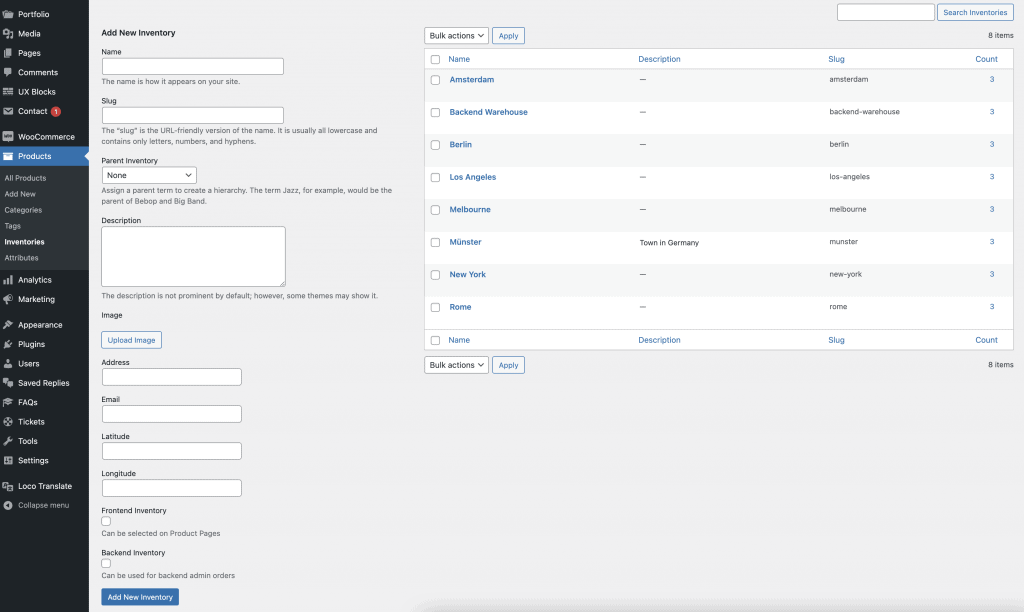
Pour créer des entrepôts, allez dans « Produits > Inventories ». Vous y voyez, gérez, supprimez ou créez vos emplacements de stock WooCommerce. En plus des données habituelles, vous y saisissez l’adresse, l’e-mail et les coordonnées (lat / lng), et choisissez s’il s’agit d’un entrepôt frontend ou backend.
Attribuer le stock des entrepôts aux produits
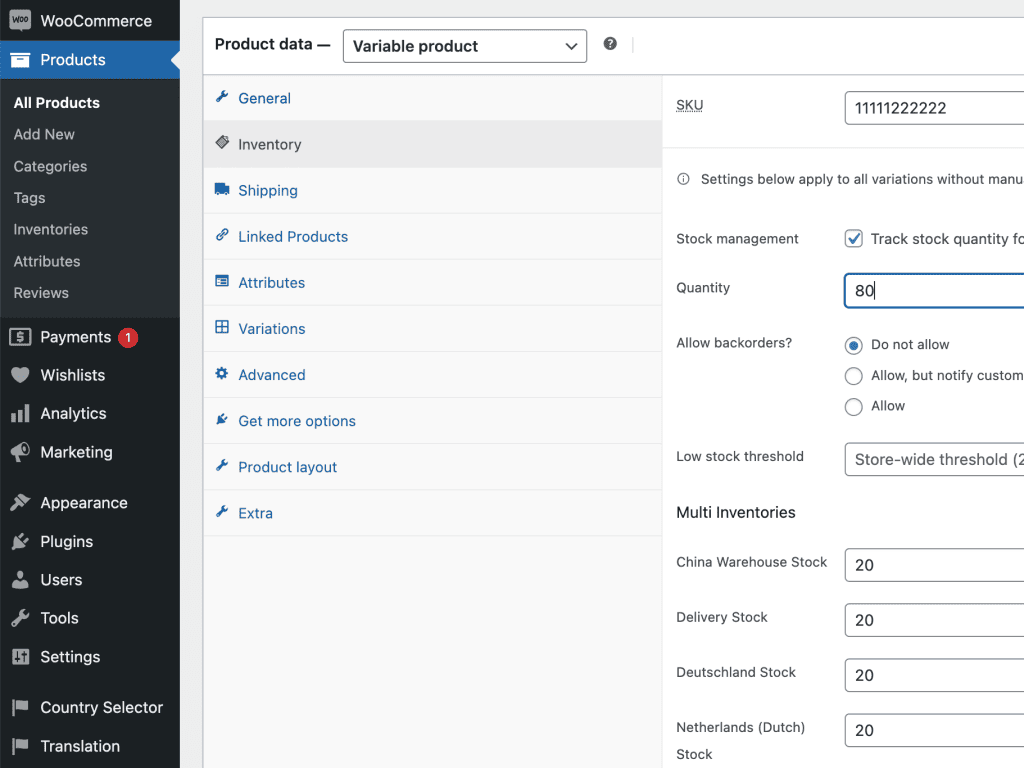
Une fois vos entrepôts créés, ouvrez chaque produit pour modifier la quantité en stock et le prix par entrepôt.
À retenir : la somme de tous les entrepôts frontend constitue le stock principal du produit. Dans l’exemple ci-dessous : 20 + 20 + 20 + 20 = 80 unités.
Au lieu de modifier chaque produit à la main, vous pouvez aussi utiliser notre export / import Excel intégré ou l’Inventory Manager.