Plugin WooCommerce Multi Inventory einrichten
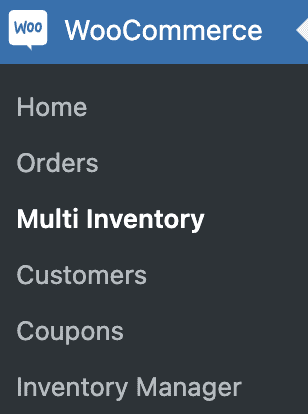
Wenn Sie unser Plugin WooCommerce Multi Inventory Locations installiert haben, können wir es einrichten. Im Admin-Bereich sehen Sie einige neue Menüpunkte:
- WooCommerce > Multi Inventory
- WooCommerce > Inventory Manager
- Produkte > Inventories
Falls Sie diese Menüs nicht sehen, prüfen Sie, ob unser kostenloses Plugin weLaunch Framework installiert ist!
Lesen Sie auch, wie Sie Ihr Plugin aktuell halten.
Allgemeine Einstellungen
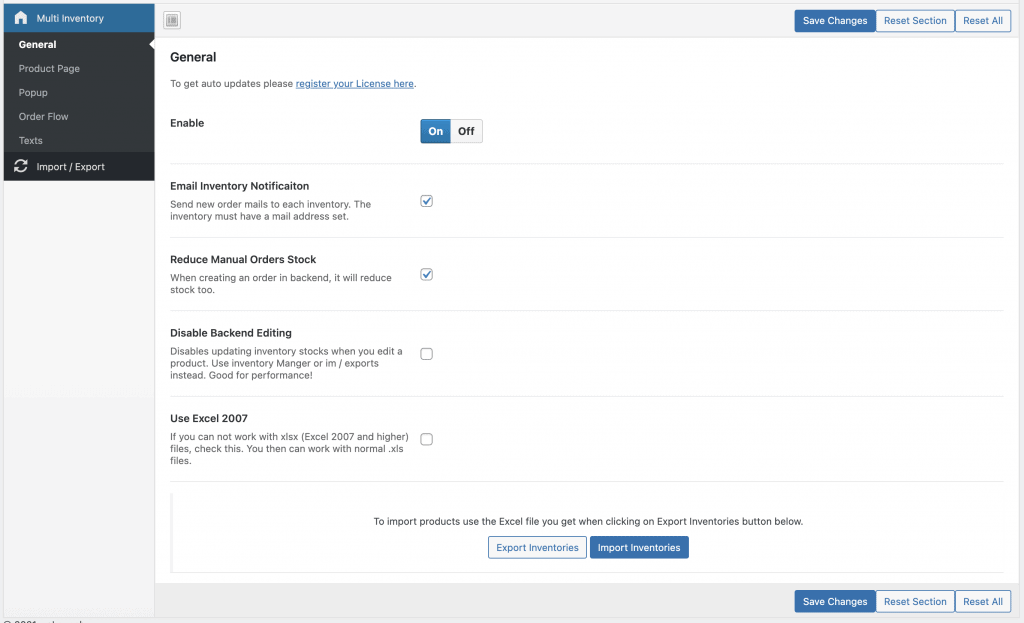
Auf der Seite „Multi Inventory“ unter WooCommerce finden Sie die allgemeinen Einstellungen. Dort aktivieren oder deaktivieren Sie das Plugin, verringern den Bestand auch bei manuellen Bestellungen und benachrichtigen Lagerverantwortliche per E-Mail über neue Bestellungen.
Bestände exportieren und importieren
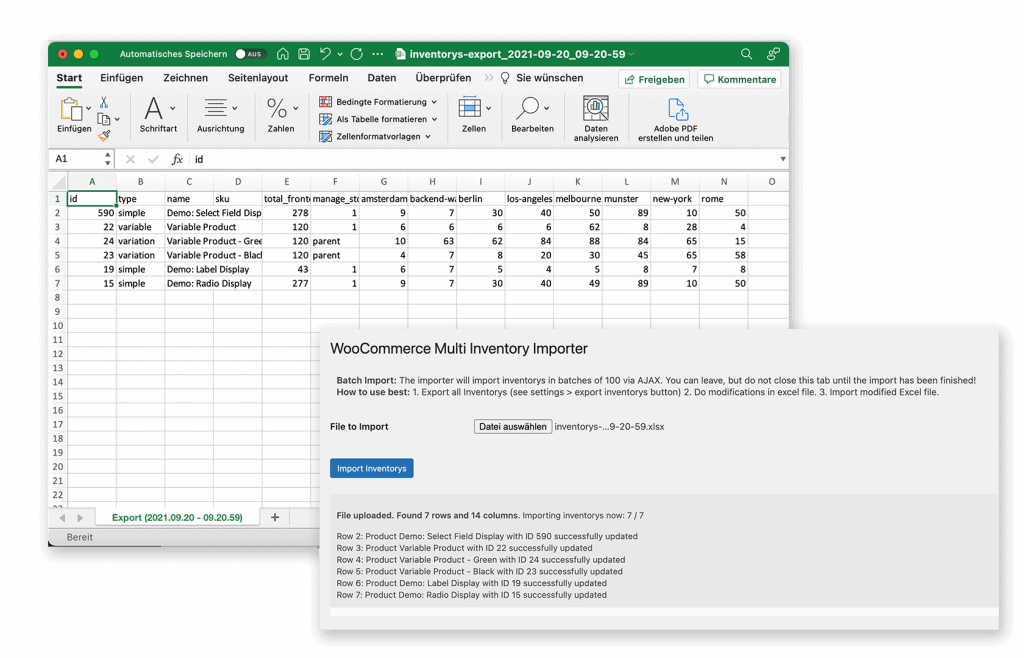
Außerdem exportieren und importieren Sie die Bestände der Lager per Excel. Klicken Sie auf „Export inventories“, ändern Sie die Werte in der Excel-Datei und importieren Sie sie mit „Import inventories“ wieder.
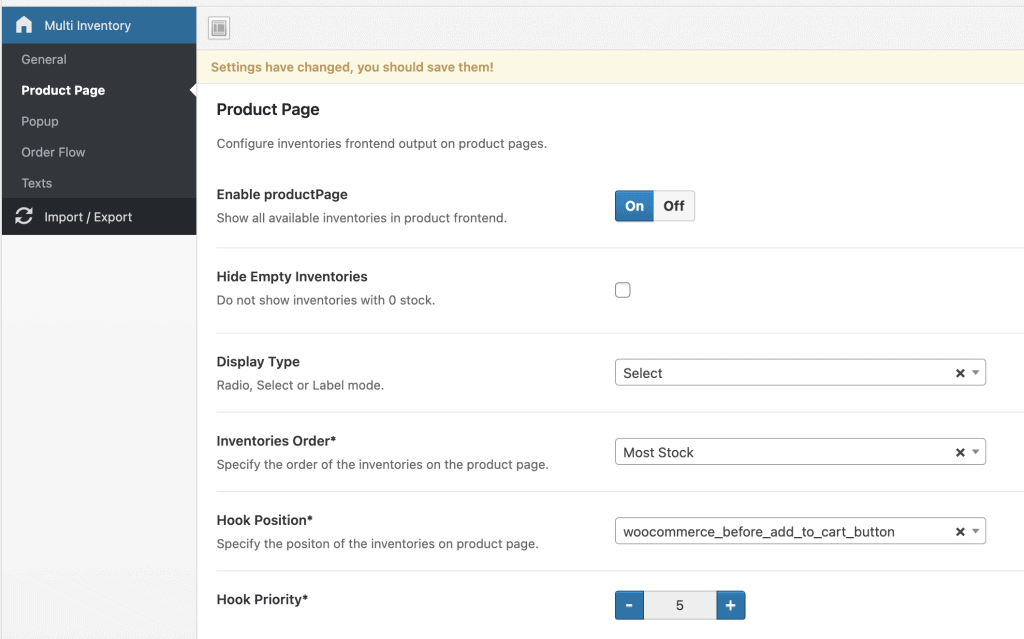
Darstellung der Lager auf der Produktseite
Das Plugin bietet 3 Darstellungen für die Produktseite, mit denen Sie die Anzeige der Frontend-Lager ändern. Sie können die Anzeige der Lager im Shop auch ganz abschalten, etwa wenn Sie nur Backend-Lager nutzen.
Popup zur Lagerauswahl
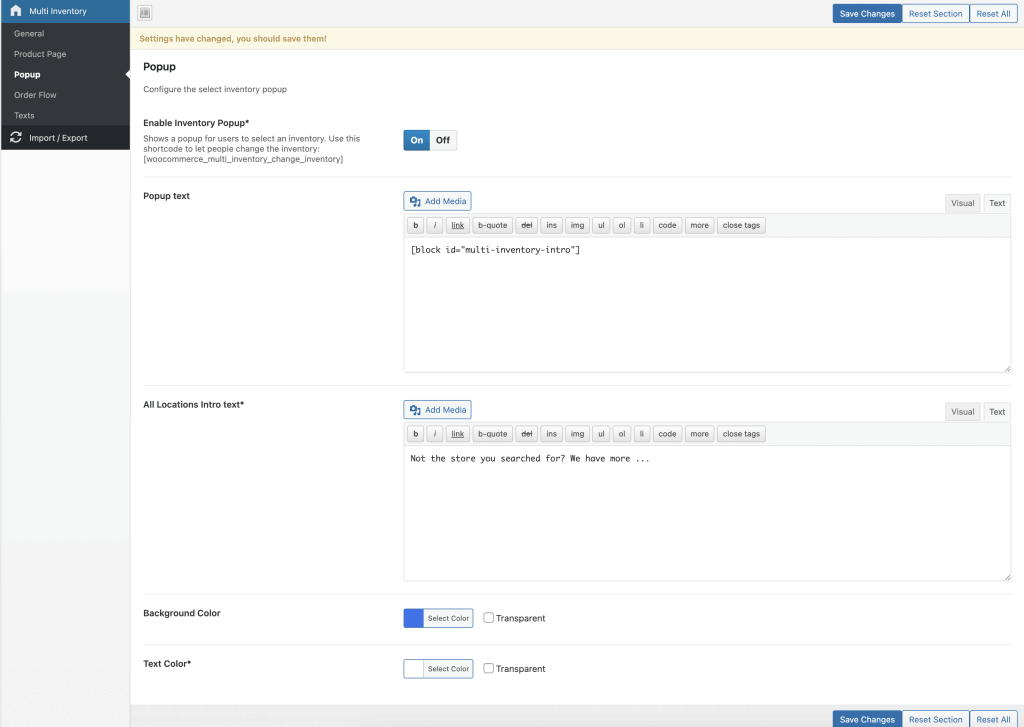
Mit dem eingebauten Popup wählen Kunden ihren bevorzugten oder nächstgelegenen Standort. Das Popup erscheint automatisch oder über den Link aus diesem Shortcode:
[woocommerce_multi_inventory_change_inventory select_store_text="Select Store"
your_store_text="Your Store: "]
Hier aktivieren oder deaktivieren Sie das Popup, ergänzen einen Titel und Einleitungstext und ändern die Farben.
Bestellablauf im Backend
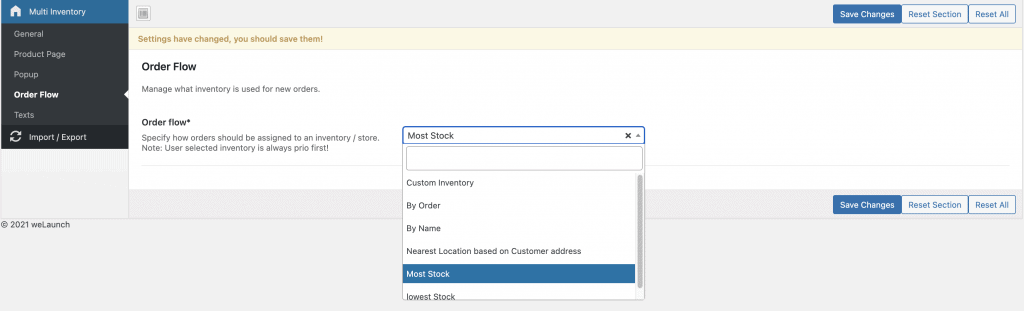
Wenn Kunden ihren Standort nicht selbst wählen sollen, ermitteln die Einstellungen für den Bestellablauf automatisch das beste Lager.
Das beste Lager wird bestimmt nach:
- eigenem Lager
- Reihenfolge
- Name
- nächstgelegenem Standort (nutzt die Google Distance Matrix API)
- geringstem Bestand
- größtem Bestand
Texte von Multi Inventory
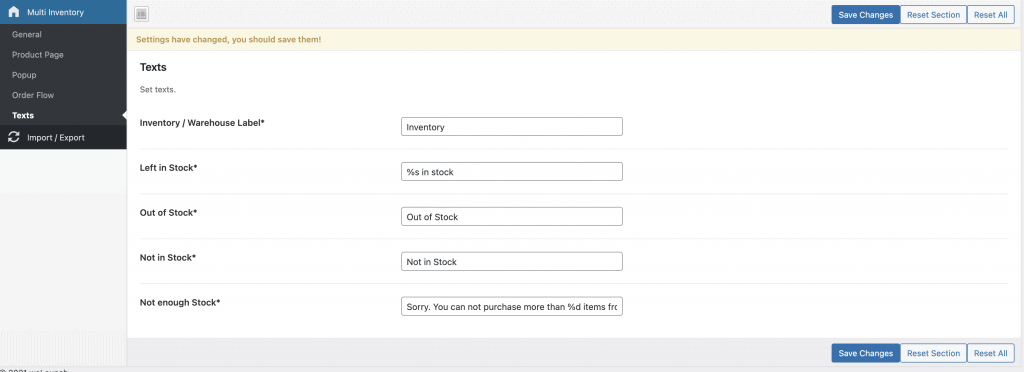
Alle Texte des Plugins ändern Sie in diesen Einstellungen:
Neue WooCommerce-Lager anlegen
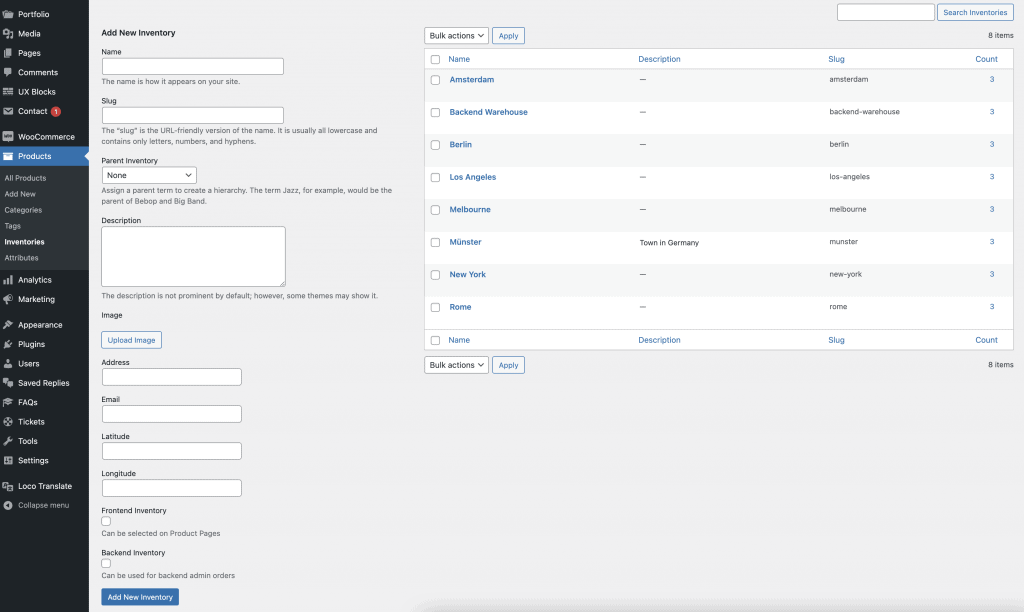
Neue Lager legen Sie unter „Produkte > Inventories“ an. Dort sehen, verwalten, löschen oder erstellen Sie Lagerstandorte. Neben den Grunddaten hinterlegen Sie Adresse, E-Mail sowie Breiten- und Längengrad und wählen, ob es ein Frontend- oder Backend-Lager ist.
Bestände den Produkten zuweisen
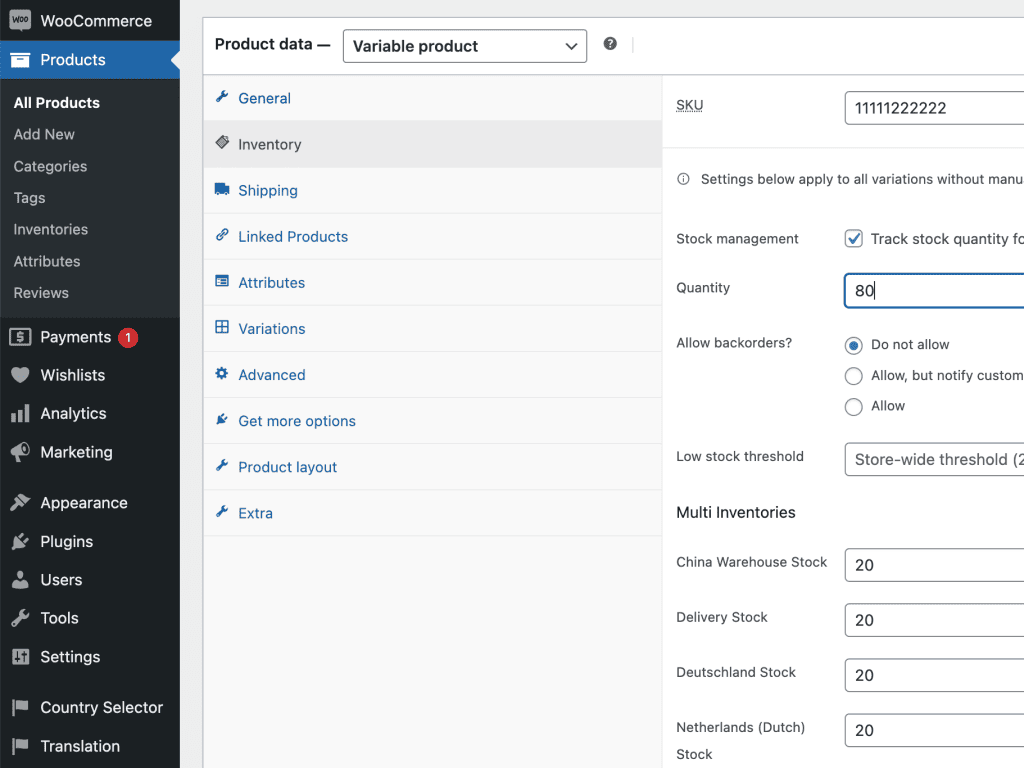
Nachdem Sie die Lager angelegt haben, ändern Sie in jedem Produkt Bestand und Preis pro Lager.
Wichtig: Die Summe aller Frontend-Lager ist der Hauptbestand des Produkts. Im Beispiel unten: 20 + 20 + 20 + 20 = 80 Stück.
Statt jedes Produkt einzeln zu bearbeiten, können Sie auch den eingebauten Excel-Export und -Import oder den Inventory Manager nutzen.