De plugin WooCommerce Multi Inventory instellen
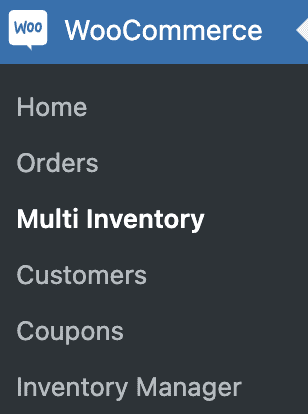
Heb je onze plugin WooCommerce Multi Inventory Locations goed geïnstalleerd, dan kunnen we hem instellen. Open het beheerpaneel; je ziet een paar nieuwe menu’s:
- WooCommerce > Multi Inventory
- WooCommerce > Inventory Manager
- Producten > Magazijnen
Zie je dat menu niet, controleer dan of onze plugin weLaunch Framework is geïnstalleerd. Die is gratis.
Lees ook dit artikel over hoe je je plugin up-to-date houdt.
Algemene instellingen
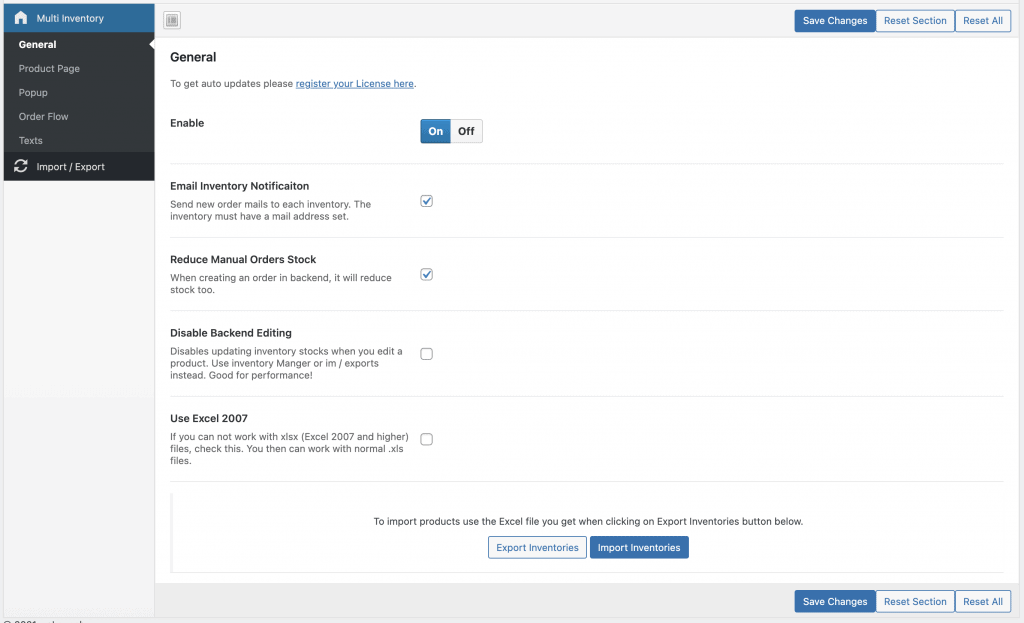
Op de pagina Multi Inventory onder WooCommerce vind je de algemene instellingen. Hier schakel je onze plugin in of uit, verlaag je de voorraad bij handmatige bestellingen en mail je magazijnbeheerders over nieuwe bestellingen.
Voorraadaantallen exporteren en importeren
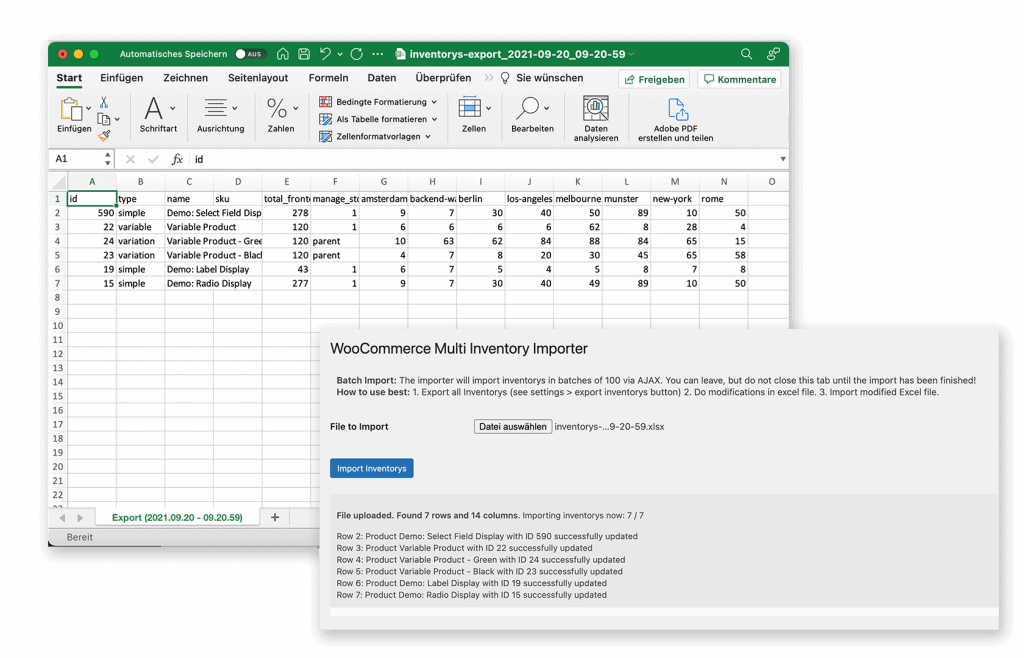
Daarnaast exporteer en importeer je voorraadaantallen per locatie via Excel. Klik op de exportknop, wijzig de waarden in het Excel-bestand en importeer het opnieuw met de importknop.
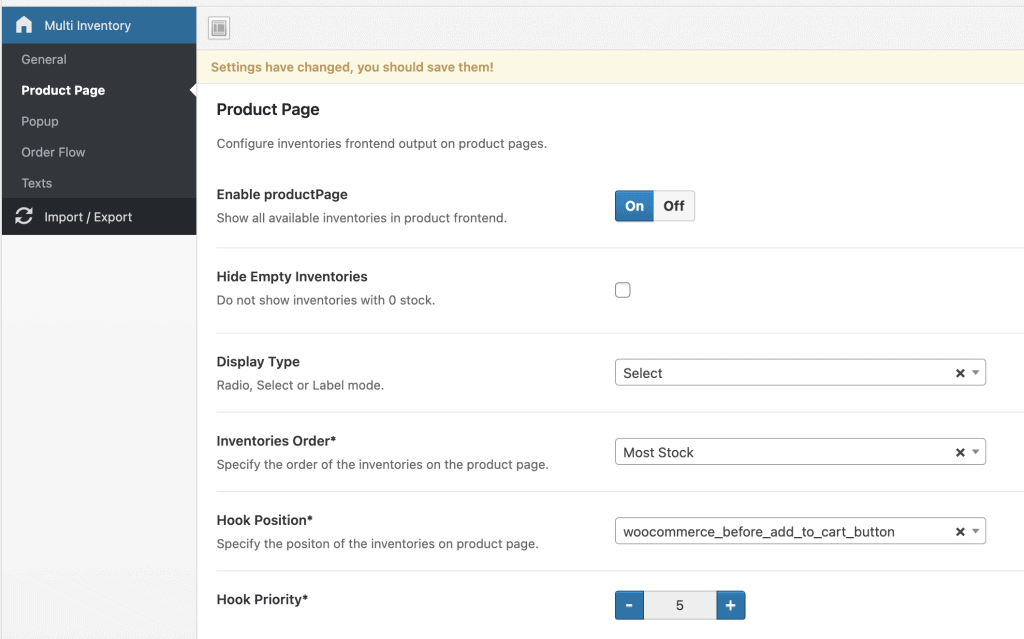
Stijlen voor magazijnen op de productpagina
Onze plugin heeft 3 verschillende stijlen voor de productpagina, waarmee je de weergave van magazijnen in de frontend wijzigt. Ook kun je de weergave in je WooCommerce-shop helemaal uitschakelen (bijvoorbeeld als je alleen de backend gebruikt).
Pop-up voor magazijnkeuze
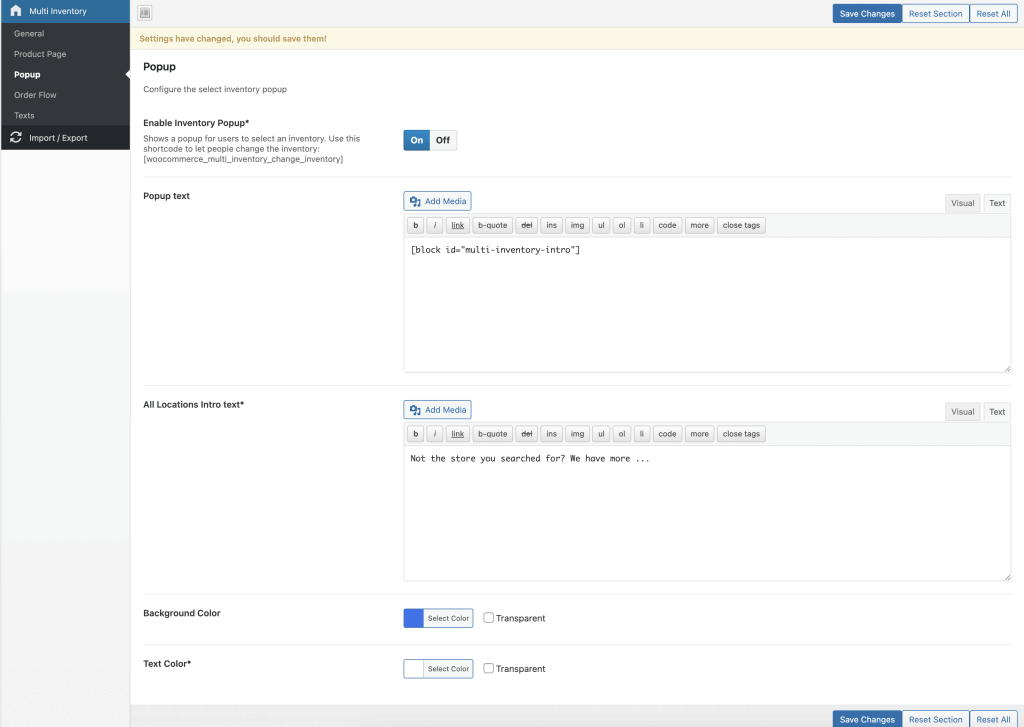
Met de ingebouwde pop-up laten je klanten hun favoriete of dichtstbijzijnde magazijn kiezen. De pop-up verschijnt automatisch of via de link in deze shortcode:
[woocommerce_multi_inventory_change_inventory select_store_text="Select Store"
your_store_text="Your Store: "]
In deze opties schakel je de pop-up in of uit, voeg je een titel en introtekst toe en wijzig je de kleuren.
Bestelstroom in de backend
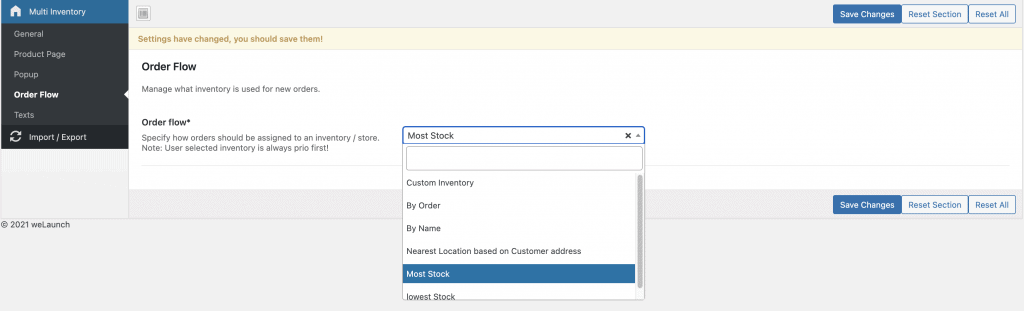
Laat je klanten niet zelf een magazijn kiezen, dan helpen de instellingen voor de bestelstroom je om automatisch het beste magazijn te kiezen.
Bepaal het beste magazijn op basis van:
- Eigen magazijn
- Volgorde
- Naam
- Dichtstbijzijnde locatie (gebruikt de Google Distance Matrix API)
- Laagste voorraad
- Hoogste voorraad
Teksten van Multi Inventory
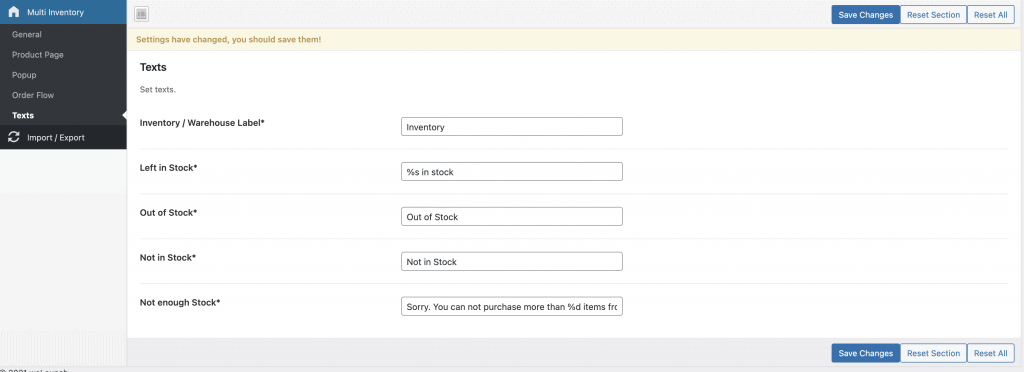
Alle teksten van onze plugin pas je in deze instellingen aan:
Nieuwe WooCommerce-magazijnen maken
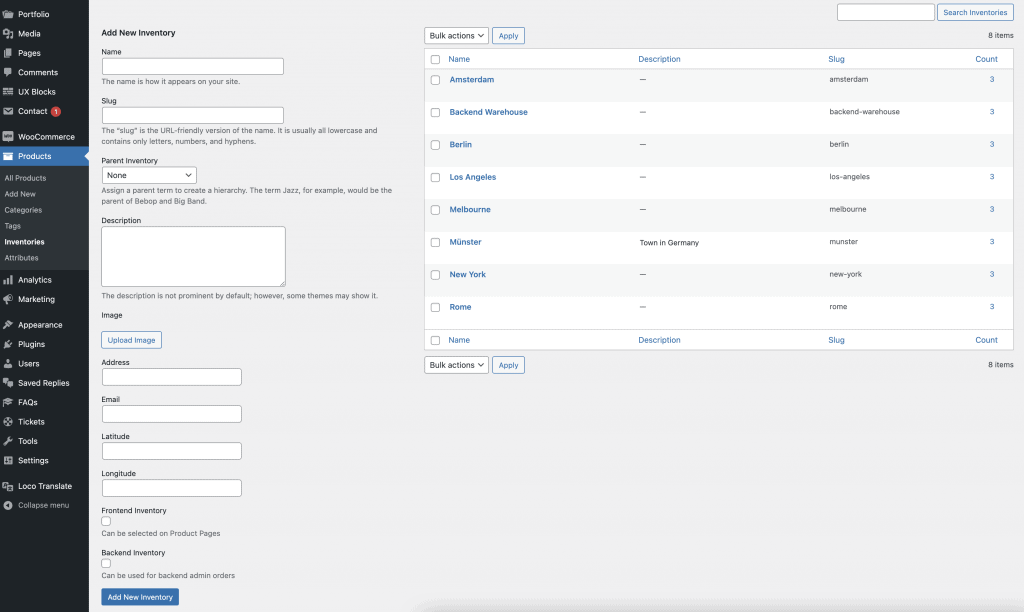
Om nieuwe magazijnen te maken, ga je naar “Producten > Magazijnen”. Hier bekijk, beheer, verwijder of maak je WooCommerce-magazijnlocaties. Naast de gewone gegevens stel je adres, e-mail en breedte- / lengtegraad in. Ook kies je of het een frontend- of backendmagazijn is.
Voorraad per magazijn aan producten koppelen
Heb je je magazijnen gemaakt, dan open je elk product en wijzig je de voorraad en prijs per magazijn.
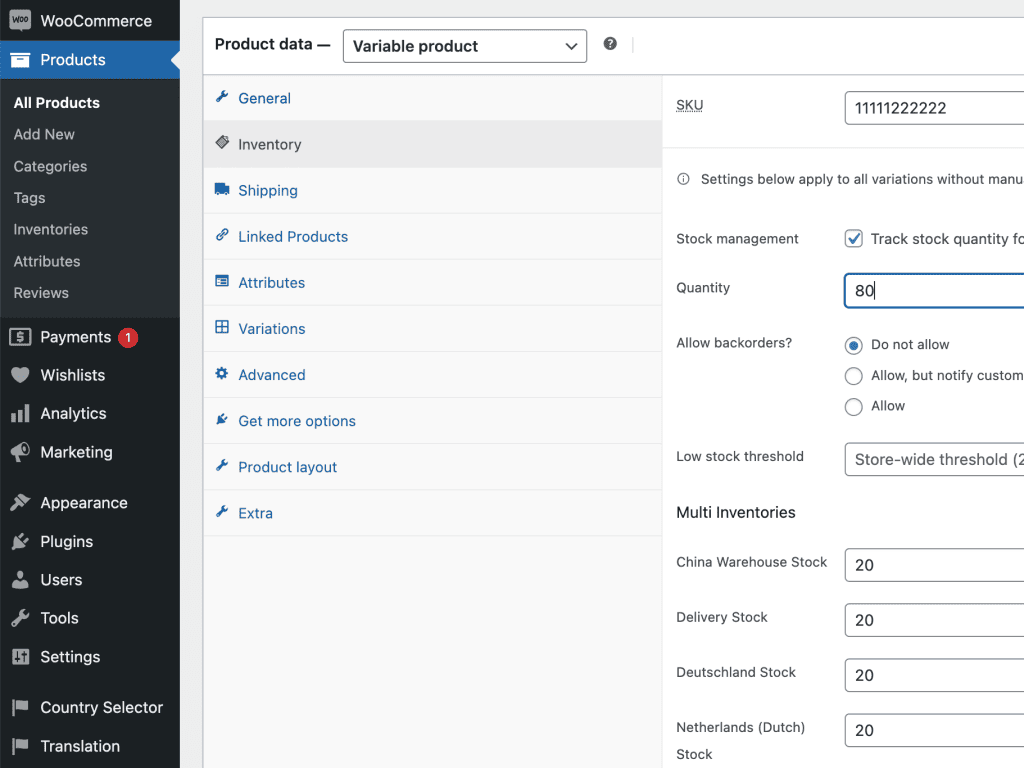
Let op: de som van alle frontendmagazijnen is de hoofdvoorraad van het product. In het voorbeeld hieronder: 20 + 20 + 20 + 20 = 80 stuks.
Naast het handmatig bewerken van elk product kun je ook de ingebouwde Excel-export / -import of de Inventory Manager gebruiken.