Configurare il plugin WooCommerce Multi Inventory
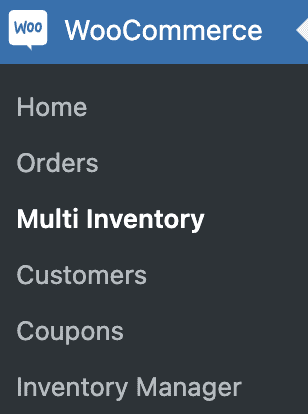
Dopo aver installato correttamente il nostro plugin WooCommerce Multi Inventory Locations possiamo iniziare a configurarlo. Apri il pannello di amministrazione: vedrai alcune nuove voci di menu:
- WooCommerce > Multi Inventory
- WooCommerce > Inventory Manager
- Prodotti > Magazzini
Se non vedi questo menu, assicurati che il nostro plugin weLaunch Framework sia installato. È gratuito.
Leggi anche questo articolo su come mantenere aggiornato il plugin.
Impostazioni generali
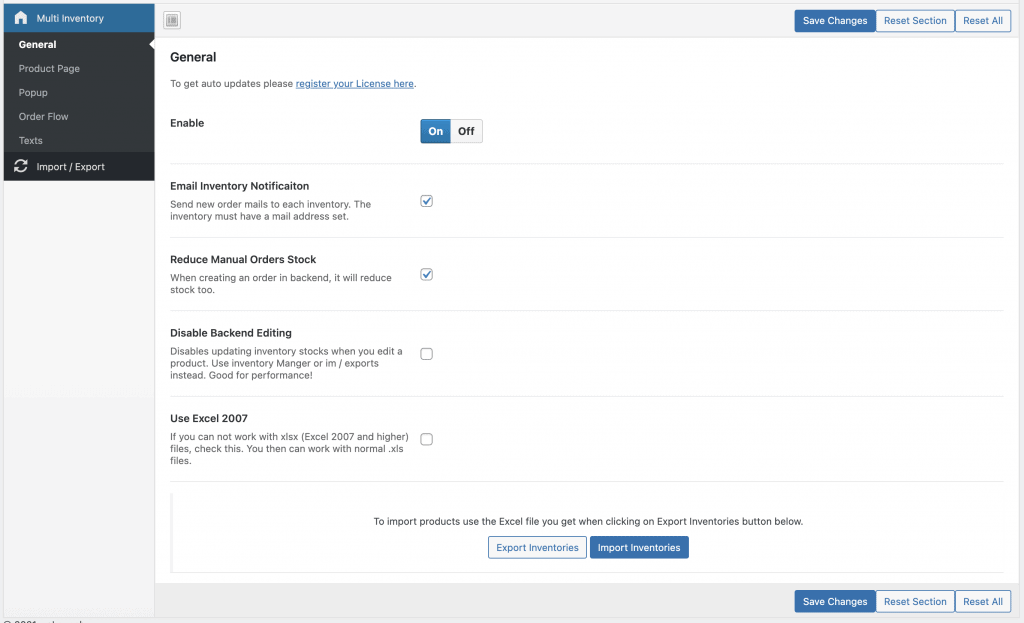
Nella pagina Multi Inventory sotto WooCommerce trovi le impostazioni generali. Qui attivi o disattivi il plugin, riduci le scorte per gli ordini manuali e invii un’e-mail ai responsabili dei magazzini per i nuovi ordini.
Esportare e importare le quantità in magazzino
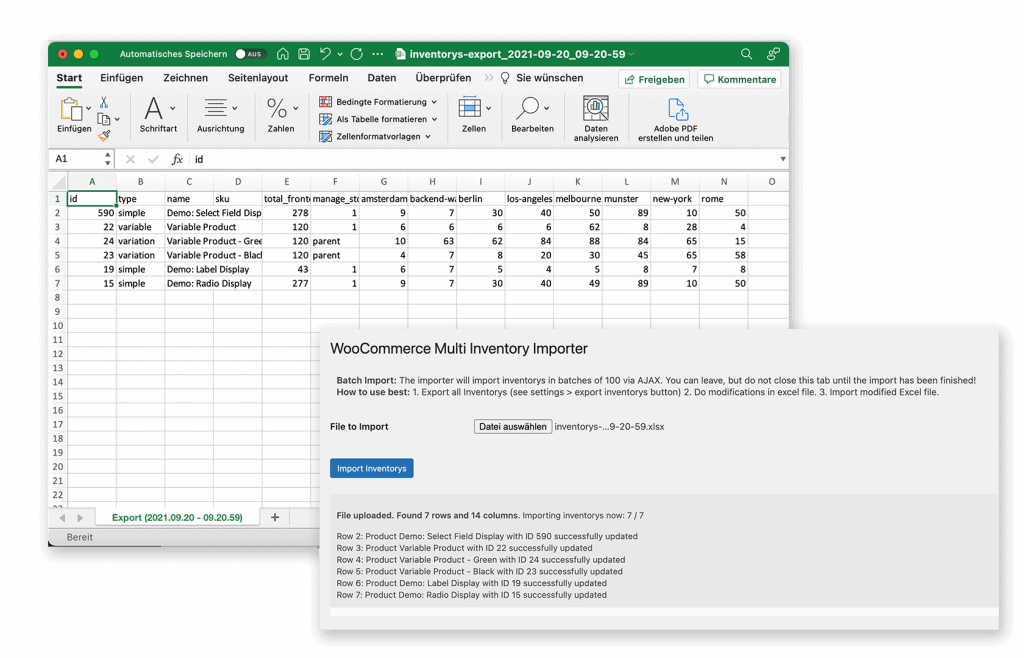
Puoi anche esportare e importare via Excel le quantità dei magazzini. Clicca sul pulsante di esportazione, modifica i valori nel file Excel e reimportalo con il pulsante di importazione.
Stili della pagina prodotto per i magazzini
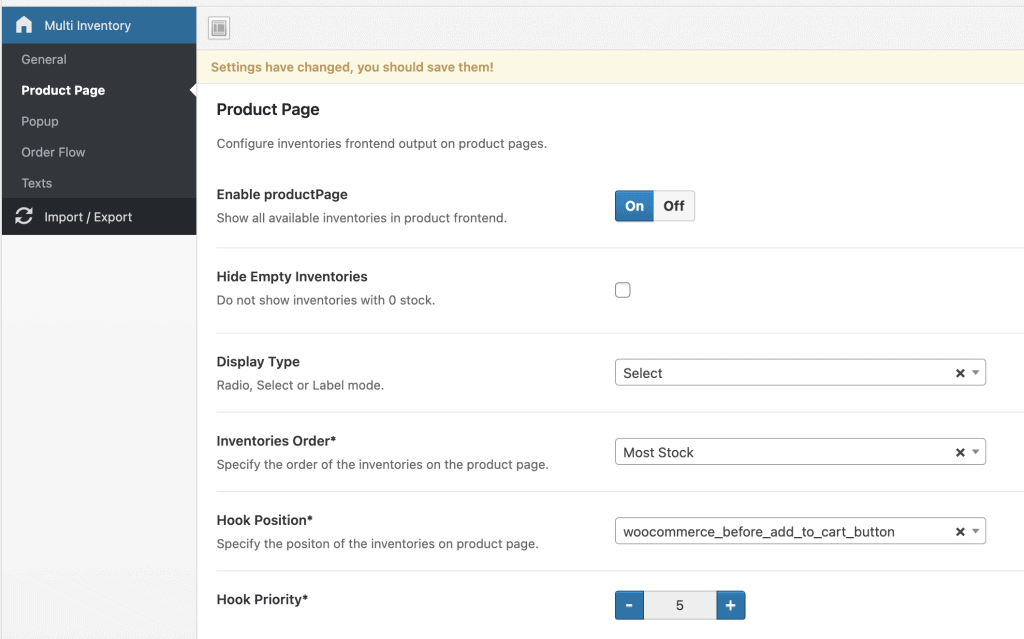
Il plugin include 3 stili diversi per la pagina prodotto, che cambiano la visualizzazione dei magazzini nel frontend. Puoi anche disattivare del tutto la visualizzazione nello shop WooCommerce (ad esempio se vuoi usarli solo nel backend).
Popup di selezione del magazzino
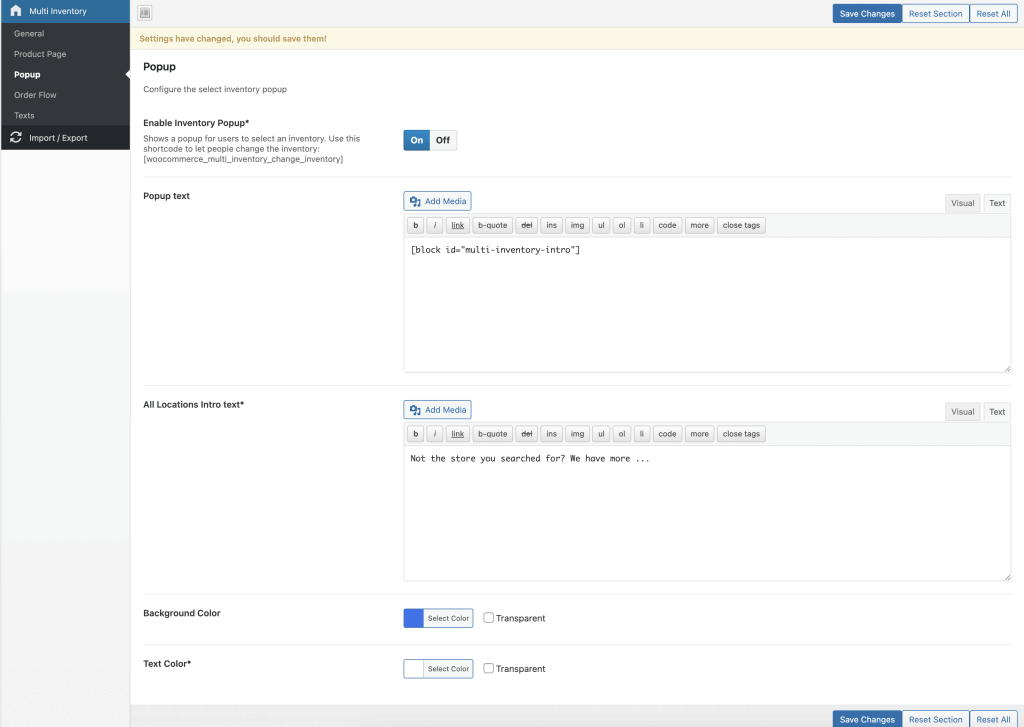
Con il popup integrato i clienti possono scegliere il magazzino preferito o più vicino. Il popup compare automaticamente o tramite il link di questo shortcode:
[woocommerce_multi_inventory_change_inventory select_store_text="Select Store"
your_store_text="Your Store: "]
In queste opzioni attivi o disattivi il popup, aggiungi un titolo e un testo introduttivo e cambi i colori.
Flusso degli ordini nel backend
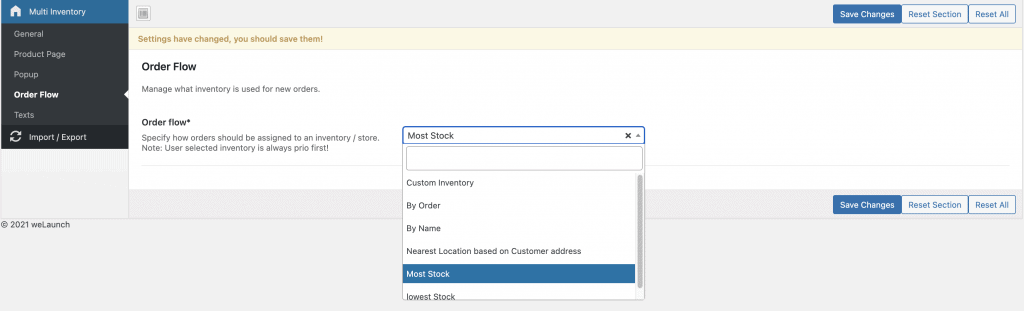
Se i clienti non possono scegliere il magazzino, le impostazioni del flusso ordini nel backend ti aiutano a scegliere automaticamente quello migliore.
Scegli il magazzino migliore in base a:
- Magazzino personalizzato
- Ordine
- Nome
- Posizione più vicina (usa la Google Distance Matrix API)
- Scorte più basse
- Scorte più alte
Testi di Multi Inventory
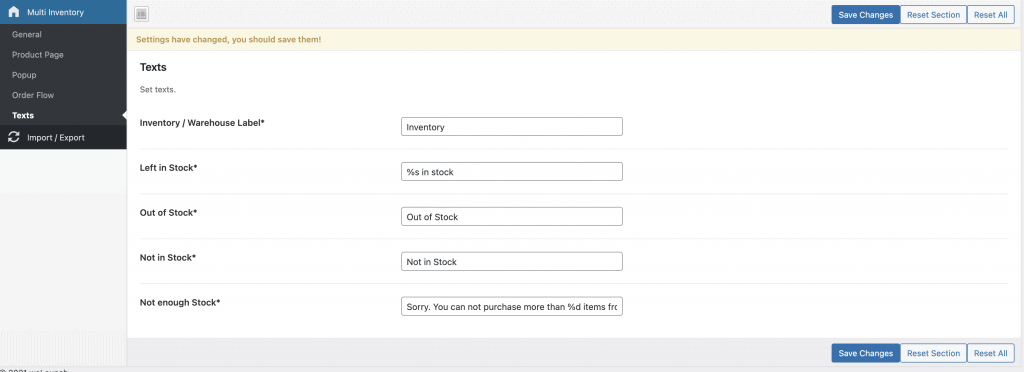
Tutti i testi del plugin si possono cambiare in queste impostazioni:
Creare nuovi magazzini WooCommerce
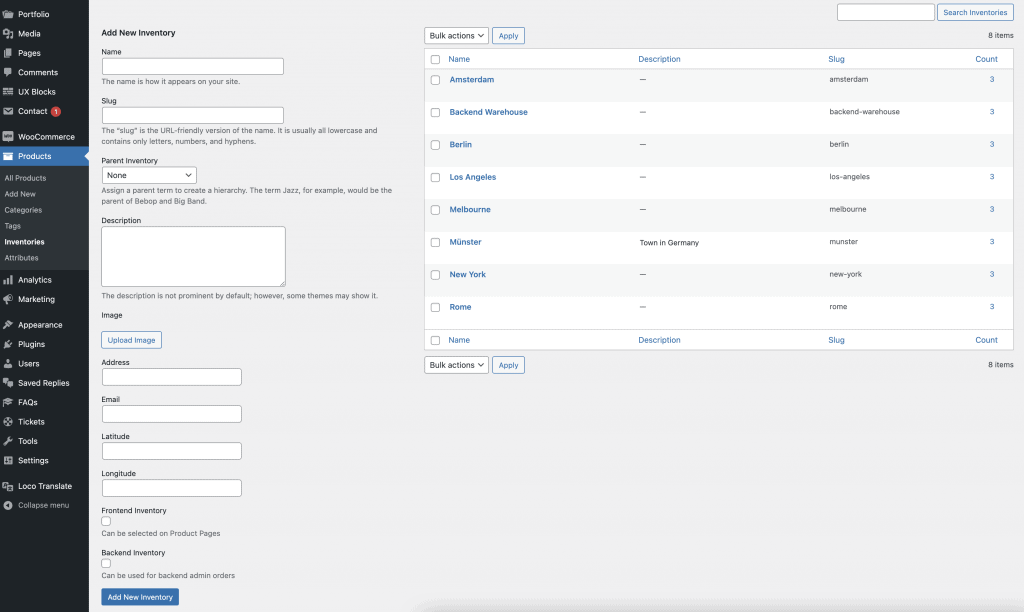
Per creare nuovi magazzini vai in “Prodotti > Magazzini”. Da qui vedi, gestisci, elimini o crei sedi di magazzino WooCommerce. Oltre ai dati normali puoi impostare indirizzo, e-mail e latitudine / longitudine, e scegliere se il magazzino è per il frontend o il backend.
Assegnare le scorte di magazzino ai prodotti
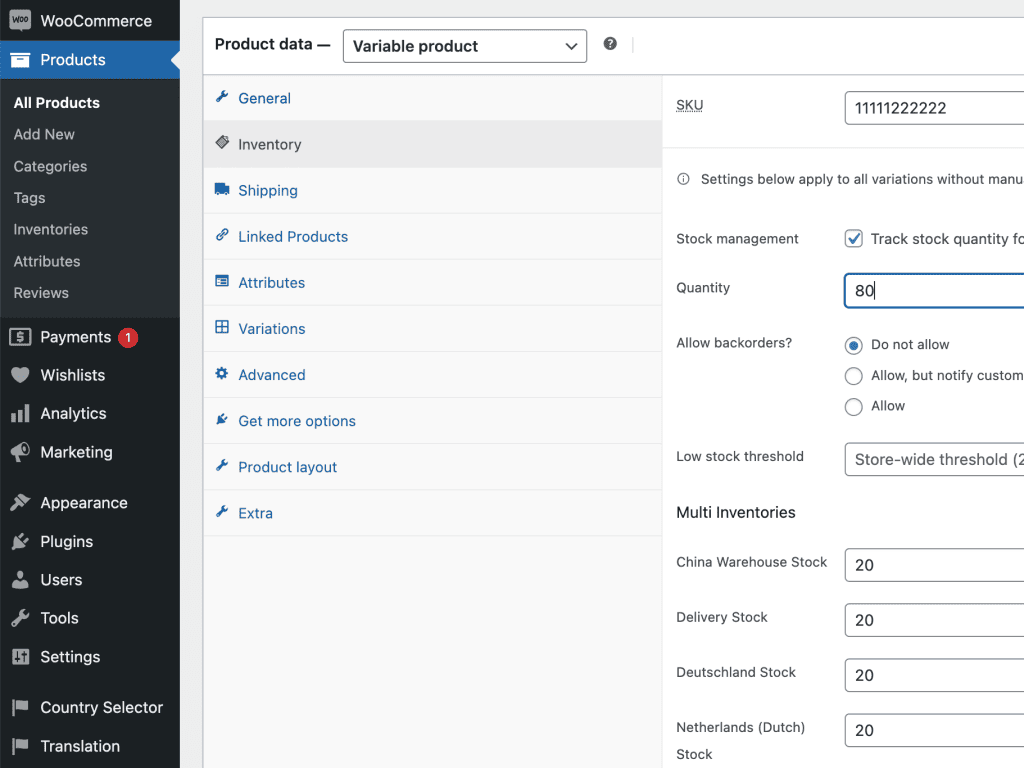
Dopo aver creato i magazzini, apri ogni prodotto e modifica quantità e prezzo per magazzino.
Ricorda: la somma di tutti i magazzini frontend è la quantità principale del prodotto. Nell’esempio qui sotto: 20 + 20 + 20 + 20 = 80.
Oltre a modificare ogni prodotto a mano puoi usare l’esportazione / importazione Excel integrata o l’Inventory Manager.