Configurar el plugin WordPress Form Wizard
Para instalar nuestro plugin WordPress Form Wizard, siga nuestra guía de instalación.
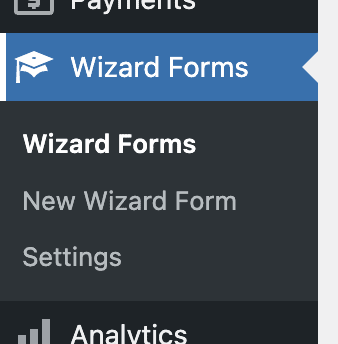
Tras la instalación verá un nuevo menú «Wizard Forms» en el backend de WordPress.
Si no ve este menú, compruebe que nuestro plugin weLaunch Framework está instalado. Es gratuito.
Ajustes del plugin
Antes de crear su primer formulario, revise los ajustes del plugin. Vaya a Wizard Forms > Settings. Verá este panel de opciones:
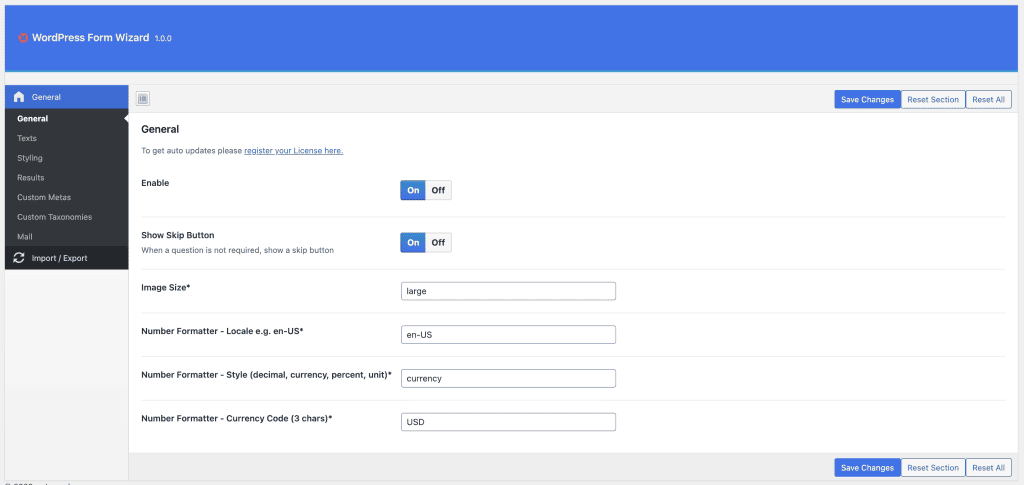
Los ajustes se dividen en:
- Ajustes generales (p. ej. activar / desactivar el plugin)
- Textos (p. ej. cambiar todos los textos)
- Estilo (p. ej. cambiar colores)
- Resultados (p. ej. qué datos se muestran en las guías de compra)
- Metas y taxonomías personalizadas (p. ej. qué campos aparecen en la lista de resultados)
- Correo (p. ej. para enviar configuraciones o cálculos de precios por correo al final)
En los ajustes generales puede activar o desactivar el plugin, mostrar un botón para saltar y ajustar el tamaño de imagen y el formato de los números. Para el formato de números, consulte la documentación de Intl.NumberFormat.
¿Ya lo tiene todo configurado?
Textos y estilo
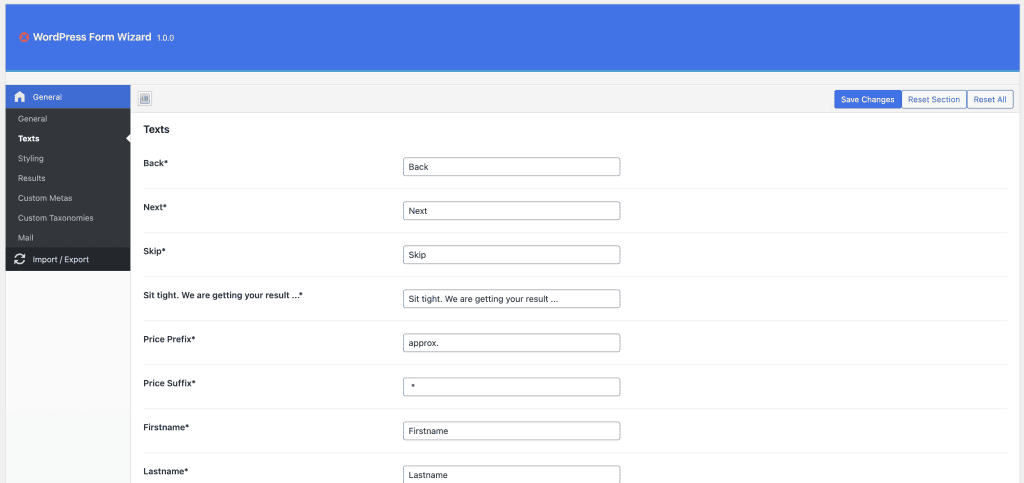
Queríamos que el plugin fuera muy personalizable. Por eso puede cambiar todos los textos directamente en los ajustes del plugin, en la sección «Textos», donde verá todos los textos usados. También puede cambiarlos en WPML > Traducción de cadenas.
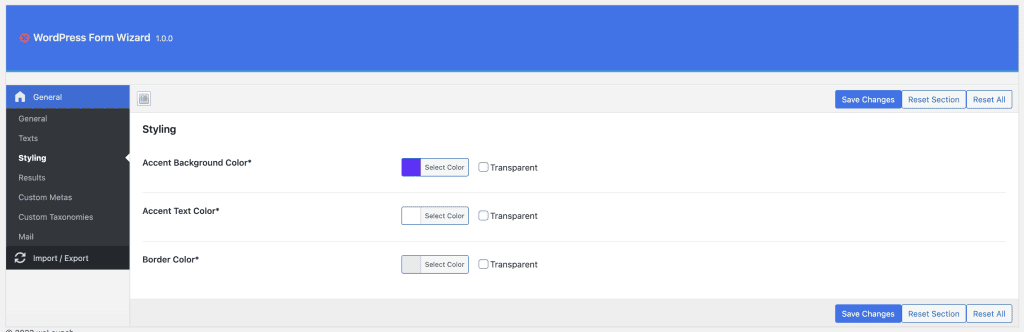
Igual que los textos, los colores se cambian directamente en los ajustes del plugin para adaptarlos a la imagen corporativa de su web, en la sección «Estilo».
Ajustes de la lista de resultados
Si usa el plugin para guías de compra de WooCommerce o tipos de contenido personalizados, debe definir qué datos se muestran en la página de resultados.
En los ajustes de resultados puede reordenar los datos arrastrando y soltando, y activarlos o desactivarlos. Así decide con total flexibilidad cómo se muestran en la lista de resultados. Nota: los datos vacíos nunca se muestran.
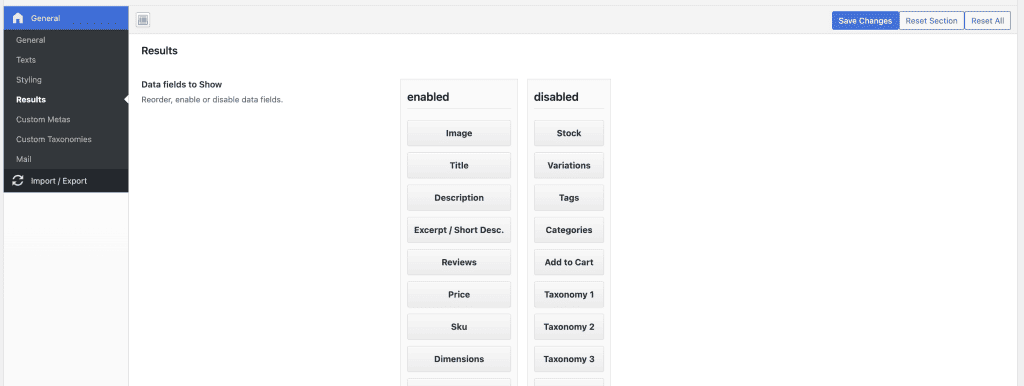
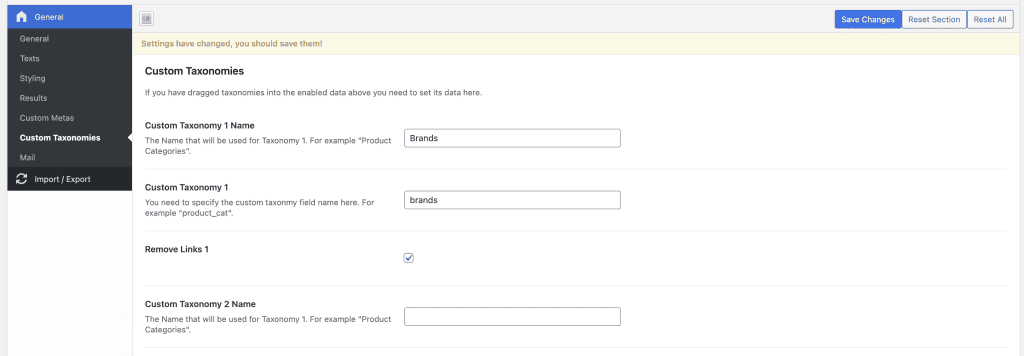
Los tipos de contenido personalizados, y a veces también los productos, usan taxonomías propias como las marcas. Para mostrarlas, active por ejemplo «Taxonomy 1» en los ajustes de la lista de resultados y escriba después el nombre de su taxonomía 1 en los ajustes de taxonomías personalizadas. Debe coincidir exactamente con el nombre de la taxonomía.
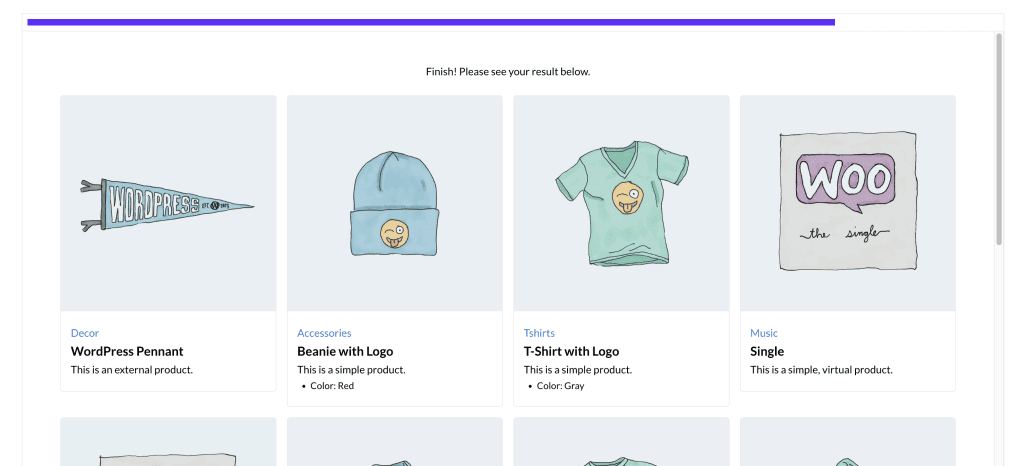
Abajo ve un ejemplo de cómo aparecen los resultados en el último paso de una guía de compra de WooCommerce.
Ajustes de correo
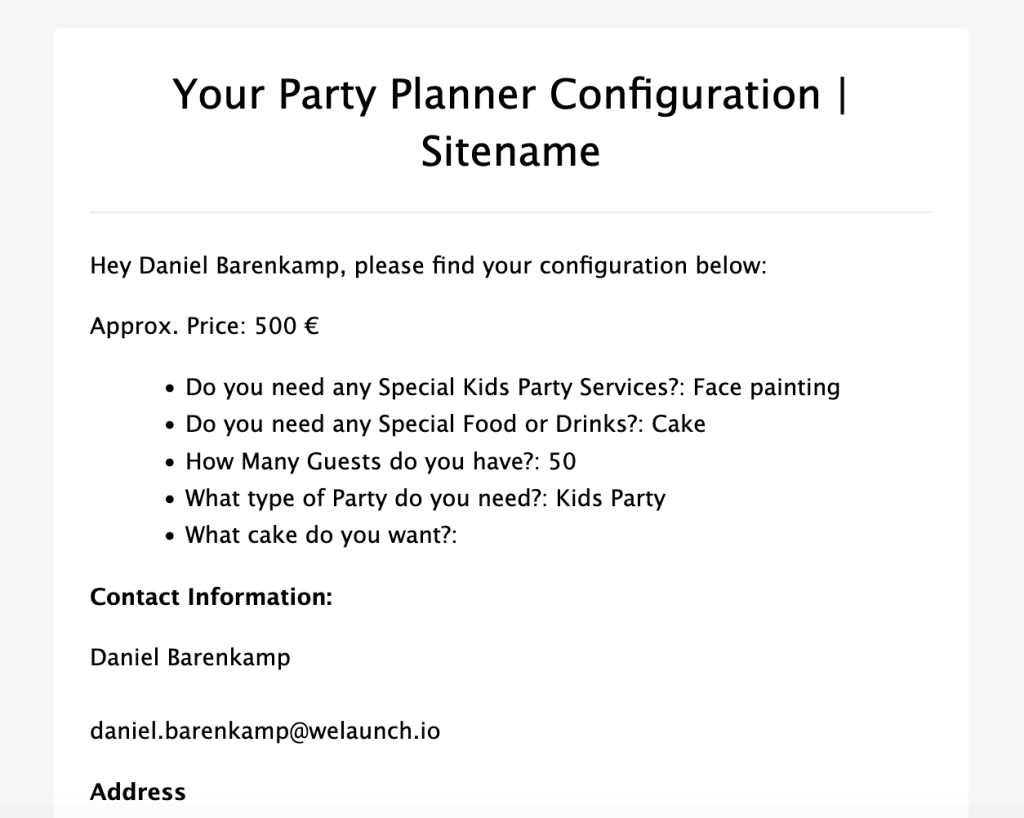
Con calculadoras de precios o guías de compra, los usuarios pueden enviar su configuración por correo. Así las tiendas guardan los datos del cliente y los clientes tienen su configuración en su bandeja de entrada.
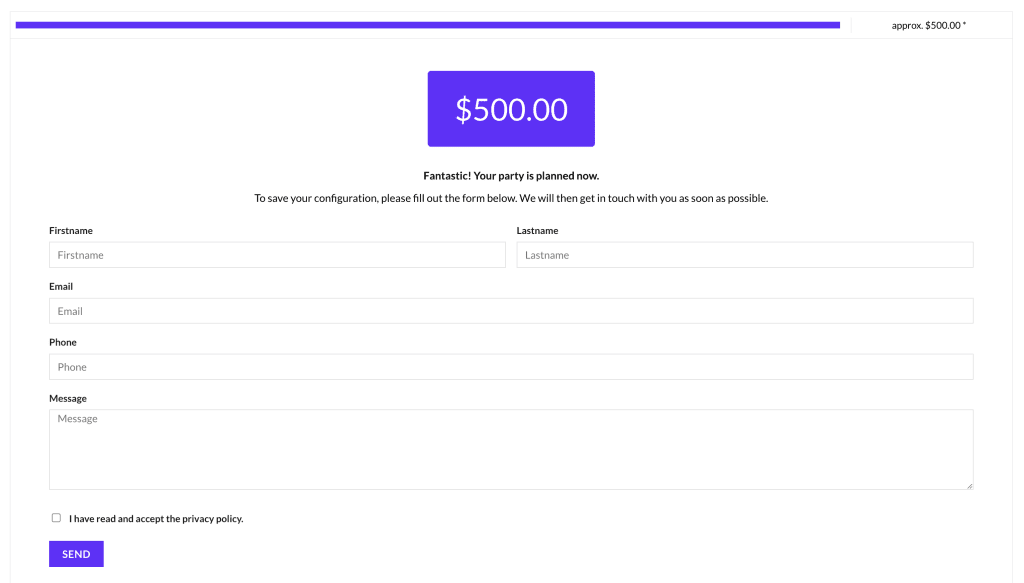
El formulario de correo aparece, igual que los resultados, al final de cada guía. En los ajustes del plugin define qué datos del formulario se muestran, qué texto se envía y mucho más.
Nota: el formulario de correo también puede desactivarse en cada formulario (opción «show mail»).
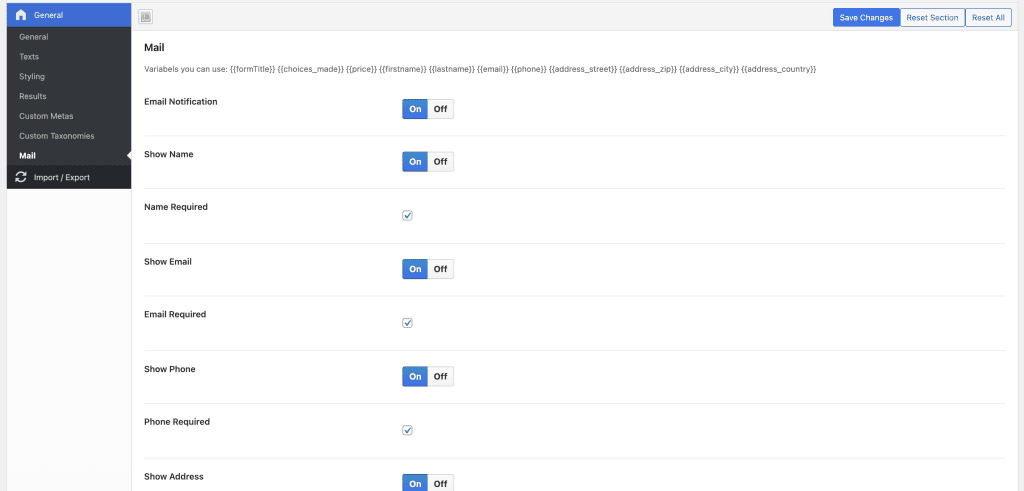
Abajo ve un ejemplo del formulario de correo con varios campos, una casilla de RGPD / privacidad y un botón de envío. Tras enviarlo, el usuario recibe un correo con su configuración y el precio.
Nota: puede ocultar el precio en la web en los ajustes de cada formulario, para mostrar el precio final solo en el correo.
Todos los datos enviados se guardan en una nueva tabla wp_form_wizard_entries. Estamos preparando un pequeño panel para verlos en el backend de WordPress.
Crear su primera guía
¿Todo configurado? Cree ahora su primer formulario. ¿Qué quiere crear?