Plugin WordPress Form Wizard einrichten
Zur Installation unseres Plugins WordPress Form Wizard folgen Sie bitte unserer Installationsanleitung.
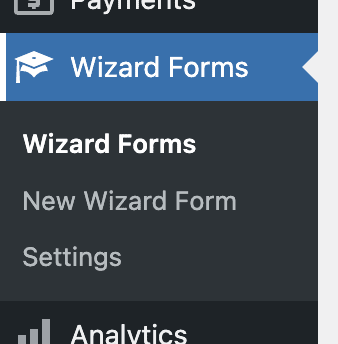
Nach der Installation sehen Sie im WordPress-Backend einen neuen Menüpunkt „Wizard Forms“.
Falls Sie diese Menüs nicht sehen, prüfen Sie, ob unser kostenloses Plugin weLaunch Framework installiert ist!
Plugin-Einstellungen
Bevor Sie Ihr erstes Formular erstellen, sehen Sie sich die Plugin-Einstellungen an. Gehen Sie zu Wizard Forms > Settings. Sie sehen diese Optionen:
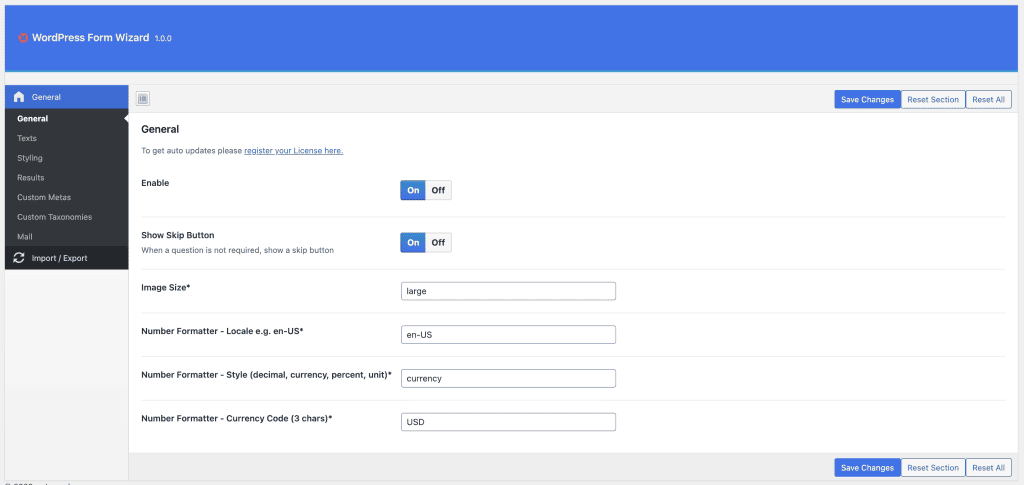
Die Einstellungen sind gegliedert in:
- Allgemeine Einstellungen (z. B. Plugin aktivieren / deaktivieren)
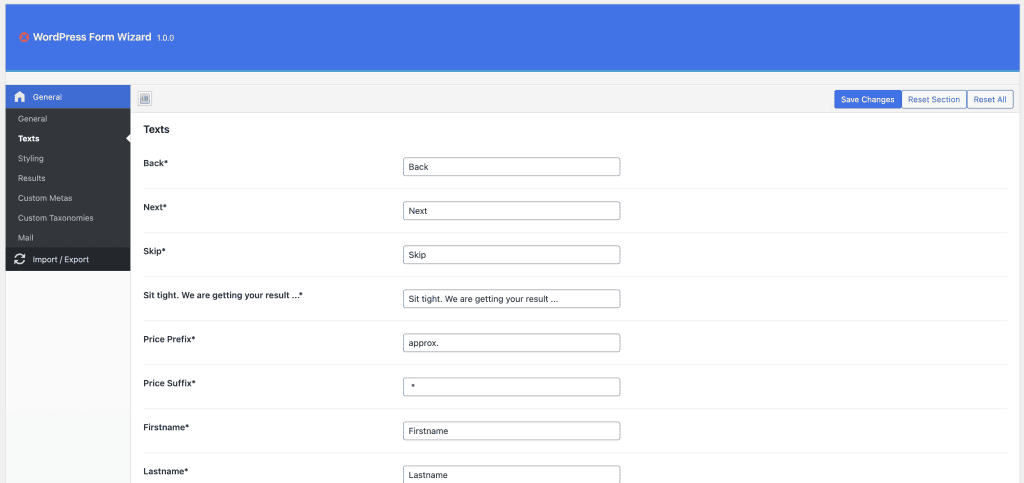
- Texte (z. B. alle Textbausteine ändern)
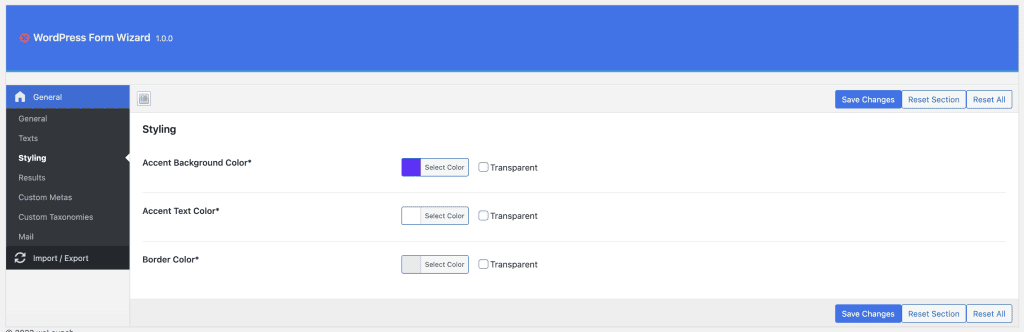
- Gestaltung (z. B. Farben ändern)
- Ergebnisse (z. B. welche Daten in Kaufberatern angezeigt werden)
- Eigene Metadaten und Taxonomien (z. B. welche Felder in der Ergebnisliste erscheinen)
- E-Mail (z. B. zum Versand von Konfigurationen oder Preisberechnungen am Ende)
In den allgemeinen Einstellungen aktivieren oder deaktivieren Sie das Plugin und legen fest, ob ein Überspringen-Button erscheint, sowie Bildgröße und Zahlenformat. Zum Zahlenformat lesen Sie die Dokumentation zu Intl.NumberFormat.
Schon alles eingerichtet?
Texte und Gestaltung
Das Plugin sollte sich weitgehend anpassen lassen. Deshalb ändern Sie alle Texte direkt in den Plugin-Einstellungen unter „Texte“. Alternativ geht das auch über WPML > String-Übersetzung.
Wie die Texte lassen sich auch die Farben direkt in den Plugin-Einstellungen an Ihr Corporate Design anpassen – im Bereich „Gestaltung“.
Einstellungen der Ergebnisliste
Wenn Sie das Plugin für WooCommerce-Kaufberater oder eigene Beitragstypen nutzen, legen Sie fest, welche Daten auf der Ergebnisseite erscheinen.
In den Ergebnis-Einstellungen sortieren Sie die Datenfelder per Drag & Drop und aktivieren oder deaktivieren sie. So bestimmen Sie flexibel, wie die Daten in der Ergebnisliste erscheinen. Hinweis: Leere Daten werden nie angezeigt.
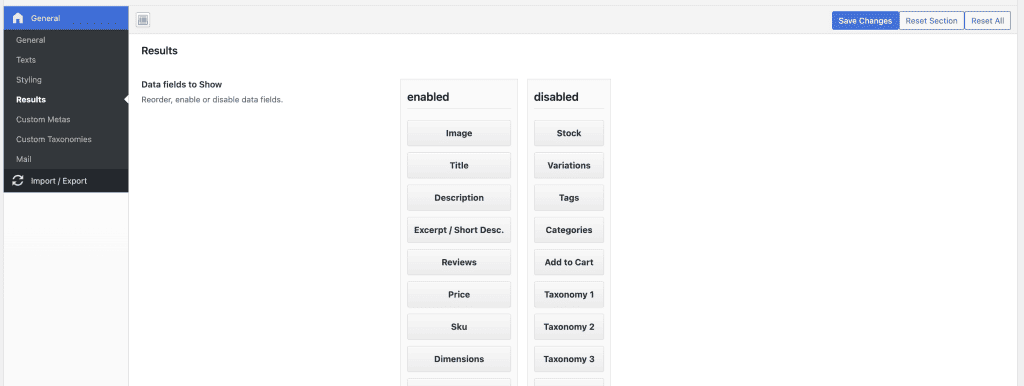
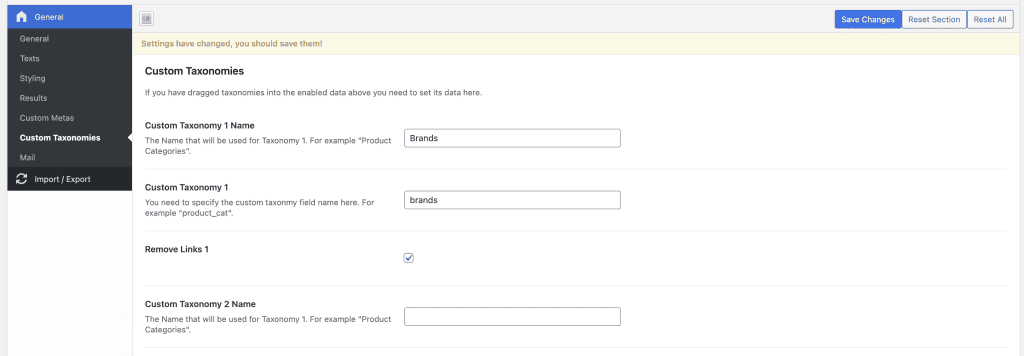
Eigene Beitragstypen, manchmal aber auch Produkte, nutzen eigene Taxonomien wie Marken. Um sie anzuzeigen, aktivieren Sie in den Einstellungen der Ergebnisliste zum Beispiel „Taxonomy 1“. Tragen Sie dann in den Einstellungen für eigene Taxonomien den Namen Ihrer Taxonomie 1 ein. Er muss genau dem Taxonomie-Namen entsprechen.
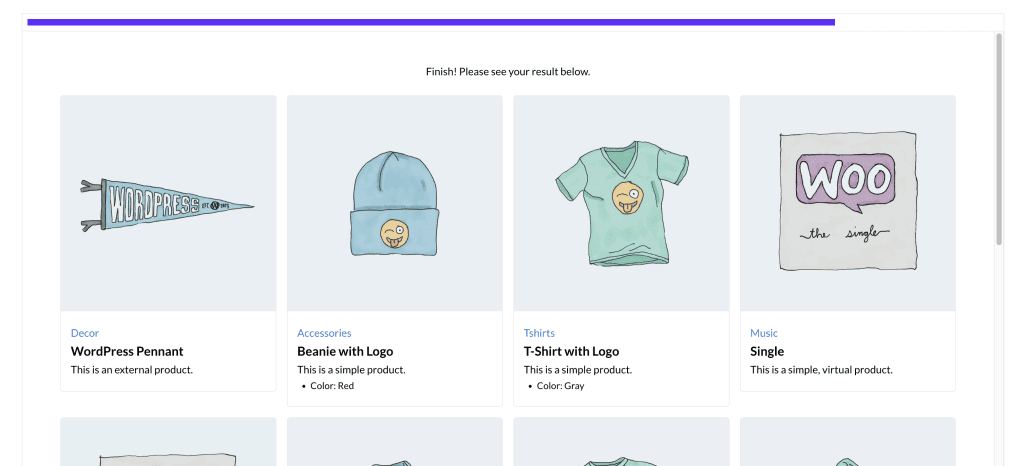
Unten sehen Sie ein Beispiel, wie die Ergebnisse im letzten Schritt eines WooCommerce-Kaufberaters erscheinen.
E-Mail-Einstellungen
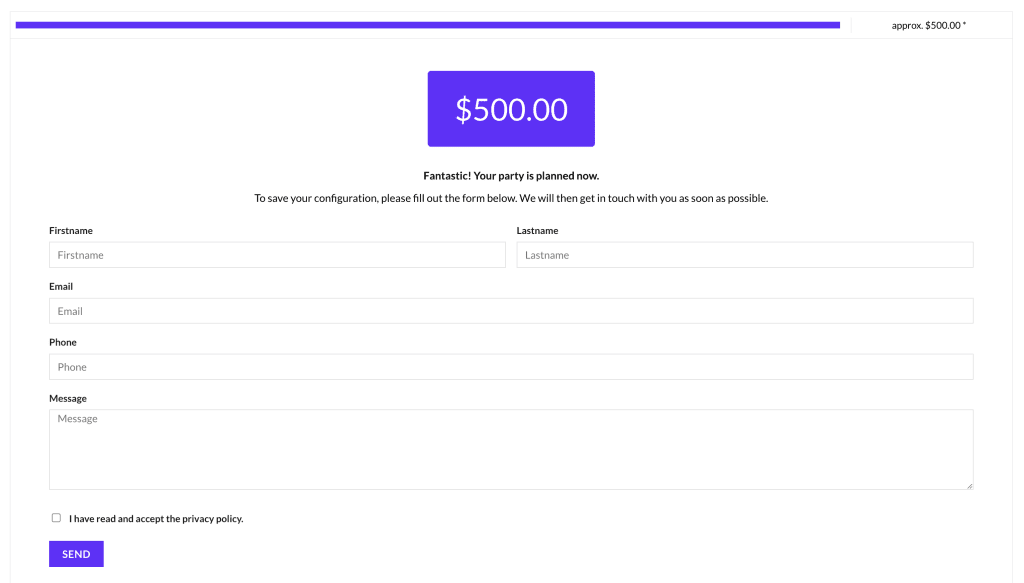
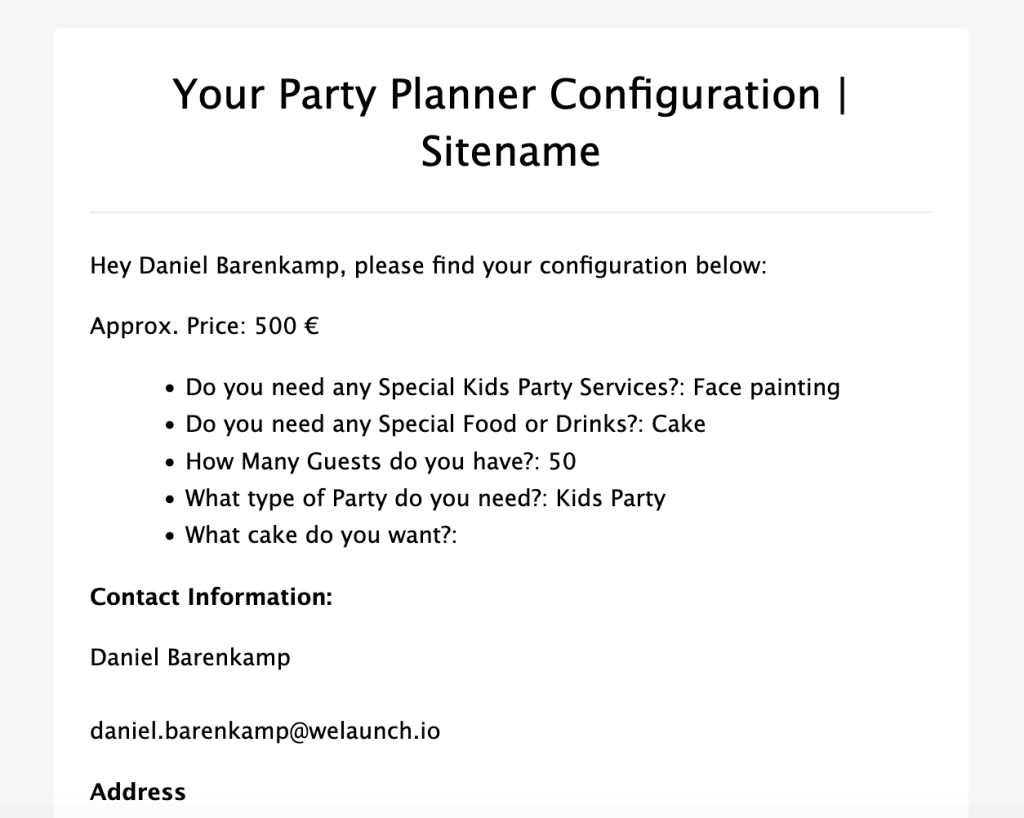
Bei Preisrechnern oder Kaufberatern können Nutzer ihre Konfiguration per E-Mail senden. So speichern Shop-Betreiber die Kundendaten, und Kunden haben ihre Konfiguration im Postfach.
Die E-Mail-Einstellungen erscheinen wie die Ergebnisse am Ende jedes Beraters. In den Plugin-Einstellungen legen Sie fest, welche Formulardaten erscheinen, welcher E-Mail-Text gesendet wird und mehr.
Hinweis: Das E-Mail-Formular lässt sich auch pro Formular deaktivieren (Option „show mail“).
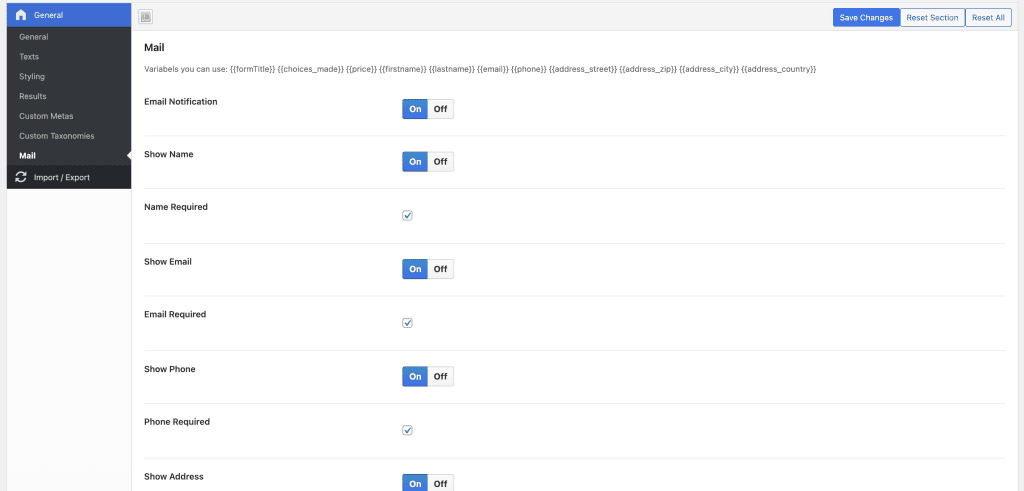
Unten sehen Sie ein Beispiel für das E-Mail-Formular mit verschiedenen Feldern, einer Datenschutz-Checkbox und einem Senden-Button. Nach dem Absenden erhält der Nutzer eine E-Mail mit seiner Konfiguration und dem Preis.
Hinweis: Den Preis im Frontend können Sie pro Formular ausblenden. So zeigen Sie den Endpreis nur in der E-Mail.
Alle gesendeten Daten werden in einer neuen Datenbanktabelle wp_form_wizard_entries gespeichert. Ein kleines Dashboard zur Anzeige aller Einsendungen im WordPress-Backend ist in Arbeit.
Ersten Berater erstellen
Alles eingerichtet? Dann erstellen Sie jetzt Ihr erstes Formular. Was möchten Sie bauen?