Configurare il plugin WordPress Form Wizard
Per installare il nostro plugin WordPress Form Wizard segui la nostra guida all’installazione.
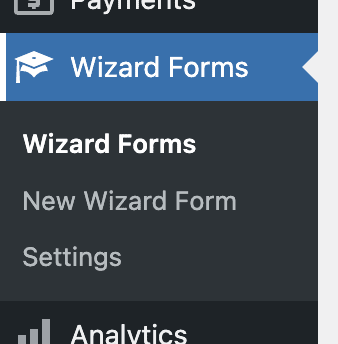
Dopo l’installazione dovresti vedere una nuova voce di menu “Wizard Forms” nel backend di WordPress.
Se non vedi questo menu, assicurati che il nostro plugin weLaunch Framework sia installato. È gratuito.
Impostazioni del plugin
Prima di creare il tuo primo modulo wizard, controlla il menu delle impostazioni del plugin in Wizard Forms > Settings. Vedrai questo pannello:
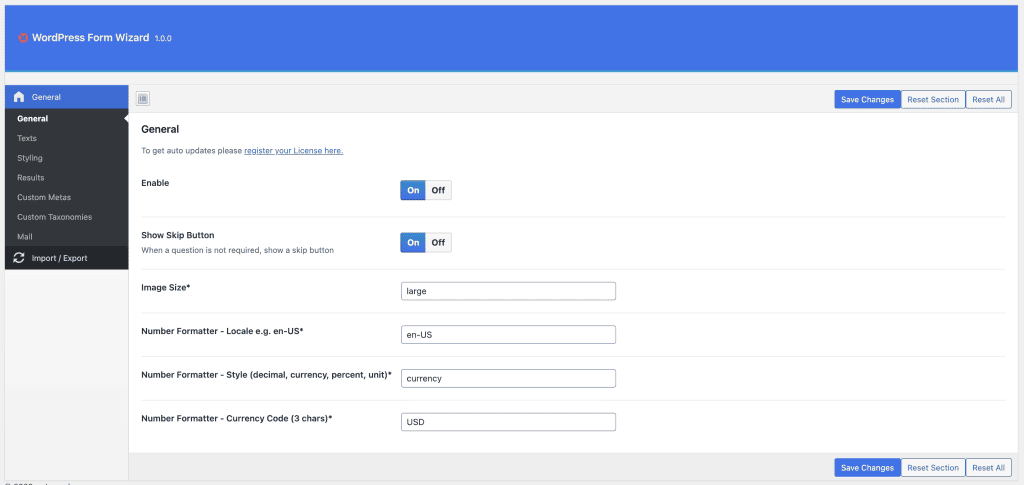
Il pannello impostazioni è strutturato così:
- Impostazioni generali (ad es. per attivare / disattivare il plugin)
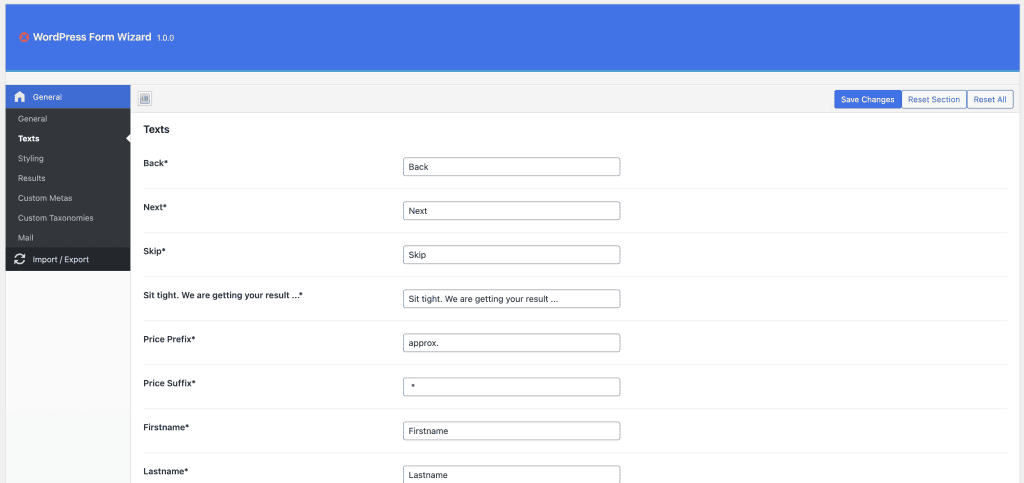
- Opzioni dei testi (ad es. per cambiare tutti i testi)
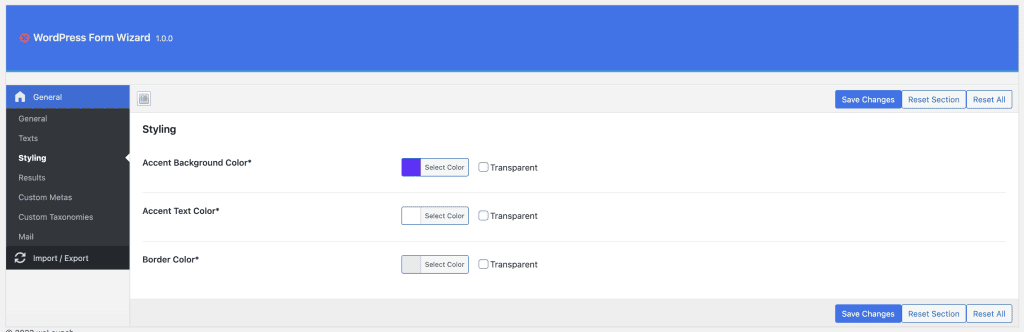
- Opzioni di stile (ad es. per cambiare i colori)
- Impostazioni dei risultati (ad es. quali dati mostrare nelle guide all’acquisto)
- Meta e tassonomie personalizzati (ad es. quali campi meta / tassonomia mostrare nell’elenco dei risultati)
- Opzioni e-mail (ad es. per inviare via e-mail configurazioni / calcoli di prezzo alla fine)
Nelle impostazioni generali trovi le opzioni per attivare o disattivare il plugin, mostrare un pulsante “Salta”, la dimensione delle immagini e il formato dei numeri. Per il formato dei numeri consulta questa documentazione di Intl.NumberFormat.
Hai già configurato tutto?
Impostazioni di testi e stile
Volevamo un plugin molto personalizzabile. Per questo puoi cambiare tutti i testi direttamente nelle impostazioni del plugin: nelle impostazioni dei testi vedi tutte le stringhe che usiamo. Si possono cambiare anche in WPML > String Translation.
Lo stesso vale per lo stile: puoi cambiare tutti i colori nelle impostazioni del plugin per adattarli al design del tuo sito. Vai nelle impostazioni di stile e cambia i colori come vuoi.
Impostazioni dell’elenco dei risultati
Se usi il plugin per guide all’acquisto WooCommerce o con custom post type, devi definire quali dati degli elementi mostrare nella pagina finale dei risultati.
Nelle impostazioni dei risultati trascini gli elementi per riordinarli, attivarli o disattivarli. Così hai la massima flessibilità sulla presentazione dei dati nell’elenco finale. Nota: i dati vuoti non vengono mai mostrati.
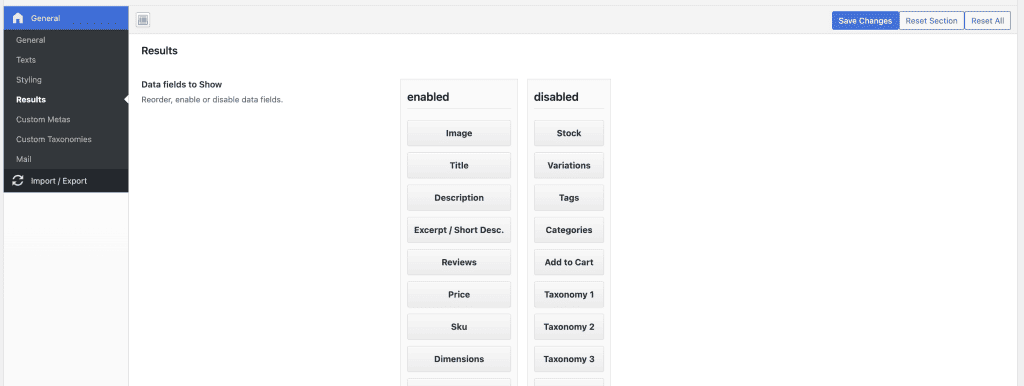
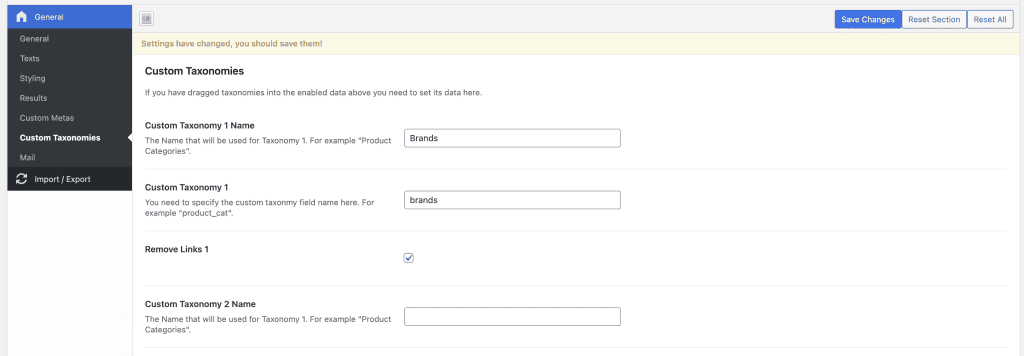
I custom post type, ma a volte anche i prodotti, usano tassonomie personalizzate come i marchi. Per mostrarle, nelle impostazioni dell’elenco dei risultati attiva ad esempio Taxonomy 1, poi nelle impostazioni delle tassonomie personalizzate inserisci il nome di Taxonomy 1. Deve corrispondere al nome della tassonomia.
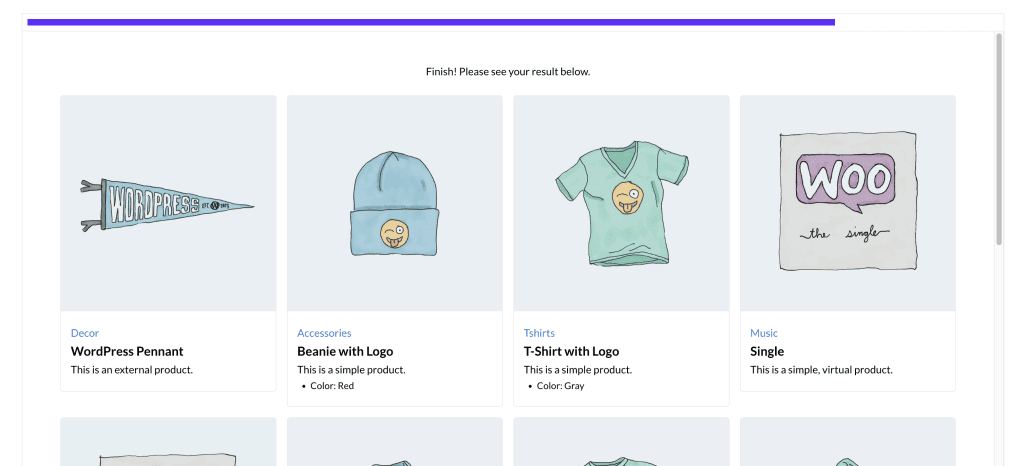
Qui sotto vedi un esempio dei risultati nell’ultimo passo di una guida all’acquisto WooCommerce.
Impostazioni e-mail
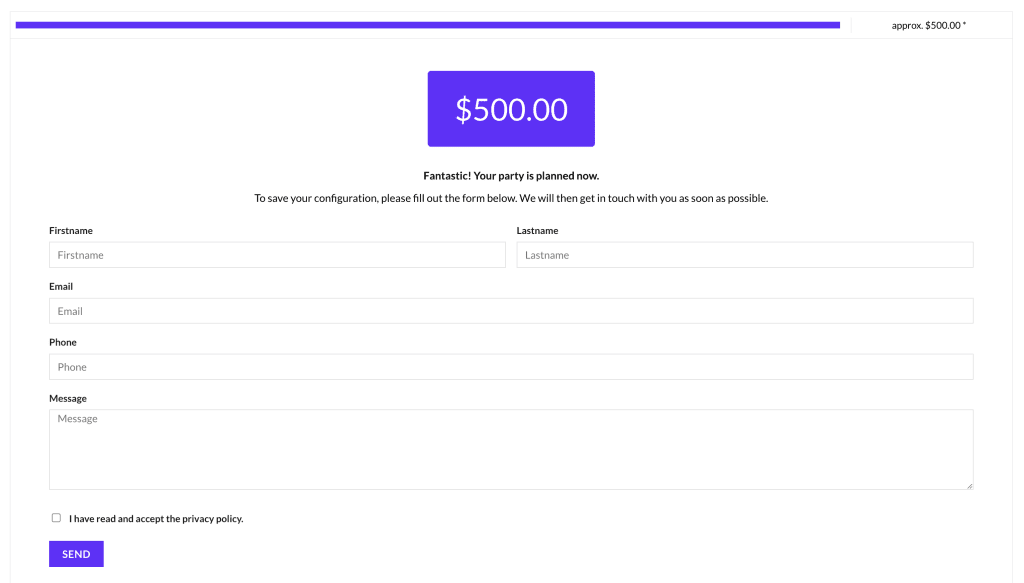
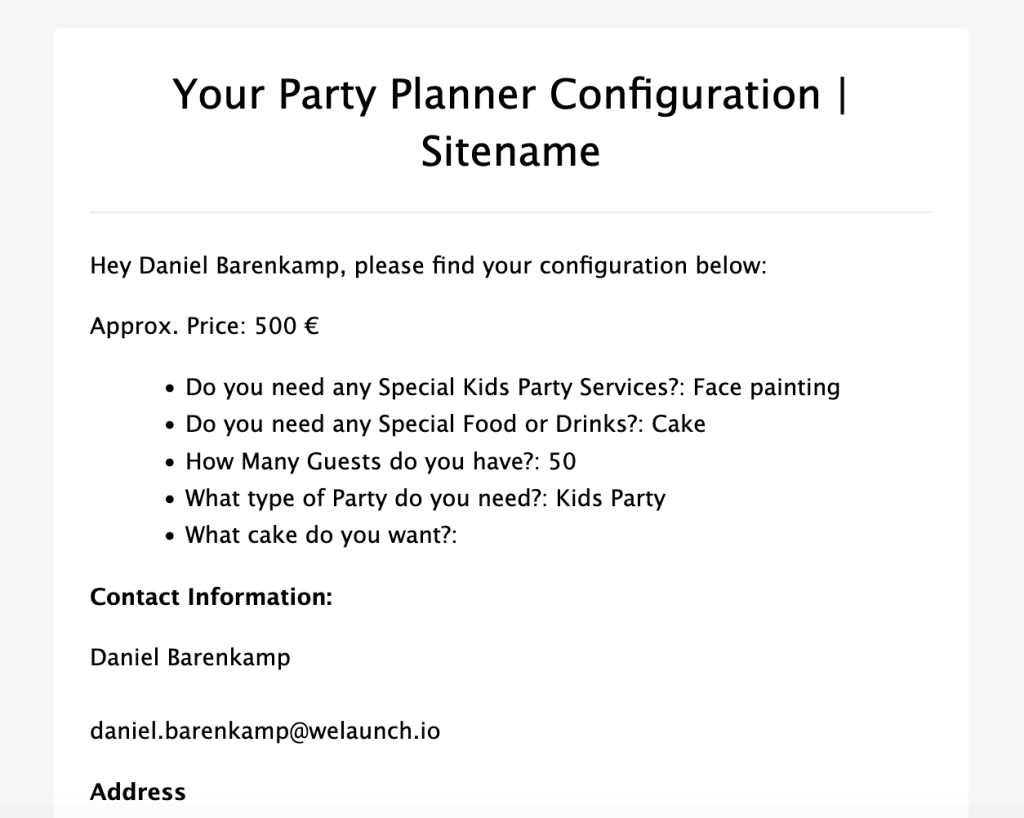
Con i moduli di calcolo del prezzo o anche nelle guide all’acquisto, puoi permettere agli utenti di inviare la propria configurazione via e-mail. Così il negozio salva i dati dei clienti e i clienti ritrovano la configurazione finale nella loro casella di posta.
Il modulo e-mail compare insieme ai risultati alla fine di ogni guida. Nelle impostazioni del plugin scegli quali dati del modulo mostrare, quale testo inviare e molto altro.
Nota: l’e-mail si può disattivare anche per ogni singolo modulo wizard (vedi l’opzione “show mail”).
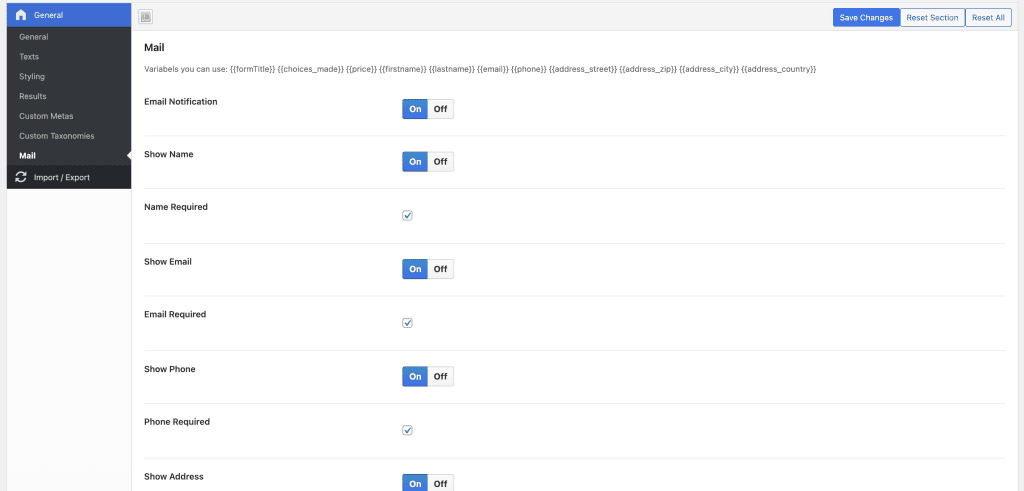
Qui sotto vedi un esempio del modulo e-mail, con diversi campi, la casella GDPR / privacy e un pulsante di invio. Dopo l’invio l’utente riceve un’e-mail con configurazione e prezzo.
Nota: nelle impostazioni di ogni modulo puoi anche nascondere il prezzo nel frontend, così il prezzo finale compare solo nell’e-mail.
Tutti i dati inviati vengono salvati in una nuova tabella del database chiamata wp_form_wizard_entries. Stiamo lavorando a una piccola dashboard per mostrare tutti i dati inviati nel backend di WordPress.
Crea la tua prima guida
Tutto configurato? Allora crea il tuo primo modulo wizard. Cosa vuoi creare?