Crear un formulario de cálculo de precios de varios pasos en WordPress
Con nuestro plugin WordPress Form Wizard crea fácilmente formularios de cálculo de precios de varios pasos. Así puede ofrecer estimaciones de precio en vivo directamente en WordPress, por ejemplo:
- cálculo de precios de seguros
- calculadoras de precios de cocinas
- cálculo del precio de un evento
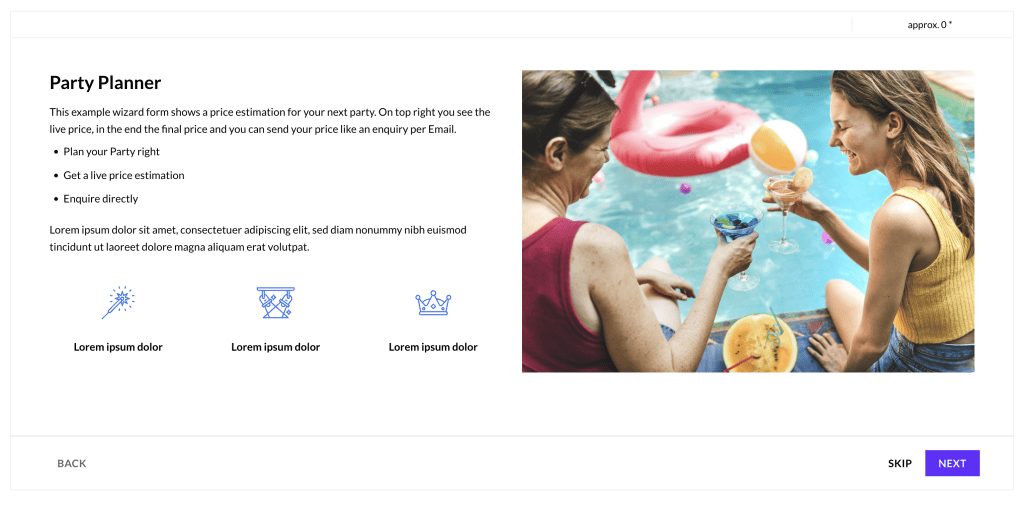
En nuestra demo usamos un ejemplo de cálculo de precios para organizar una fiesta. Con él le mostramos aquí la configuración. El ejemplo incluye una introducción, un precio en vivo arriba a la derecha y un botón que se mueve abajo.
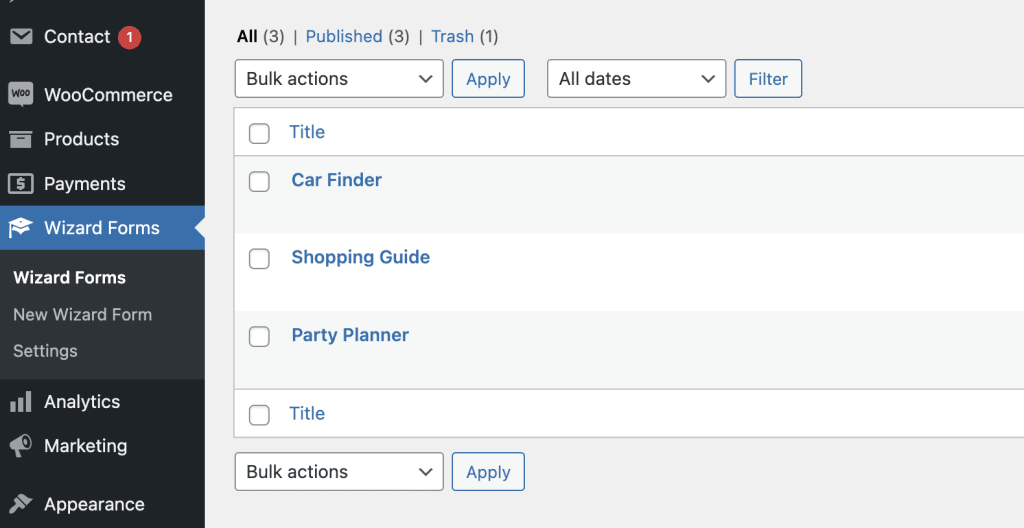
Para crear o editar formularios, abra el backend de WordPress y vaya a Wizard Forms. Allí verá todos los formularios creados y podrá crear otros nuevos. También puede ajustar allí la configuración de nuestro plugin de formularios de varios pasos.
Ajustes generales del cálculo de precios
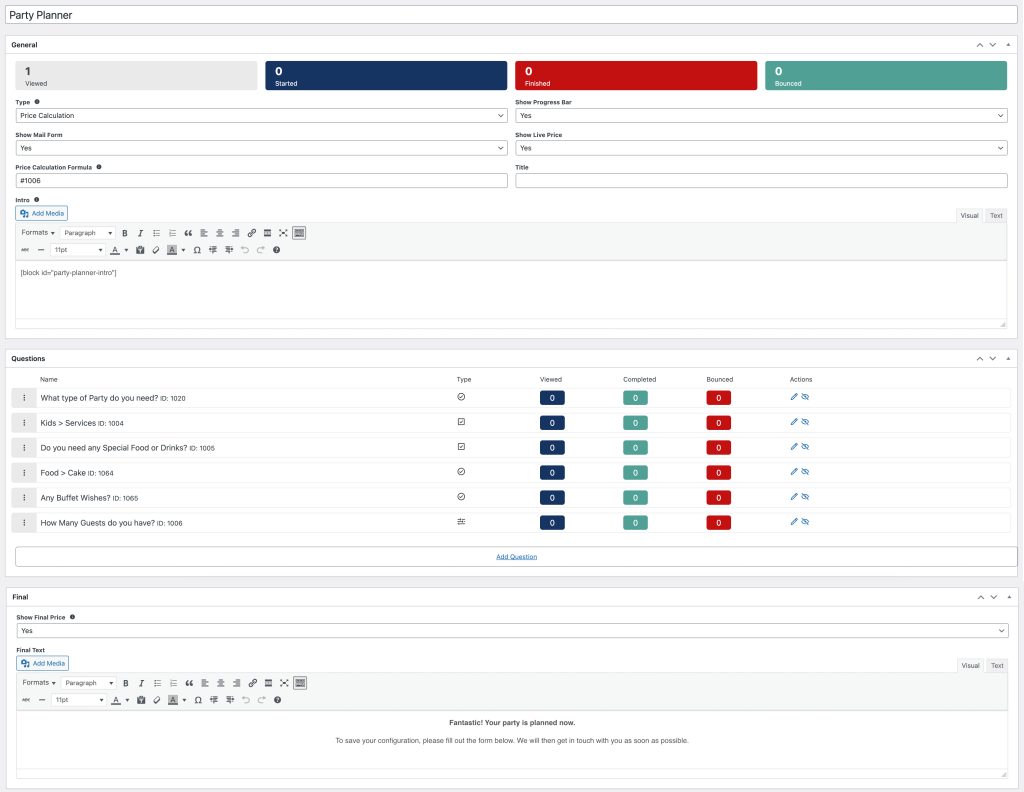
Al editar o crear un formulario de cálculo de precios verá varias opciones y estadísticas. Arriba del todo aparece cuántas personas han visto, empezado, terminado o abandonado el formulario.
Ajustes generales del cálculo de precios
Al editar o crear un formulario de cálculo de precios verá varias opciones y estadísticas. Arriba del todo aparece cuántas personas han visto, empezado, terminado o abandonado el formulario.
Nota: los administradores no se cuentan, para no falsear las cifras.
Después viene el ajuste clave «type». Para usar el formulario como estimación de precios, cambie el tipo a «price calculation». Guarde / actualice el formulario tras este cambio. Después verá estas opciones:
- Mostrar barra de progreso
- Mostrar formulario de correo al final
- Mostrar precio en vivo arriba a la derecha
- Fórmula de cálculo del precio
- Título (se muestra en la introducción encima de la descripción)
- Descripción (admite shortcodes)
La fórmula de precio es un ajuste clave: con ella se muestra el precio según las decisiones del usuario. Use #ID_PREGUNTA para obtener el valor de una pregunta y los operadores matemáticos habituales (+, -, *, /) para su cálculo.
Un ejemplo: #1006+(#1008*#1009)-#1001
Ver y crear preguntas
Debajo de los ajustes generales encontrará todas las preguntas de su calculadora de costes. Allí verá:
- Nombre de la pregunta (se usa el nombre interno si existe)
- Tipo de pregunta (radio, casilla, control deslizante, texto)
- Estadísticas (vistas, completadas, abandonadas)
- Acciones para editar, ocultar o eliminar la pregunta
Al final de las preguntas puede crear otras nuevas con «Add question». Al final de la guía puede mostrar el precio final y un texto propio, también con shortcodes si lo desea.
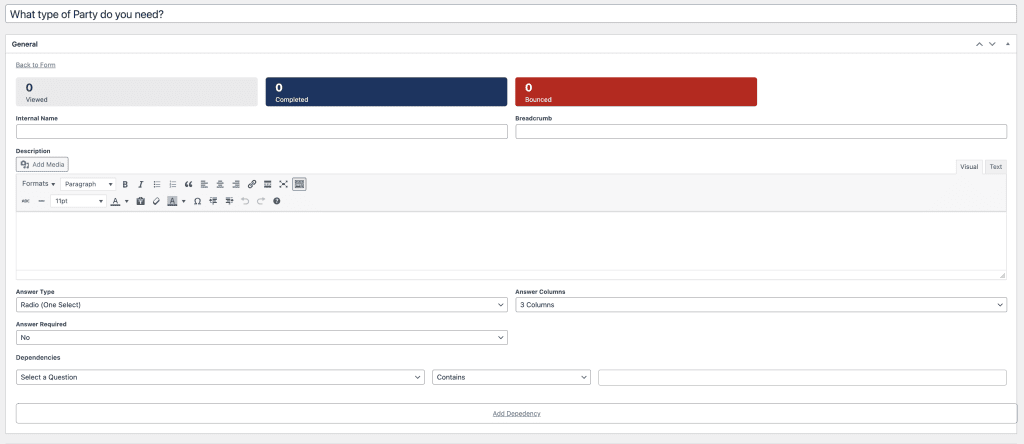
Al editar una pregunta verá arriba estadísticas (vistas, completadas, abandonadas). Justo debajo puede definir:
- Nombre interno (se usa en la lista de formularios, útil con muchas dependencias)
- Texto de la ruta de navegación
- Texto de descripción
- Tipos de respuesta (radio, casilla, área de texto, control deslizante)
- Columnas de respuestas
- Respuesta obligatoria
- Dependencias (si la pregunta solo debe mostrarse cuando antes se respondió XY)
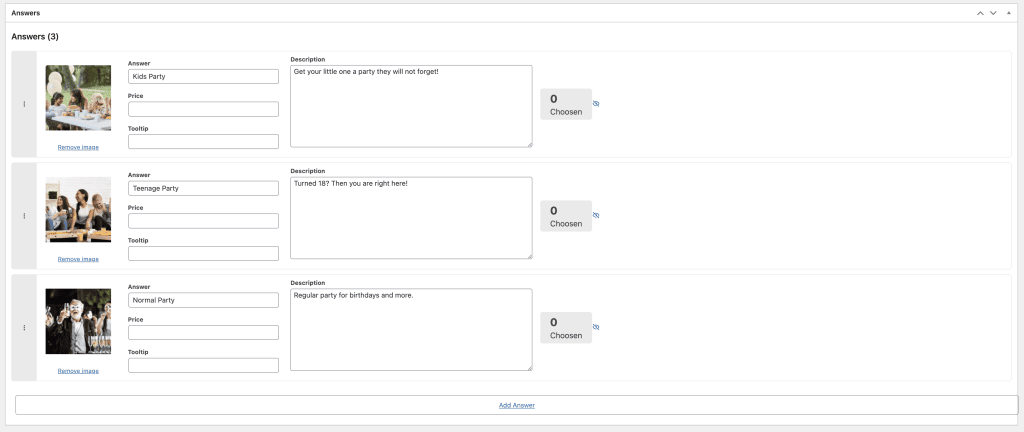
Respuestas
Debajo de los ajustes generales de una pregunta verá todas sus respuestas. Cada respuesta puede tener:
- una imagen
- el título de la respuesta
- Precio (se usa en la fórmula de cálculo)
- Texto del tooltip
- Descripción
- Estadísticas de elección
- Acciones para ocultar la respuesta
Después de todas las respuestas encontrará una opción para añadir otras nuevas.