Configurer le plugin WordPress Form Wizard
Pour installer notre plugin WordPress Form Wizard, suivez notre guide d’installation.
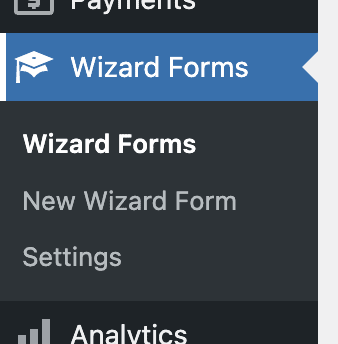
Après l’installation, un nouveau menu « Wizard Forms » apparaît dans votre administration WordPress.
Si vous ne voyez pas ce menu, vérifiez que notre plugin weLaunch Framework est installé ! Il est gratuit.
Réglages du plugin
Avant de créer votre premier formulaire, consultez les réglages du plugin. Allez dans Wizard Forms > Settings. Vous voyez ce panneau d’options :
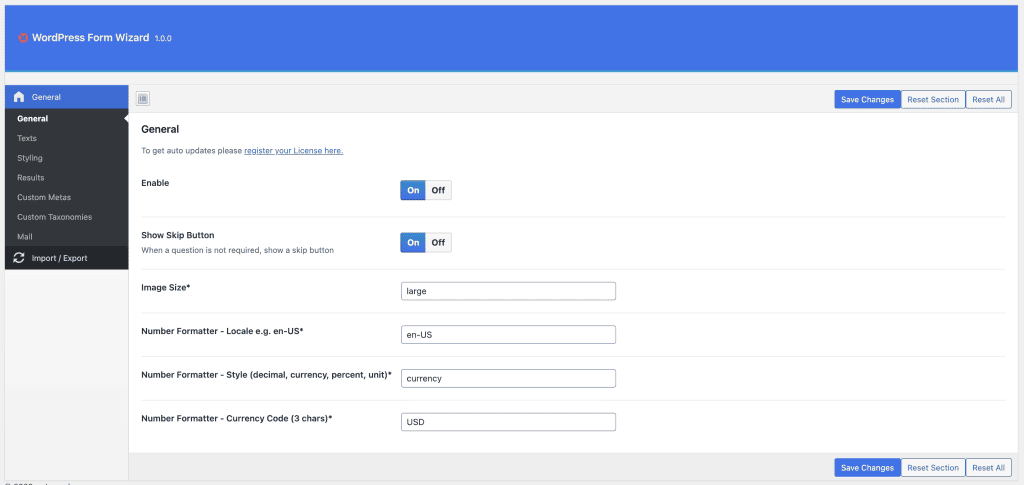
Les réglages sont organisés en :
- Réglages généraux (p. ex. activer / désactiver le plugin)
- Textes (p. ex. modifier tous les libellés)
- Style (p. ex. modifier les couleurs)
- Résultats (p. ex. données affichées dans les guides d’achat)
- Métas et taxonomies personnalisées (p. ex. champs affichés dans la liste de résultats)
- E-mail (p. ex. pour envoyer configurations ou calculs de prix par e-mail à la fin)
Les réglages généraux permettent d’activer ou de désactiver le plugin, d’afficher un bouton « passer » et de régler la taille des images et le format des nombres. Pour le format des nombres, consultez la documentation d’Intl.NumberFormat.
Tout est déjà configuré ?
Textes et style
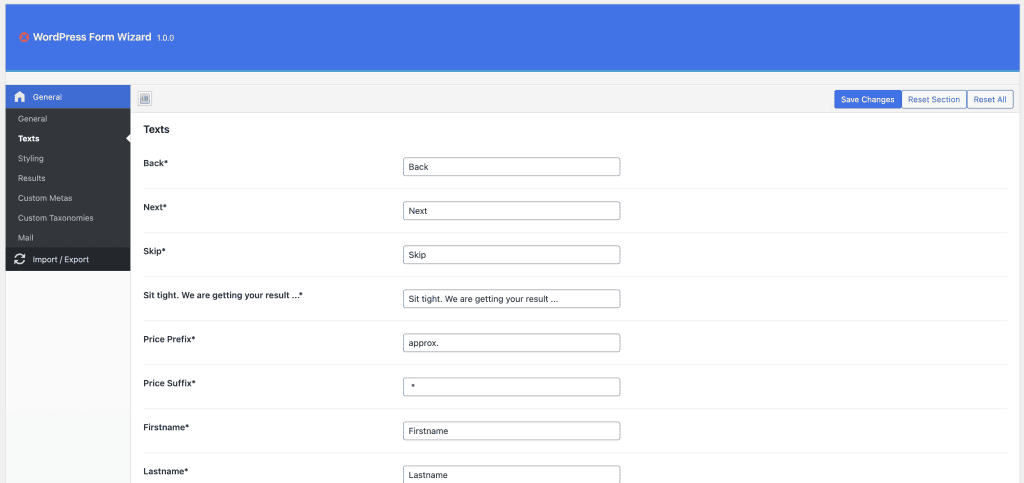
Le plugin se veut largement personnalisable. Vous modifiez donc tous les textes directement dans ses réglages, section « Textes », où figurent tous les libellés utilisés. Vous pouvez aussi les modifier via WPML > Traduction de chaînes.
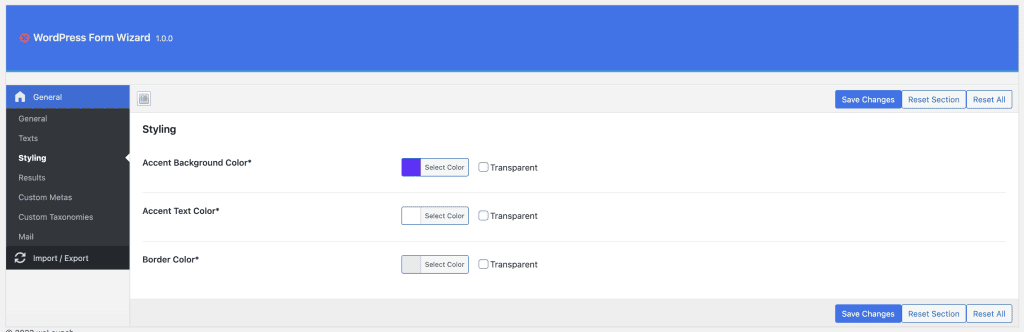
Comme pour les textes, les couleurs se modifient directement dans les réglages du plugin pour s’adapter à votre charte graphique, dans la section « Style ».
Réglages de la liste de résultats
Si vous utilisez le plugin pour des guides d’achat WooCommerce ou des types de contenu personnalisés, définissez les données à afficher sur la page de résultats.
Dans les réglages des résultats, vous réordonnez les données par glisser-déposer et les activez ou désactivez. Vous choisissez ainsi librement leur affichage dans la liste de résultats. Remarque : les données vides ne s’affichent jamais.
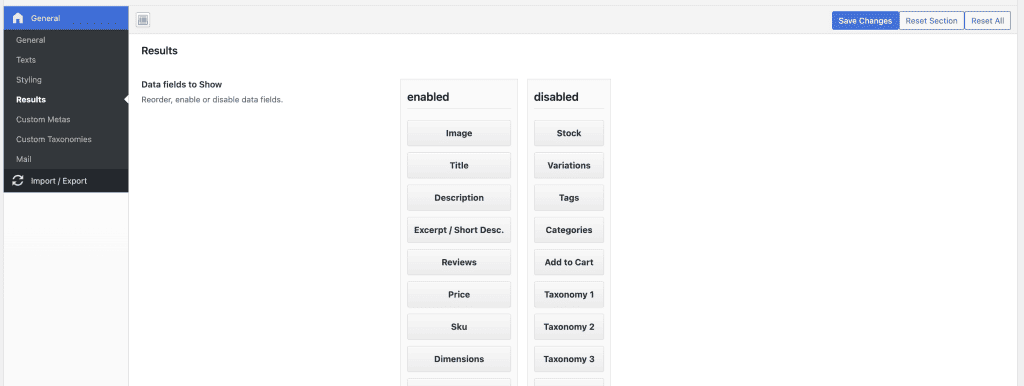
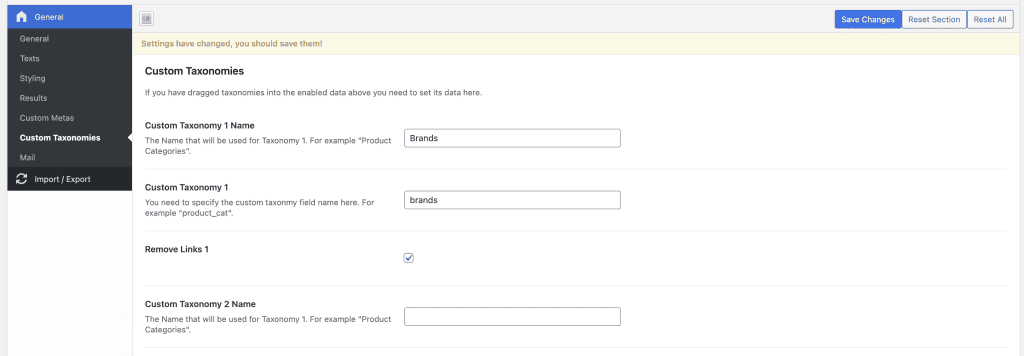
Les types de contenu personnalisés, mais parfois aussi les produits, utilisent des taxonomies personnalisées comme les marques. Pour les afficher, activez par exemple « Taxonomy 1 » dans les réglages de la liste de résultats, puis saisissez le nom de votre taxonomie 1 dans les réglages des taxonomies personnalisées. Il doit correspondre exactement au nom de la taxonomie.
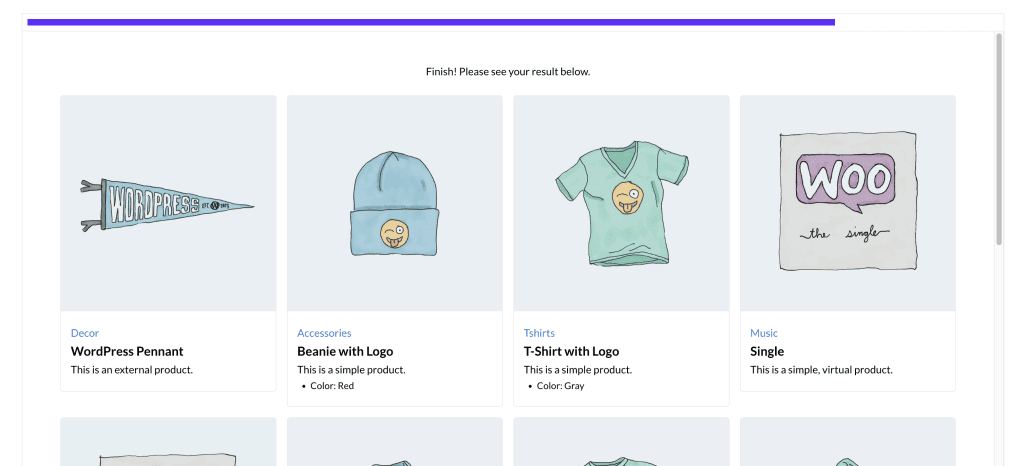
Ci-dessous, un exemple d’affichage des résultats à la dernière étape d’un guide d’achat WooCommerce.
Réglages des e-mails
Avec un calculateur de prix ou un guide d’achat, les utilisateurs peuvent envoyer leur configuration par e-mail. Les boutiques conservent ainsi les données client, et les clients retrouvent leur configuration dans leur boîte mail.
Le formulaire e-mail s’affiche, comme les résultats, à la fin de chaque guide. Dans les réglages du plugin, vous définissez les données du formulaire, le texte de l’e-mail envoyé et plus encore.
Remarque : le formulaire e-mail peut aussi être désactivé pour chaque formulaire (option « show mail »).
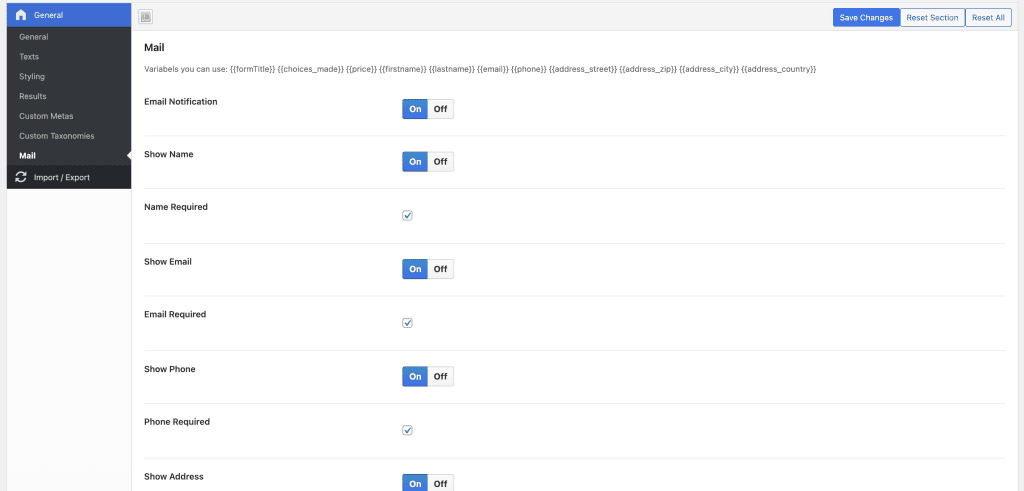
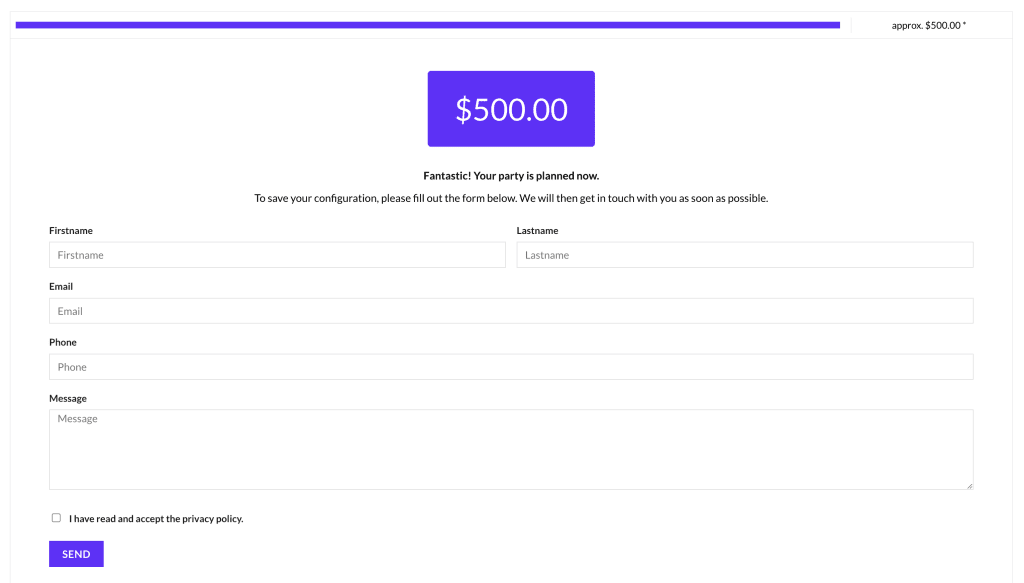
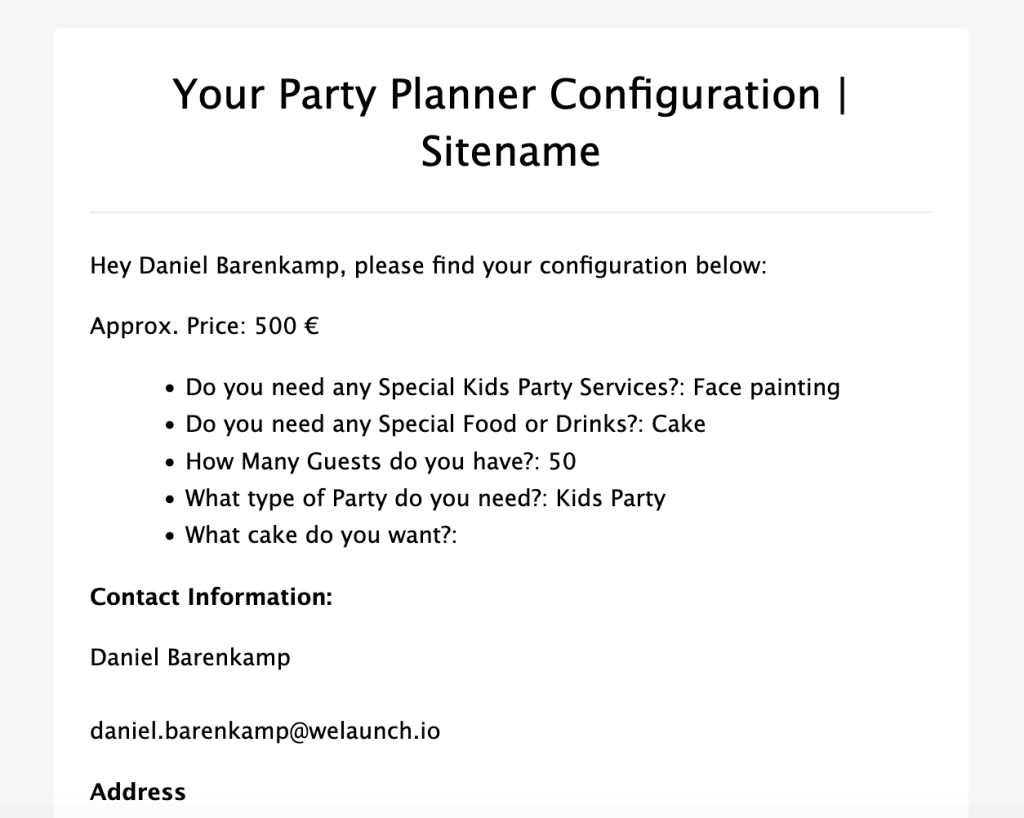
Ci-dessous, un exemple du formulaire e-mail avec différents champs, une case RGPD / confidentialité et un bouton d’envoi. Après l’envoi, l’utilisateur reçoit un e-mail avec sa configuration et le prix.
Remarque : vous pouvez masquer le prix sur le site dans les réglages de chaque formulaire, pour n’indiquer le prix final que dans l’e-mail.
Toutes les données envoyées sont enregistrées dans une nouvelle table wp_form_wizard_entries. Un petit tableau de bord pour les consulter dans l’administration WordPress est en préparation.
Créer votre premier guide
Tout est configuré ? Créez maintenant votre premier formulaire. Que souhaitez-vous créer ?