De plugin WordPress Form Wizard instellen
Volg onze installatiehandleiding om onze plugin WordPress Form Wizard te installeren.
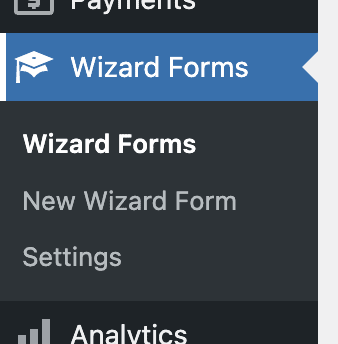
Na de installatie zou je een nieuw menu-item “Wizard Forms” in je WordPress-backend moeten zien.
Zie je dat menu niet, controleer dan of onze plugin weLaunch Framework is geïnstalleerd. Die is gratis.
Plugininstellingen
Bekijk eerst het instellingenmenu van de plugin voordat je je eerste wizardformulier maakt. Ga naar Wizard Forms > Settings. Je ziet dan dit optiepaneel:
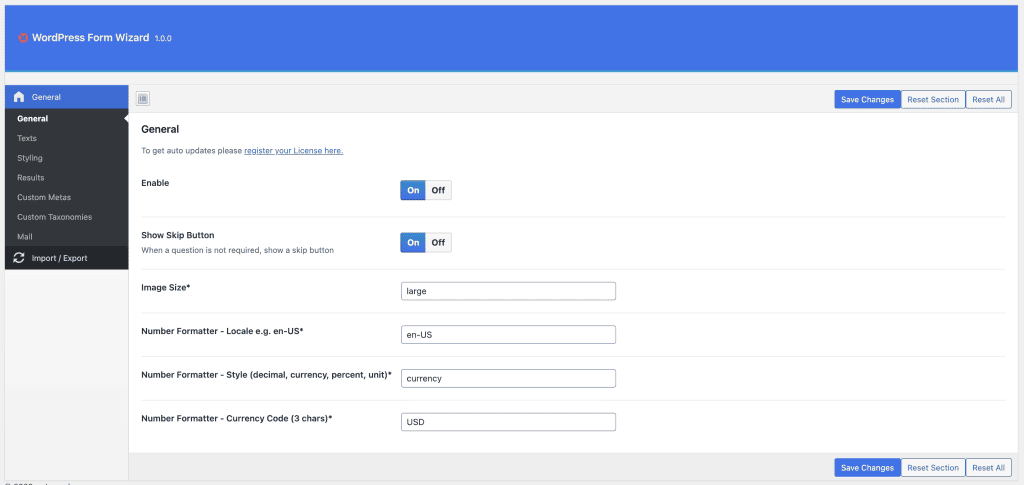
Ons instellingenpaneel bestaat uit:
- Algemene instellingen (bijv. om de plugin in / uit te schakelen)
- Tekstopties (bijv. om alle teksten te wijzigen)
- Stijlopties (bijv. om kleuren te wijzigen)
- Resultaatinstellingen (bijv. welke resultaatgegevens in koopgidsen verschijnen)
- Eigen meta en taxonomieën (bijv. welke eigen meta- / taxonomievelden in de resultatenlijst verschijnen)
- Mailopties (bijv. om configuraties / prijsberekeningen aan het eind per e-mail te versturen)
In de algemene instellingen schakel je de plugin in of uit en stel je een knop ‘Overslaan’, de afbeeldingsgrootte en de getalnotatie in. Voor de getalnotatie verwijzen we naar deze documentatie van Intl.NumberFormat.
Alles al ingesteld?
Tekst- en stijlinstellingen
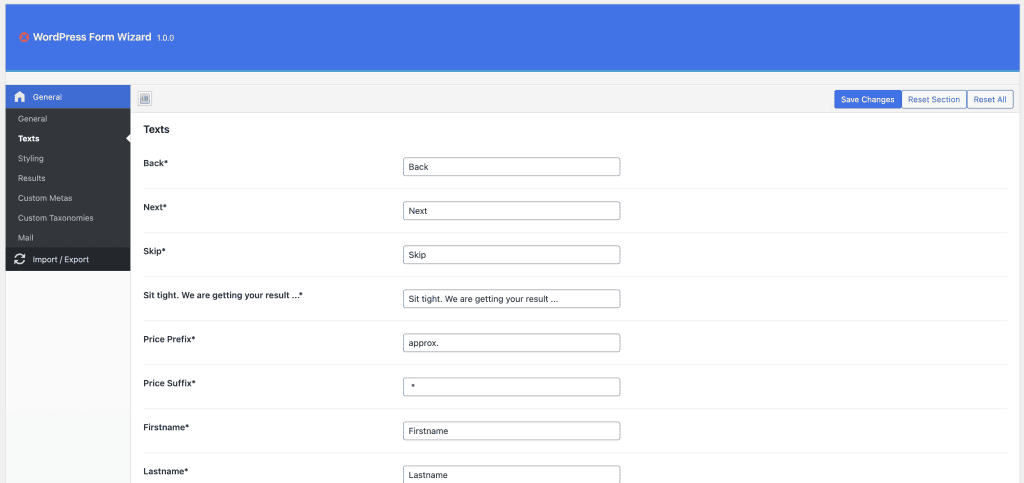
We wilden dat onze plugin heel aanpasbaar is. Daarom wijzig je alle teksten direct in de plugininstellingen. In de tekstinstellingen zie je alle teksten die we gebruiken. Je kunt ze ook wijzigen via WPML > String Translation.
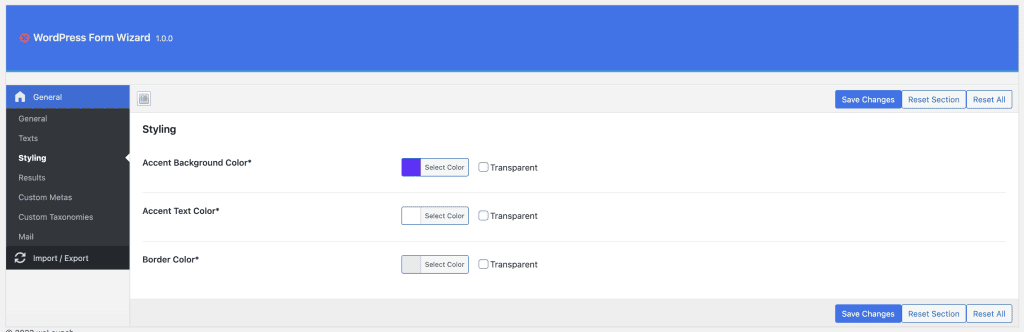
Hetzelfde geldt voor de styling. Alle gebruikte kleuren wijzig je direct in de plugininstellingen, zodat ze bij de huisstijl van je website passen. Ga naar de stijlinstellingen en kies de kleuren die je wilt.
Instellingen voor de resultatenlijst
Gebruik je onze plugin voor WooCommerce-koopgidsen of met eigen posttypes, dan bepaal je welke gegevens je op de uiteindelijke resultatenpagina toont.
In de resultaatinstellingen sleep je gegevens om ze te herordenen, in of uit te schakelen. Zo bepaal je volledig hoe gegevens in de resultatenlijst verschijnen. Let op: lege gegevens worden nooit getoond.
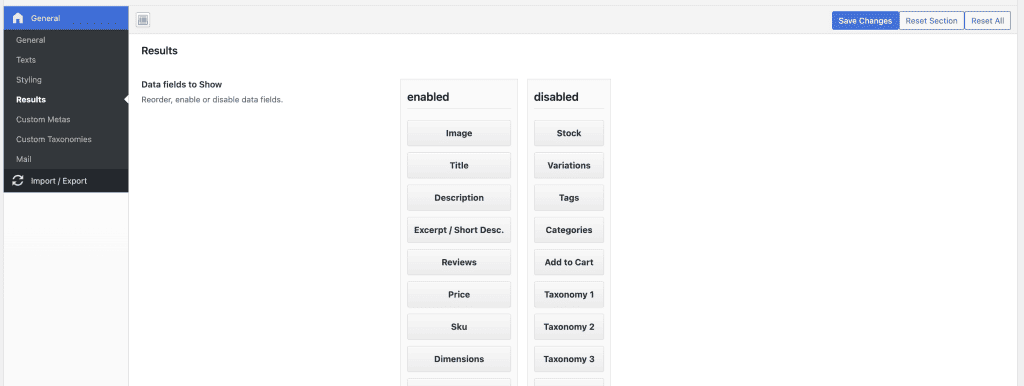
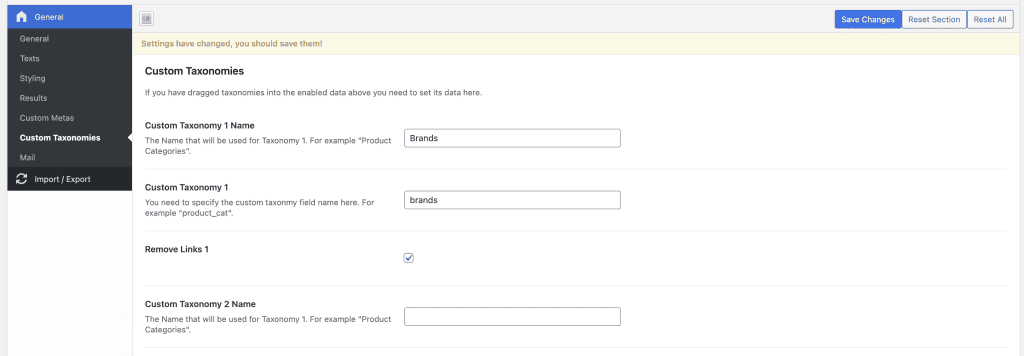
Eigen posttypes, maar soms ook producten, gebruiken eigen taxonomieën zoals merken. Wil je die tonen, schakel dan in de instellingen voor de resultatenlijst bijvoorbeeld Taxonomy 1 in. Vul daarna in de instellingen voor eigen taxonomieën de naam van Taxonomy 1 in. Die moet overeenkomen met de naam van de taxonomie.
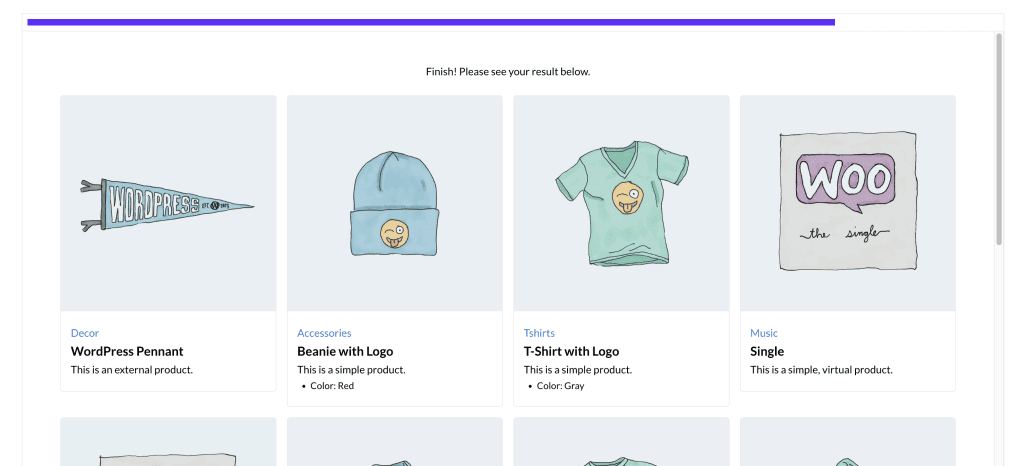
Hieronder zie je een voorbeeld van de resultaten in de laatste stap van een WooCommerce-koopgids.
Mailinstellingen
Bij prijsberekeningsformulieren of ook in koopgidsen kun je gebruikers hun configuratie per e-mail laten versturen. Zo slaan shopeigenaren klantgegevens op en hebben klanten hun uiteindelijke configuratie in hun mailbox.
Het mailformulier verschijnt net als de resultaten aan het eind van elke gids. In de plugininstellingen bepaal je welke formuliergegevens verschijnen, welke mailtekst wordt verstuurd en nog veel meer.
Let op: de mailinstellingen kun je ook per wizardformulier uitschakelen (zie de optie “show mail”).
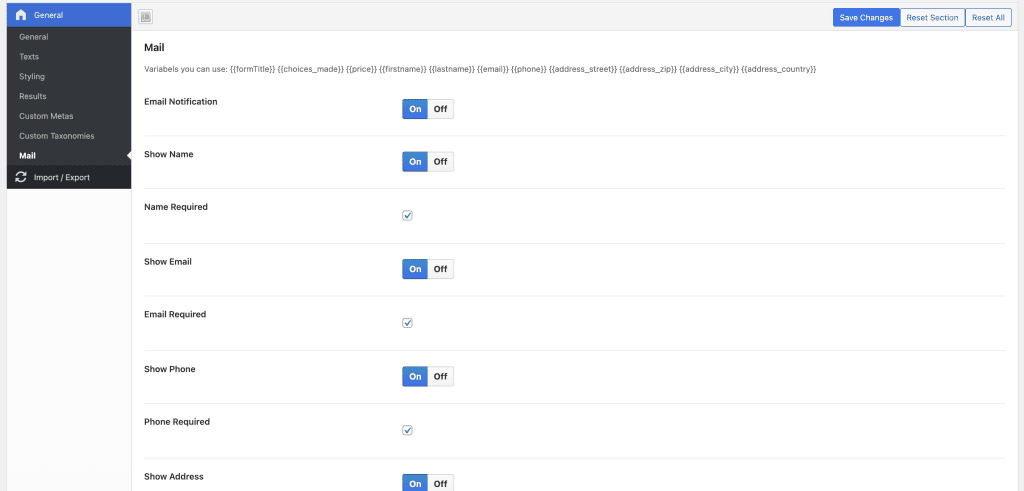
Hieronder zie je een voorbeeld van het mailformulier, met verschillende velden, een AVG- / privacyvakje en een verzendknop. Na het versturen krijgt de gebruiker een e-mail met zijn configuratie en prijs.
Let op: in de instellingen van elk formulier kun je de prijs in de frontend ook verbergen. Zo toon je de eindprijs alleen in de e-mail.
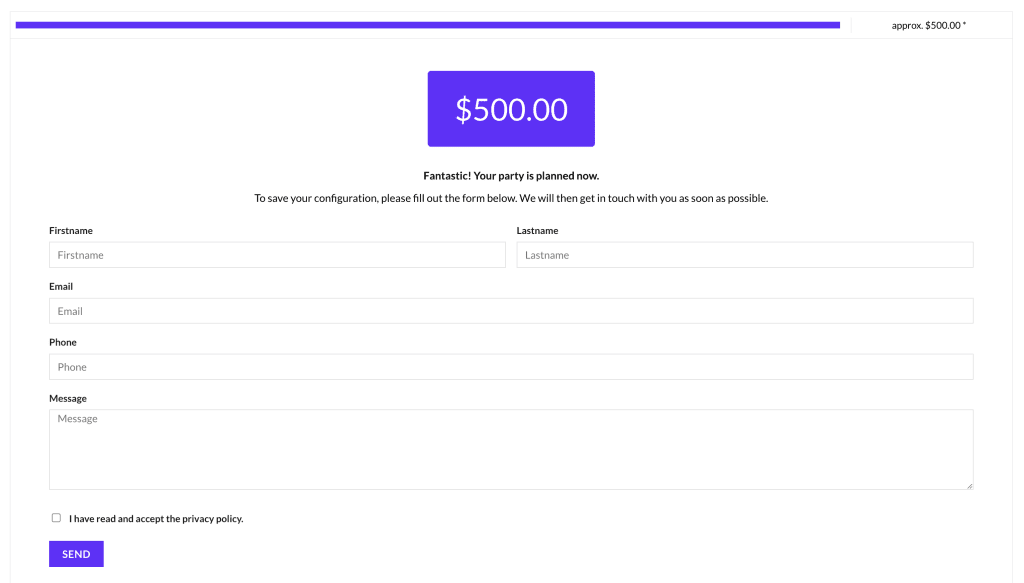
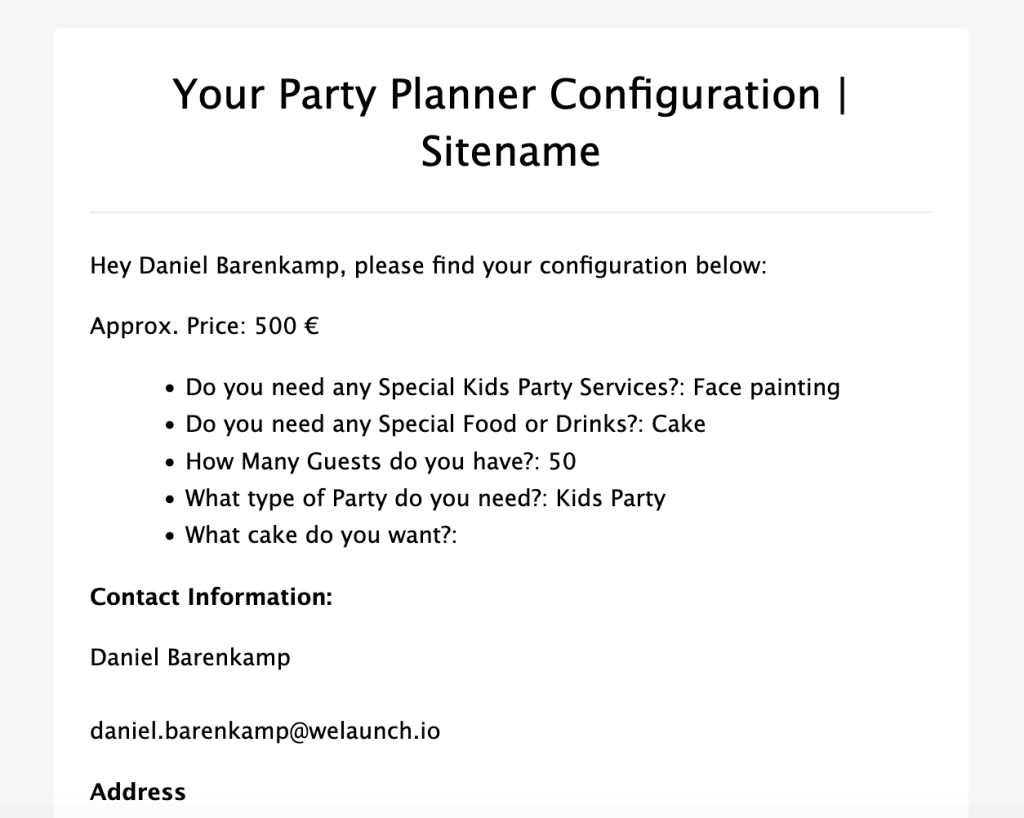
Alle verstuurde gegevens worden opgeslagen in een nieuwe databasetabel wp_form_wizard_entries. We werken aan een klein dashboard om alle verstuurde gegevens in je WordPress-backend te tonen.
Maak je eerste gids
Alles ingesteld? Maak dan je eerste wizardformulier. Wat wil je maken?