Configurar el plugin WooCommerce Quote & Negotiation
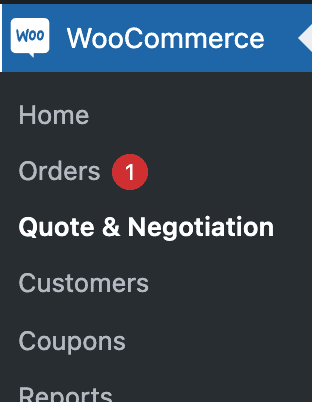
Una vez instalado correctamente nuestro plugin WooCommerce Request Quote & Negotiation, podemos configurarlo. En el panel de administración verá algunos menús nuevos:
- WooCommerce > Quote & Negotiation
- WooCommerce > Ajustes > Correos electrónicos > 3 nuevas plantillas de correo para presupuestos
- WooCommerce > Pagos > Quote Request
Si no ve este menú, compruebe que nuestro plugin weLaunch Framework está instalado. Es gratuito.
El vídeo de abajo muestra cómo funciona el plugin.
Activar el plugin
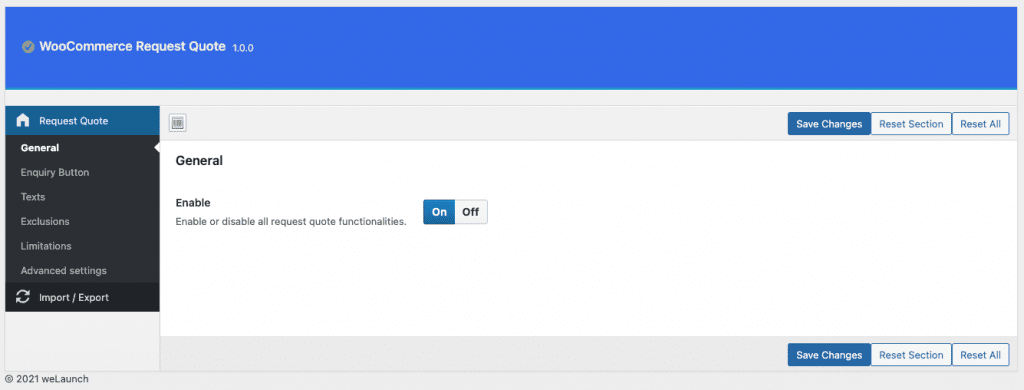
Para activar el plugin, abra sus ajustes. En la sección General encontrará un botón para activarlo o desactivarlo.
Botón de solicitud (Añadir al carrito)
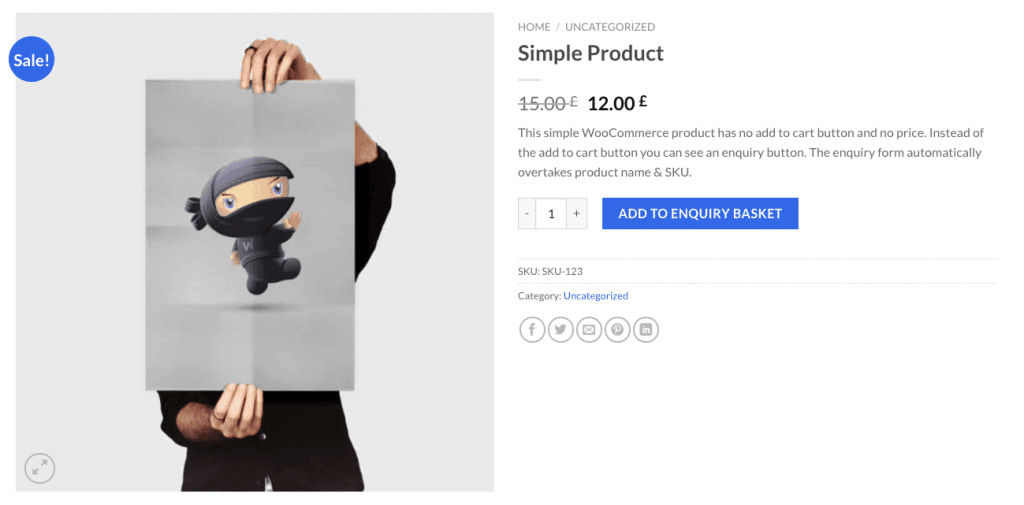
Si usa solo el sistema de presupuestos, sin otros métodos de pago, conviene cambiar el nombre del botón «Añadir al carrito», por ejemplo a «Añadir a la solicitud de presupuesto».
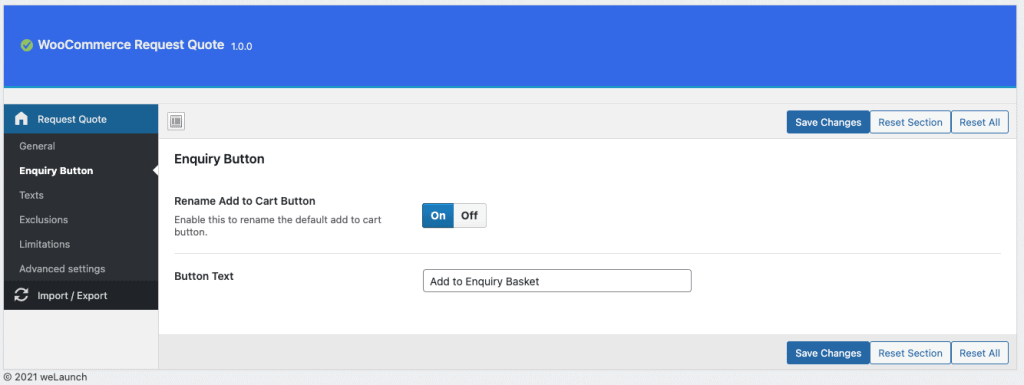
Al activar esta opción se sustituye el texto por defecto del botón de WooCommerce.
Textos y ajustes de correo
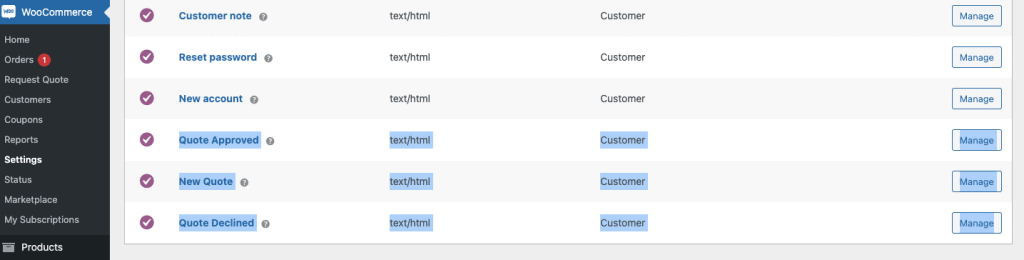
El plugin incluye 3 nuevos correos de WooCommerce:
- Nuevo presupuesto
- Presupuesto aceptado
- Presupuesto rechazado
Cada correo tiene su propio texto de introducción, que puede cambiar en los ajustes del plugin:
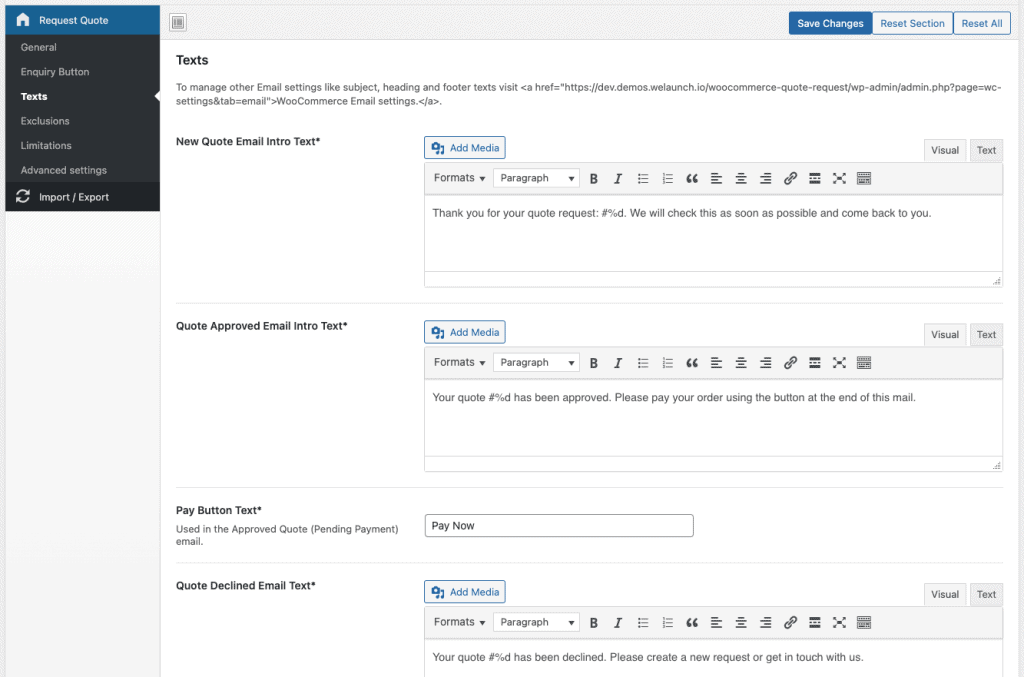
Los demás ajustes de correo se configuran como los correos habituales de WooCommerce, en WooCommerce > Ajustes > Correos electrónicos.
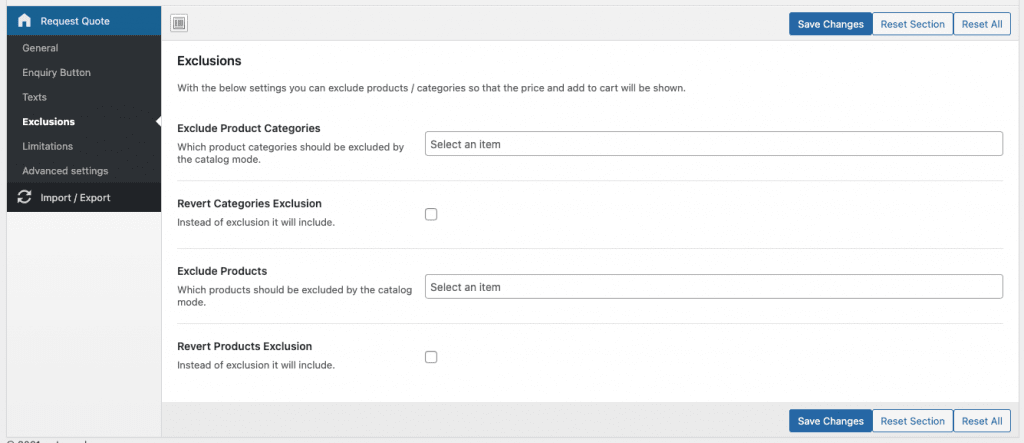
Excluir productos, categorías o roles de usuario
Si quiere excluir categorías o productos del sistema de presupuestos, hágalo directamente en los ajustes del plugin. Los productos excluidos no muestran el botón de solicitud ni pueden usar el método de pago «Solicitud de presupuesto».
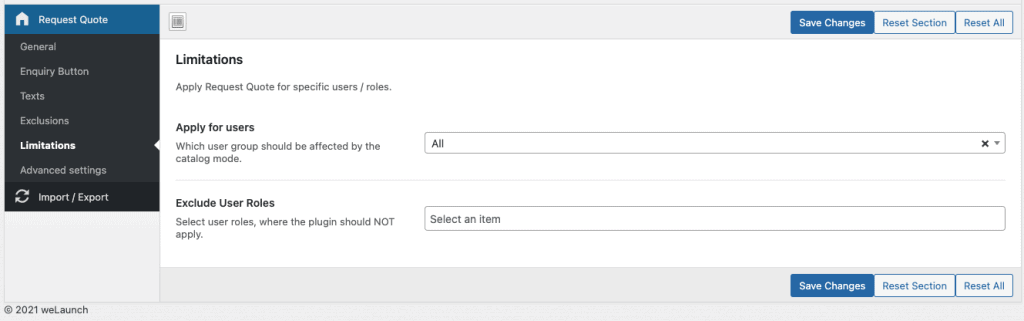
Del mismo modo puede limitar el sistema de presupuestos a determinados roles o a usuarios con o sin sesión iniciada, por ejemplo si solo sus clientes B2B con sesión iniciada deben poder pedir presupuestos.
Configurar el método de pago de presupuestos
Nuestro plugin añade a WooCommerce un método de pago propio, «Solicitud de presupuesto». Lo encontrará en WooCommerce > Ajustes > Pagos y puede ordenarlo arrastrando y soltando como los demás métodos.
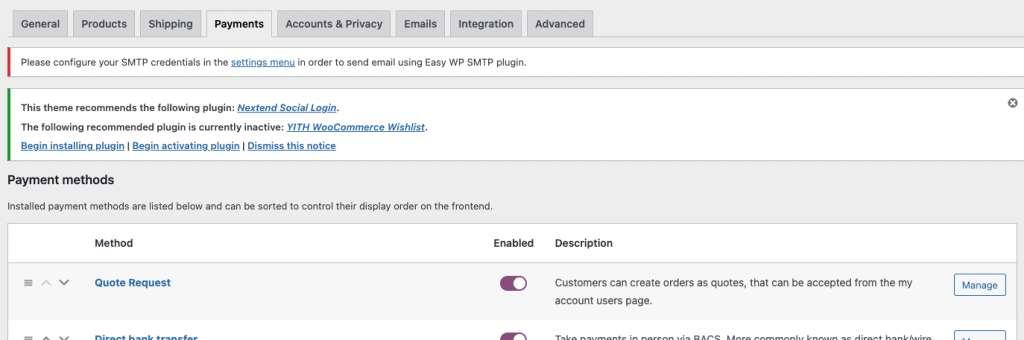
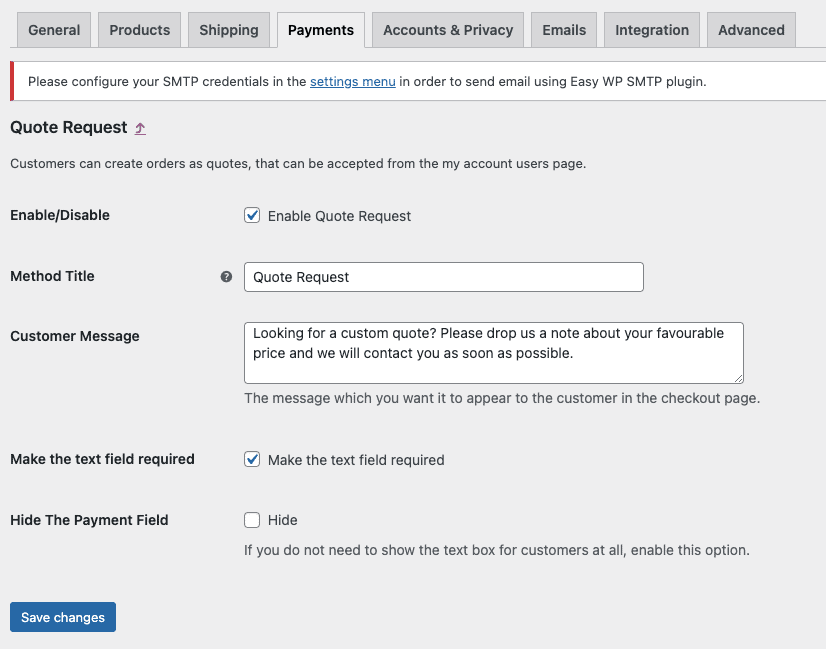
También puede cambiar el nombre del método de pago y el mensaje al cliente. Explique ahí a sus clientes cómo funciona la negociación del precio.
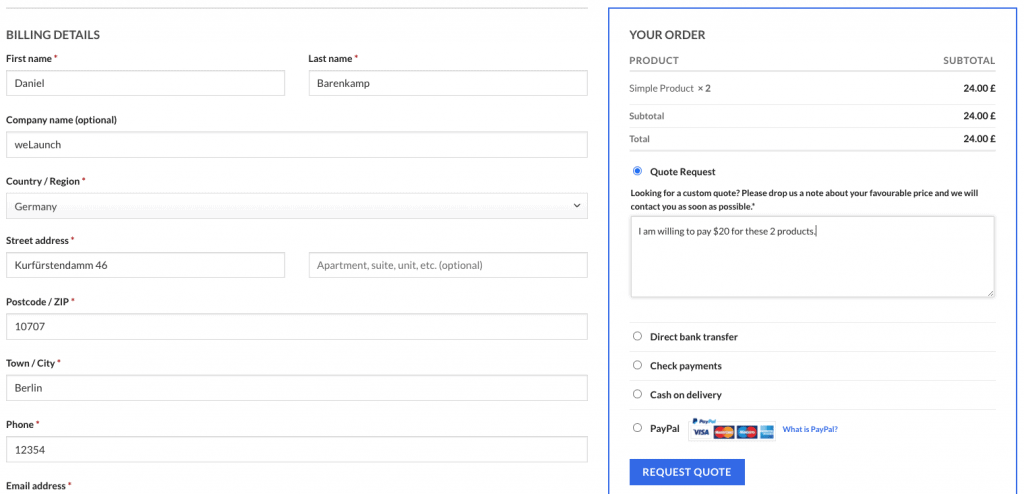
Para ver el método de pago en acción, abra su página de pago. En la lista de métodos de pago aparecerá «Solicitud de presupuesto».
 How the Quote & Negotiation System works