Configurare il plugin WooCommerce Quote & Negotiation
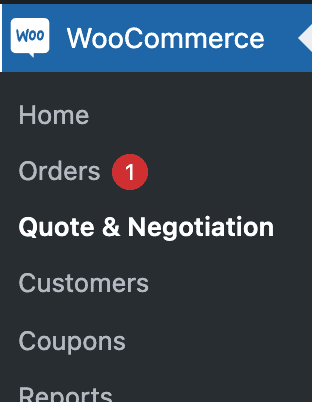
Dopo aver installato correttamente il nostro plugin WooCommerce Request Quote & Negotiation possiamo iniziare a configurarlo. Apri il pannello di amministrazione: vedrai alcune nuove voci di menu:
- WooCommerce > Quote & Negotiation
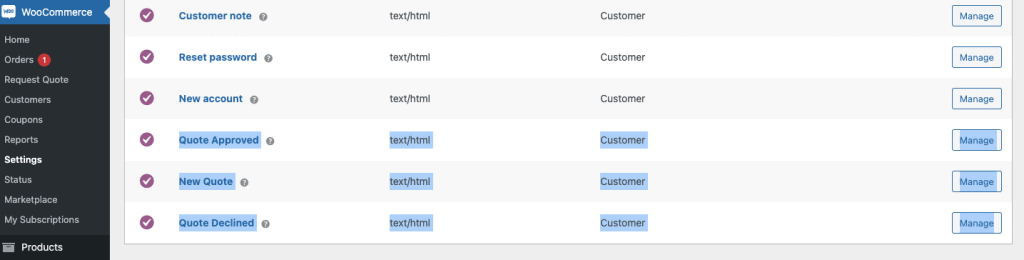
- WooCommerce > Impostazioni > E-mail > 3 nuovi modelli e-mail per i preventivi
- WooCommerce > Pagamenti > Richiesta di preventivo
Se non vedi questo menu, assicurati che il nostro plugin weLaunch Framework sia installato. È gratuito.
Guarda nel video qui sotto come funziona il plugin.
Attivare il plugin
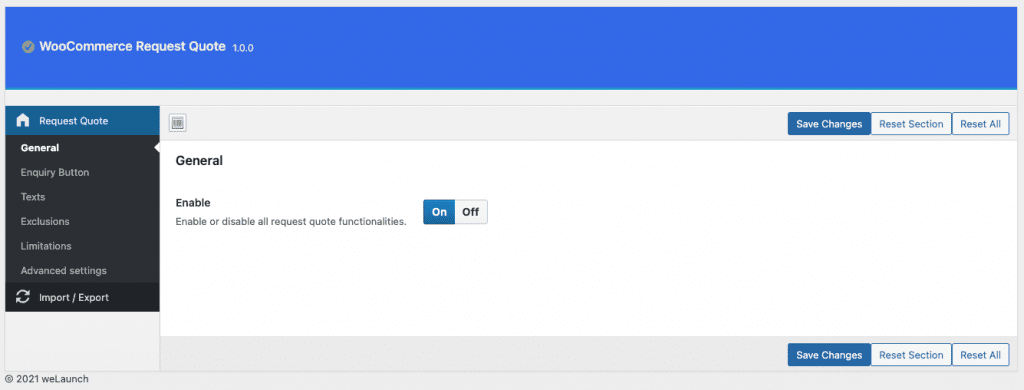
Per attivare il plugin WooCommerce Request Quote & Negotiation vai nelle impostazioni del plugin: nella sezione generale trovi un interruttore per accenderlo e spegnerlo.
Pulsante di richiesta (Aggiungi al carrello)
Se usi solo il sistema di preventivi, senza altri metodi di pagamento, ha senso rinominare il pulsante “Aggiungi al carrello”, ad esempio in “Aggiungi alla richiesta di preventivo”.
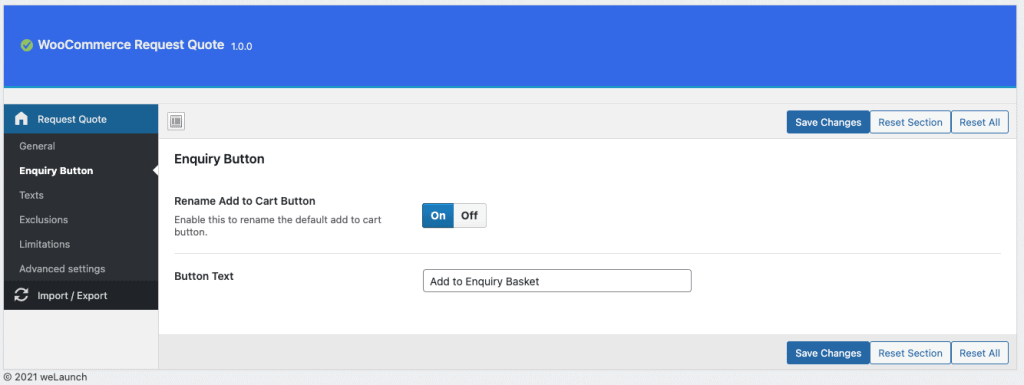
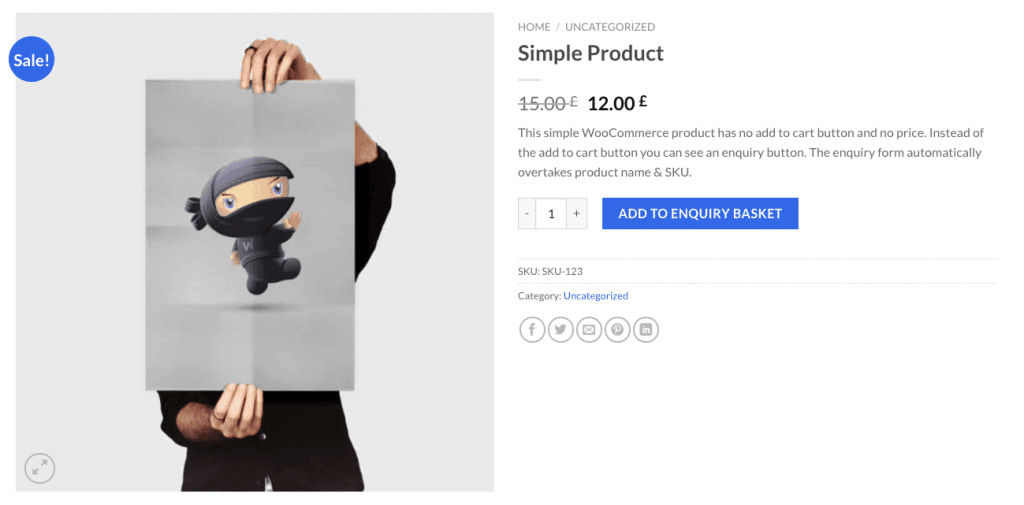
Dopo aver attivato questa opzione, il testo standard del pulsante “Aggiungi al carrello” di WooCommerce viene sostituito.
Impostazioni di testi ed e-mail
Il plugin include 3 nuove e-mail WooCommerce integrate:
- Nuovo preventivo
- Preventivo approvato
- Preventivo rifiutato
Ognuna ha un proprio testo introduttivo, personalizzabile nelle impostazioni del plugin:
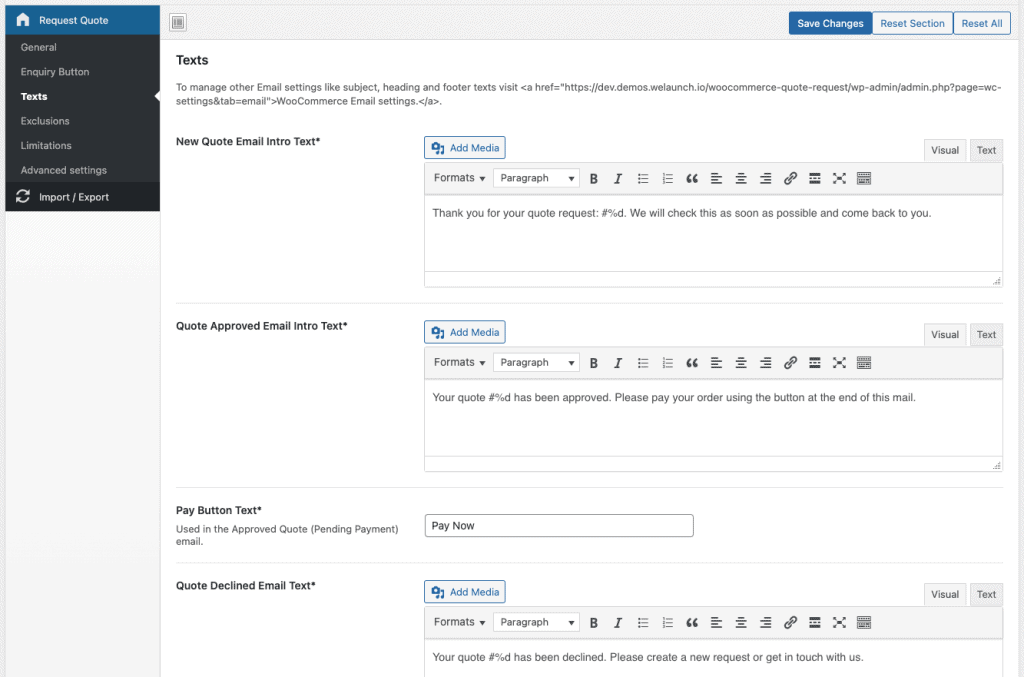
Le altre impostazioni e-mail si configurano come le normali e-mail di WooCommerce in WooCommerce > Impostazioni > E-mail
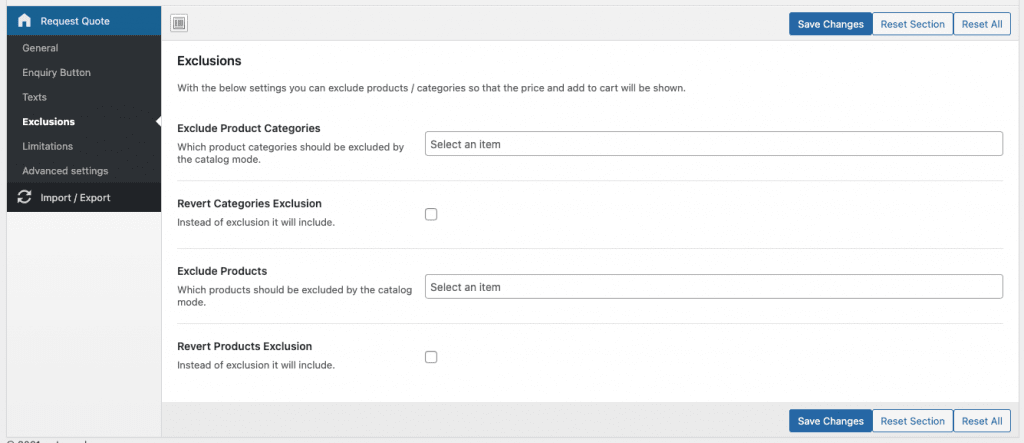
Escludere prodotti, categorie o ruoli utente
Se vuoi escludere categorie o prodotti dal sistema di preventivi, puoi farlo direttamente nelle impostazioni del plugin. Per i prodotti esclusi non compare il pulsante di richiesta e non si può usare il gateway di pagamento “richiesta di preventivo”.
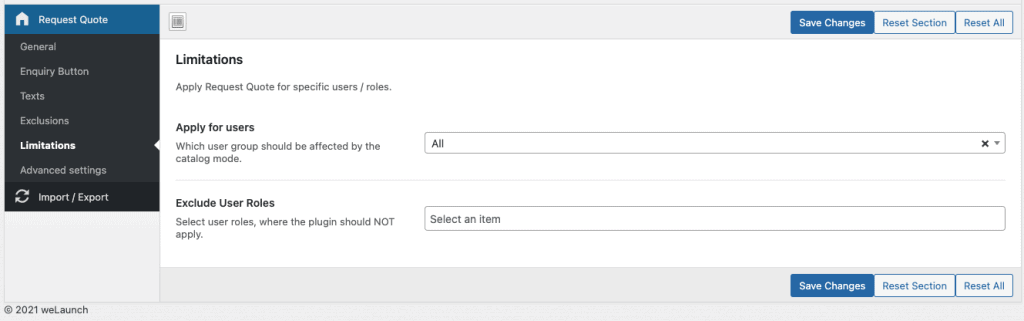
Lo stesso vale se vuoi limitare il sistema di preventivi a certi ruoli utente o agli utenti connessi / non connessi. Ad esempio, se vuoi dare accesso solo ai clienti B2B connessi, lo imposti qui.
Configurare il gateway di pagamento per i preventivi
Il nostro plugin è l’unico con un gateway di pagamento “richiesta di preventivo” integrato in WooCommerce. Lo trovi in WooCommerce > Impostazioni > Pagamenti e puoi trascinarlo come gli altri gateway.
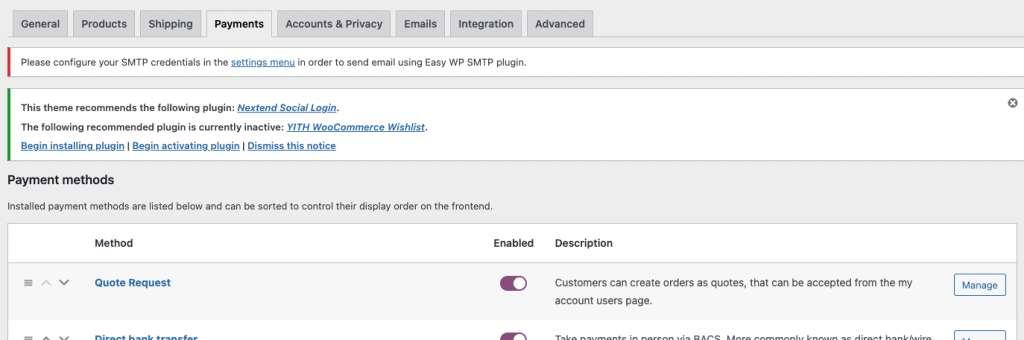
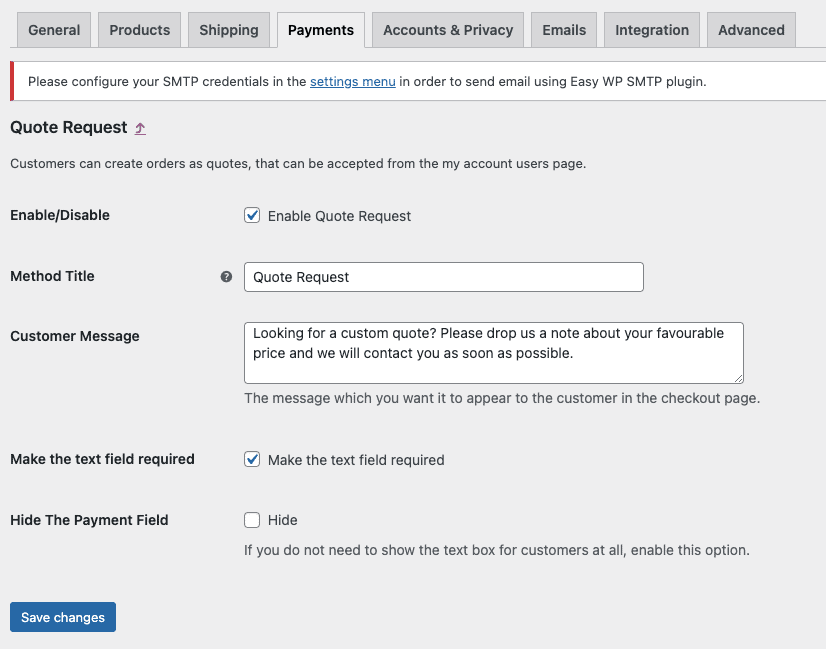
Puoi anche cambiare il nome del metodo di pagamento e il messaggio per il cliente. Qui conviene spiegare ai clienti come negoziare il prezzo.
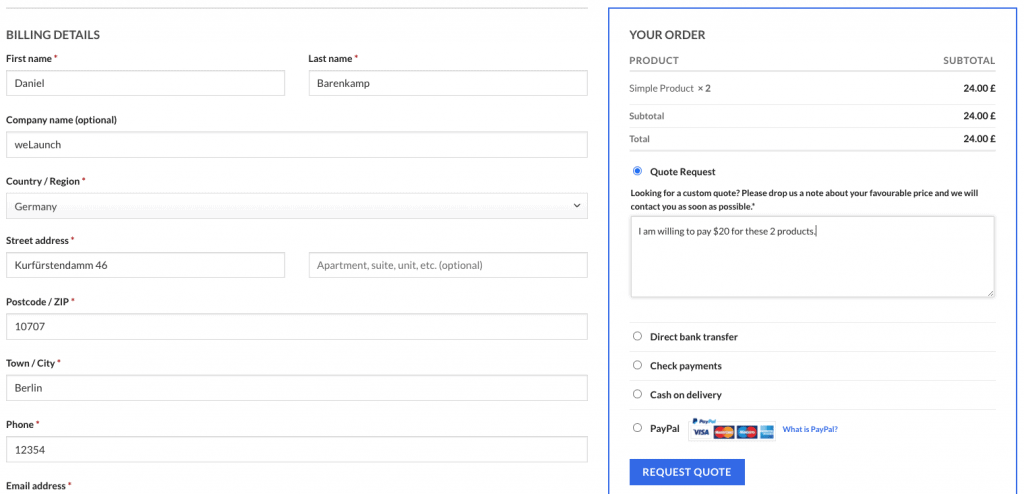
Per vedere il metodo di pagamento in azione, apri la pagina di checkout: nell’elenco dei metodi di pagamento dovresti vedere una nuova voce “Richiesta di preventivo”.
 Come funziona il sistema Quote & Negotiation