De plugin WooCommerce Quote & Negotiation instellen
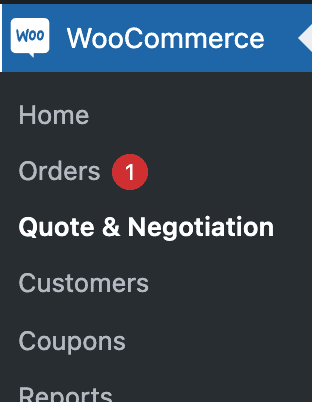
Heb je onze plugin WooCommerce Request Quote & Negotiation goed geïnstalleerd, dan kunnen we hem instellen. Open het beheerpaneel; je ziet een paar nieuwe menu’s:
- WooCommerce > Quote & Negotiation
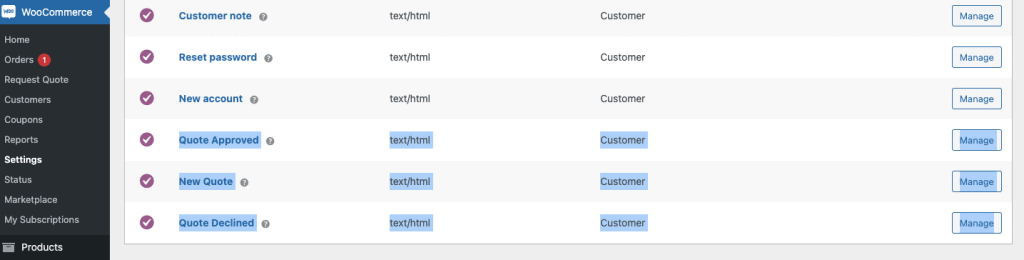
- WooCommerce > Instellingen > E-mails > 3 nieuwe e-mailtemplates voor offertes
- WooCommerce > Betalingen > Offerteaanvraag
Zie je dat menu niet, controleer dan of onze plugin weLaunch Framework is geïnstalleerd. Die is gratis.
Bekijk in de video hieronder hoe de plugin werkt.
Onze plugin inschakelen
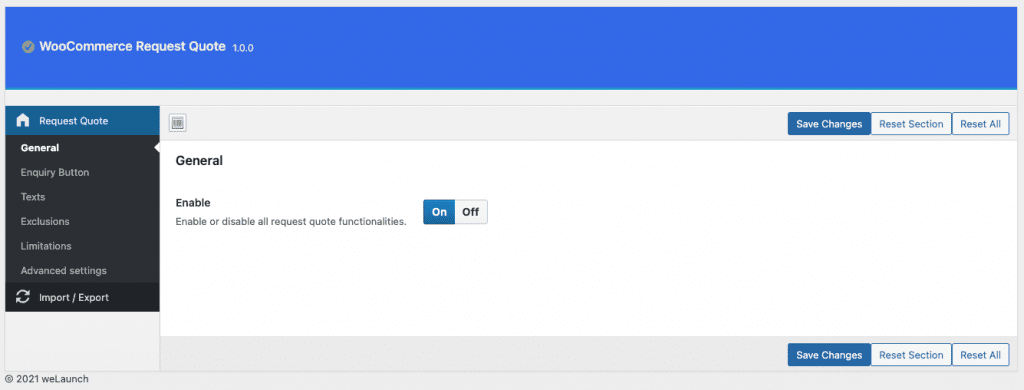
Om onze plugin WooCommerce Request Quote & Negotiation in te schakelen, ga je naar de plugininstellingen. In het algemene onderdeel vind je een schakelaar om de extensie aan en uit te zetten.
Aanvraagknop (in winkelwagen)
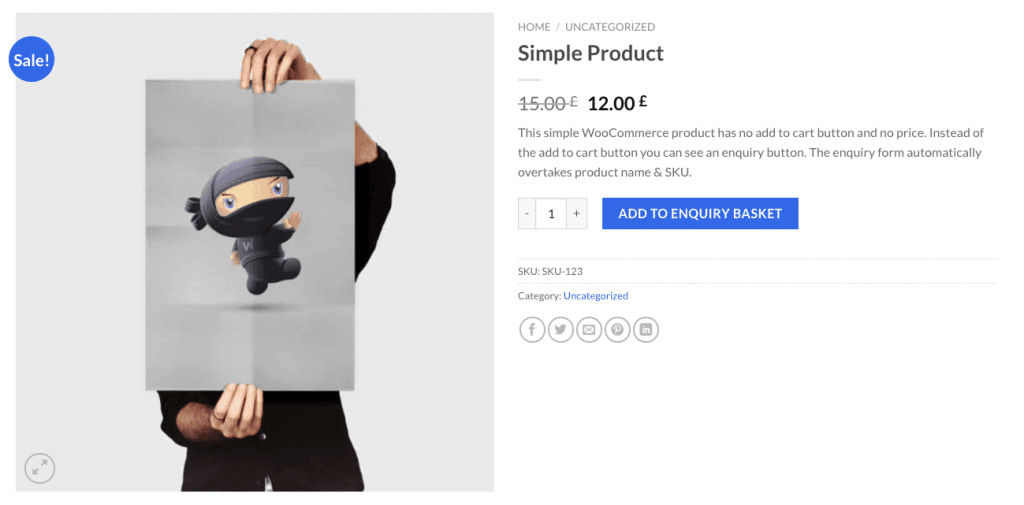
Gebruik je alleen het offertesysteem zonder andere betaalmethoden, dan is het handig de normale knop ‘In winkelwagen’ te hernoemen, bijvoorbeeld naar ‘Toevoegen aan offerteaanvraag’.
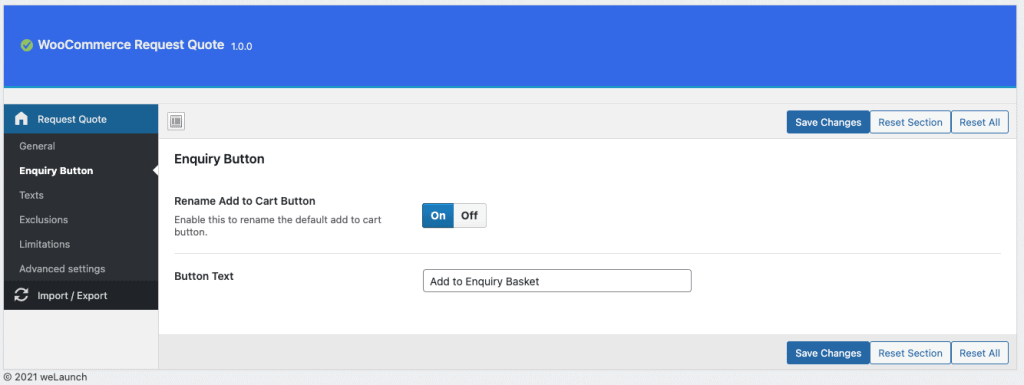
Schakel je deze optie in, dan wordt de standaardtekst van de WooCommerce-knop ‘In winkelwagen’ vervangen.
Tekst- en e-mailinstellingen
Onze plugin bevat 3 nieuwe ingebouwde WooCommerce-e-mails:
- Nieuwe offerte
- Offerte goedgekeurd
- Offerte afgewezen
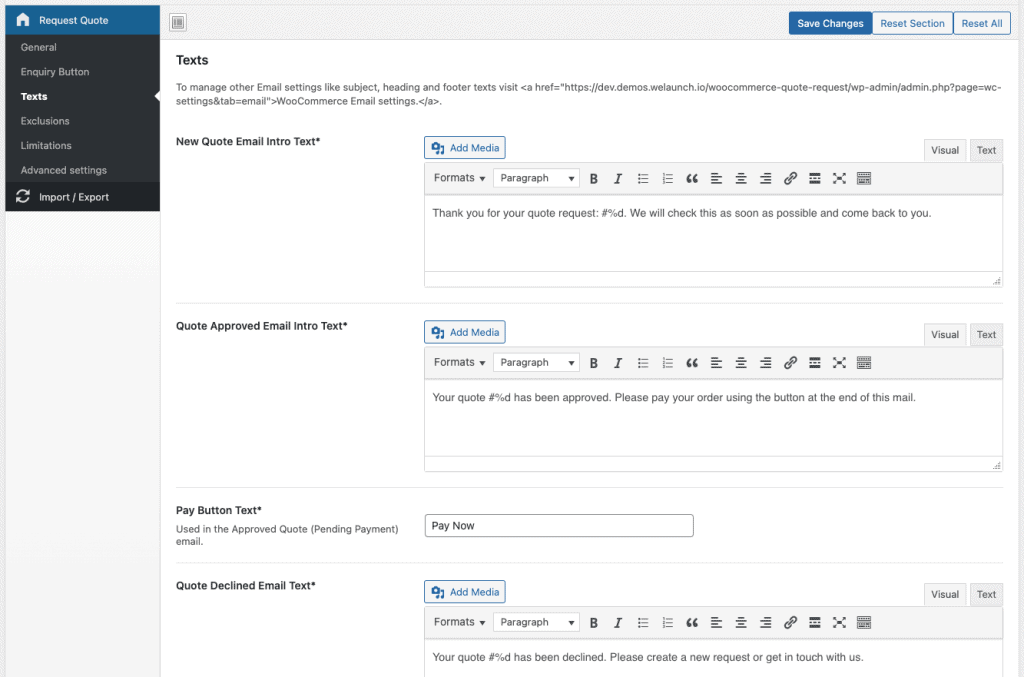
Elk van deze e-mails heeft een eigen introtekst, die je in de plugininstellingen aanpast:
De overige e-mailinstellingen stel je in zoals gewone WooCommerce-mails, onder WooCommerce > Instellingen > E-mails
Producten, categorieën of gebruikersrollen uitsluiten
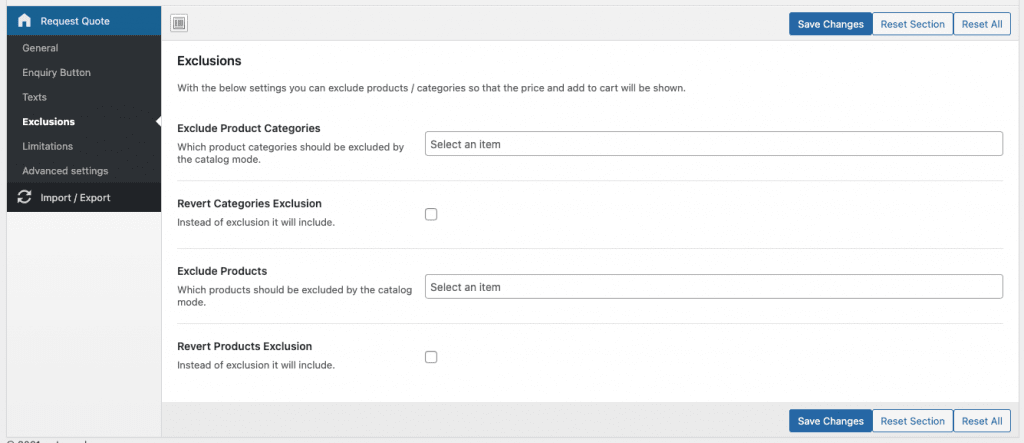
Wil je productcategorieën of producten uitsluiten van het offertesysteem, dan doe je dat direct in de plugininstellingen. Uitgesloten producten tonen geen aanvraagknop en de betaalmethode voor offerteaanvragen is er niet beschikbaar.
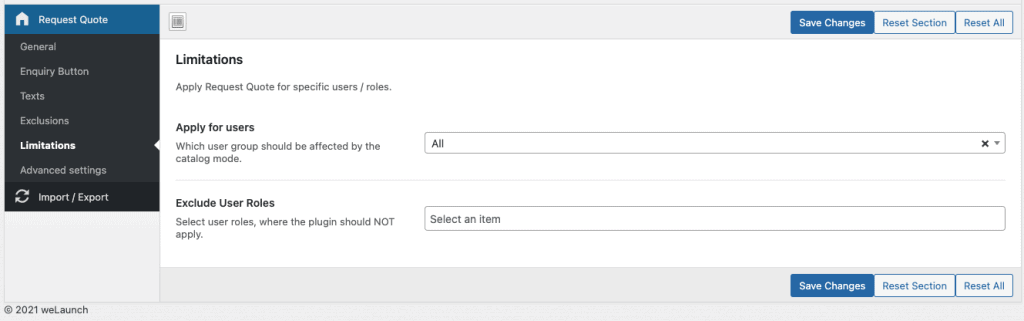
Hetzelfde geldt als je het offertesysteem alleen voor bepaalde gebruikersrollen of ingelogde / uitgelogde gebruikers wilt. Wil je bijvoorbeeld alleen ingelogde B2B-klanten toegang geven, dan stel je dat hier in.
De betaalmethode voor offertes instellen
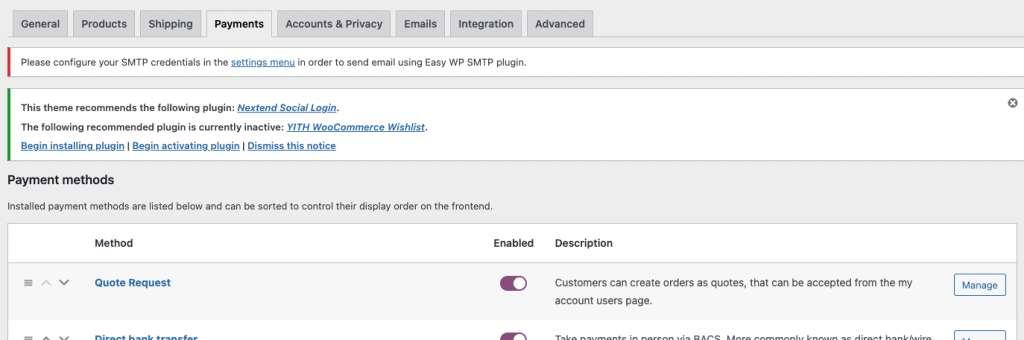
Onze plugin is de enige met een ingebouwde betaalmethode voor offerteaanvragen in WooCommerce. Je vindt hem onder WooCommerce > Instellingen > Betalingen en sleept hem net als andere betaalmethoden op zijn plek.
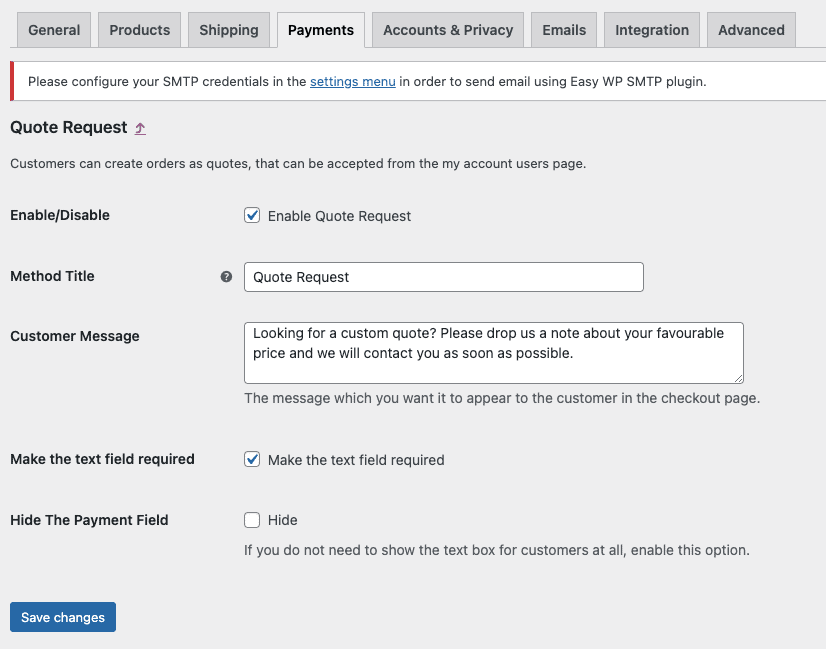
Ook wijzig je de naam van de betaalmethode en het bericht voor de klant. Leg je klanten daar uit hoe ze over de prijs kunnen onderhandelen.
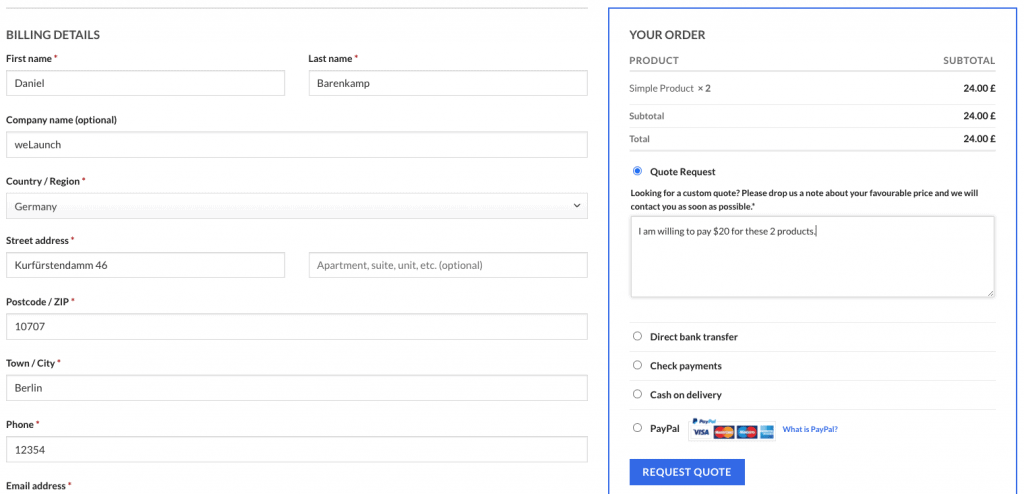
Om de betaalmethode in actie te zien, open je je afrekenpagina. In de lijst met betaalmethoden zie je dan een nieuw item “Offerteaanvraag”.
 Zo werkt het Quote & Negotiation-systeem