Configurer le plugin WooCommerce Quote & Negotiation
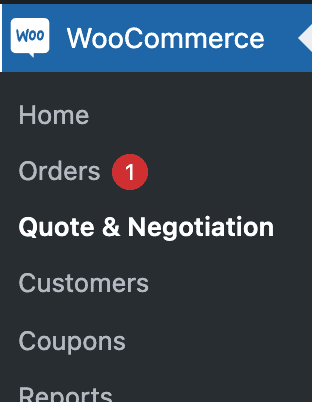
Une fois notre plugin WooCommerce Request Quote & Negotiation correctement installé, nous pouvons le configurer. Dans l’administration, vous voyez quelques nouveaux menus :
- WooCommerce > Quote & Negotiation
- WooCommerce > Réglages > E-mails > 3 nouveaux modèles d’e-mail pour les devis
- WooCommerce > Paiements > Quote Request
Si vous ne voyez pas ce menu, vérifiez que notre plugin weLaunch Framework est installé ! Il est gratuit.
La vidéo ci-dessous montre le fonctionnement du plugin.
Activer le plugin
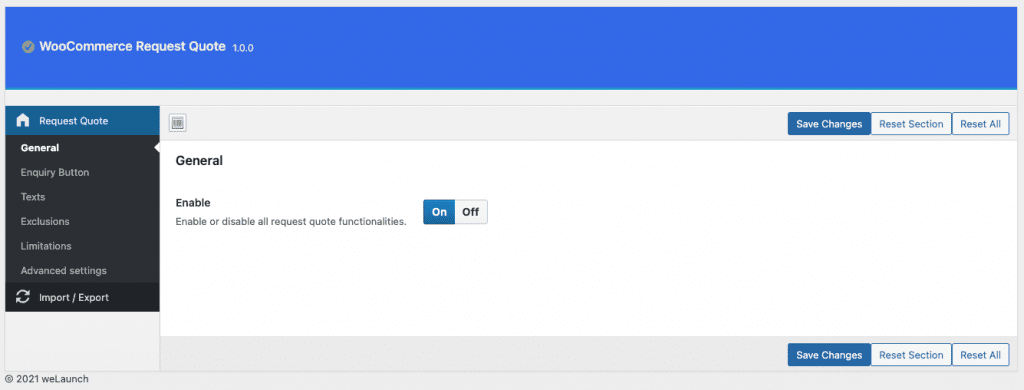
Pour activer le plugin, ouvrez ses réglages. La section General contient un bouton pour l’activer ou le désactiver.
Bouton de demande (Ajouter au panier)
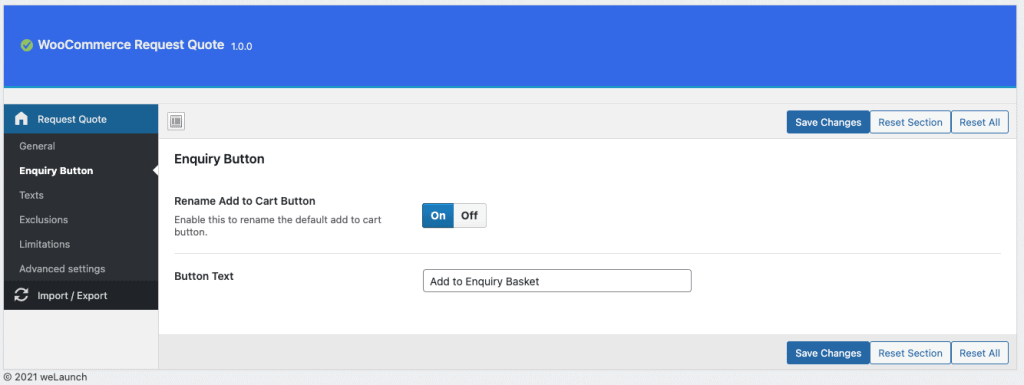
Si vous utilisez uniquement le système de devis, sans autre moyen de paiement, renommez le bouton « Ajouter au panier », par exemple en « Ajouter à la demande de devis ».
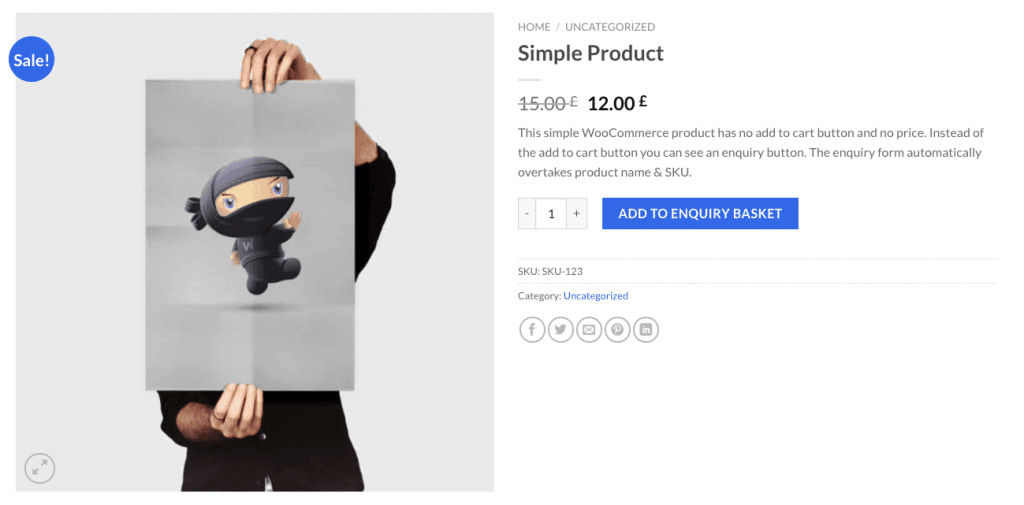
Une fois l’option activée, le texte par défaut du bouton WooCommerce est remplacé.
Textes et réglages des e-mails
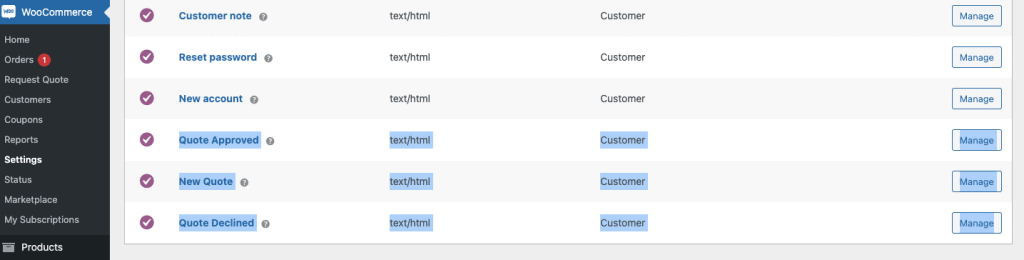
Le plugin ajoute 3 nouveaux e-mails WooCommerce :
- Nouveau devis
- Devis accepté
- Devis refusé
Chaque e-mail a son propre texte d’introduction, modifiable dans les réglages du plugin :
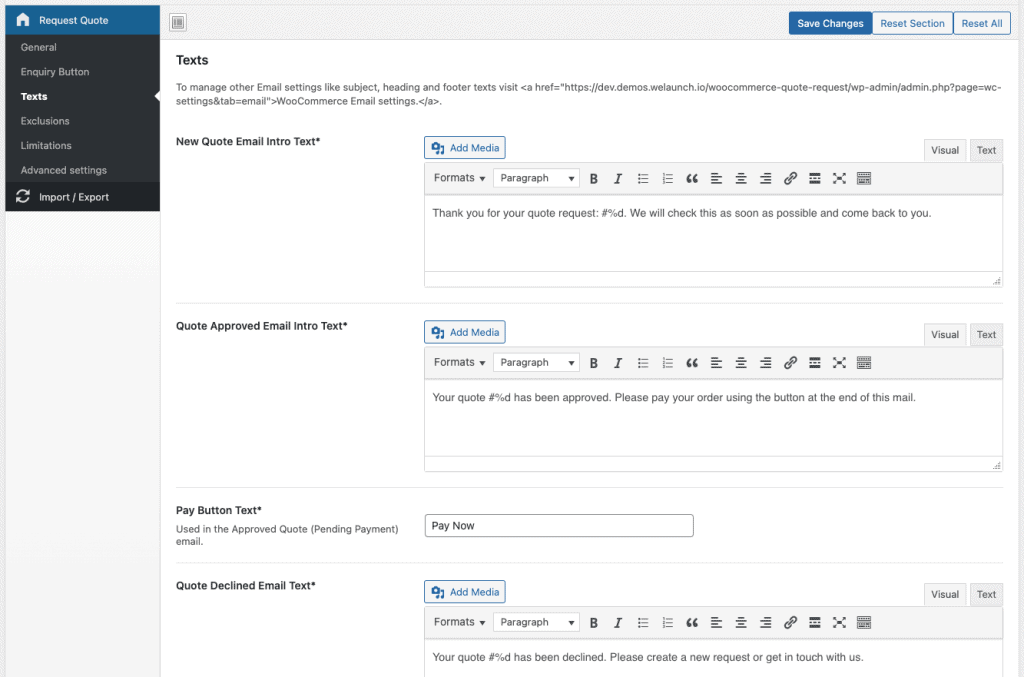
Les autres réglages se font comme pour les e-mails WooCommerce habituels, dans WooCommerce > Réglages > E-mails.
Exclure des produits, des catégories ou des rôles
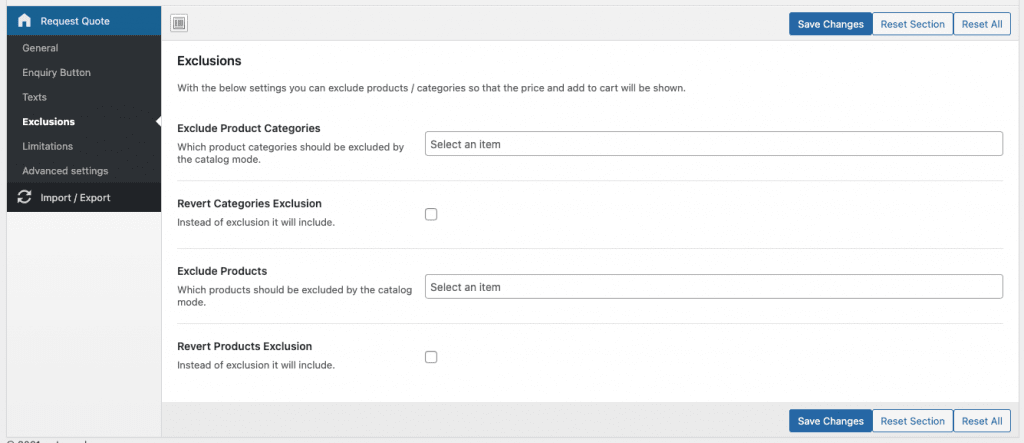
Pour exclure des catégories ou des produits du système de devis, passez directement par les réglages du plugin. Les produits exclus n’affichent pas le bouton de demande et ne peuvent pas utiliser le moyen de paiement « Demande de devis ».
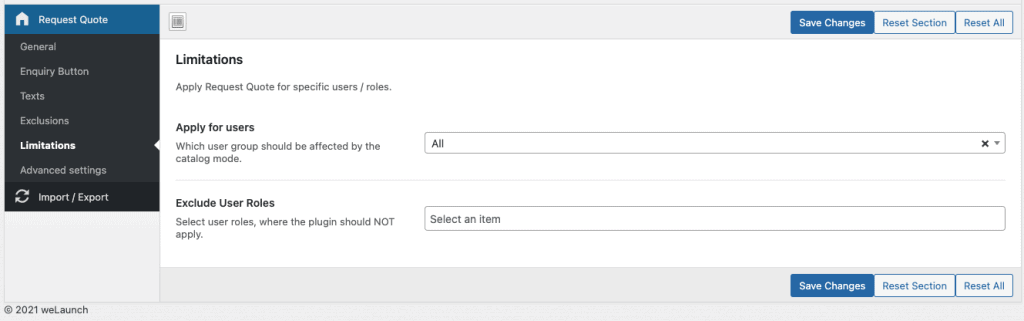
De même, vous pouvez réserver le système de devis à certains rôles ou aux utilisateurs connectés / non connectés, par exemple si seuls vos clients B2B connectés doivent pouvoir demander un devis.
Configurer le moyen de paiement « Demande de devis »
Notre plugin ajoute à WooCommerce un moyen de paiement « Demande de devis ». Vous le trouvez dans WooCommerce > Réglages > Paiements et le classez par glisser-déposer comme les autres moyens de paiement.
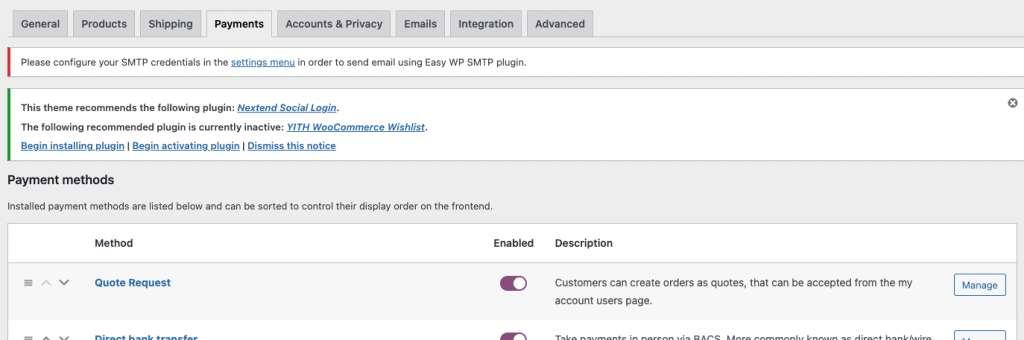
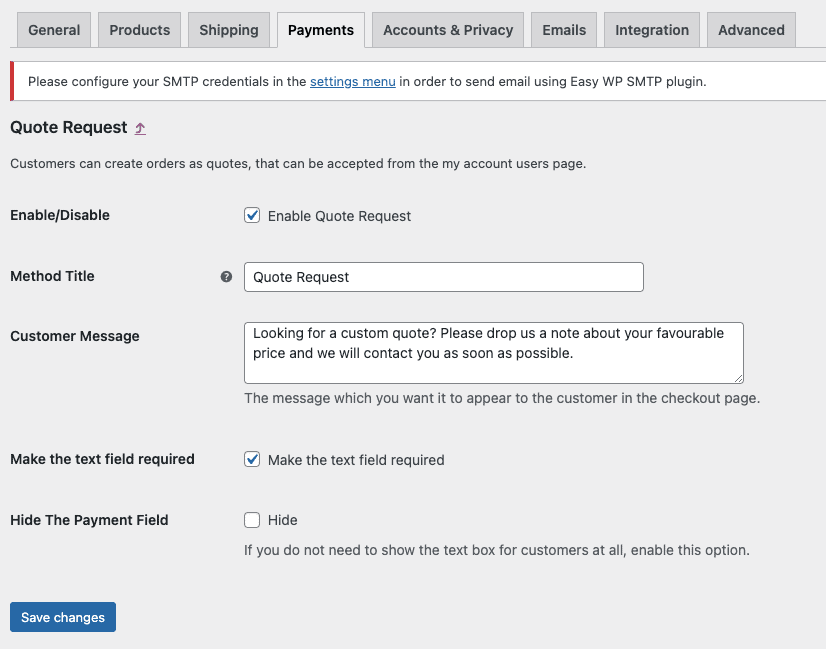
Vous pouvez aussi modifier le nom du moyen de paiement et le message au client. Expliquez-y à vos clients comment se déroule la négociation du prix.
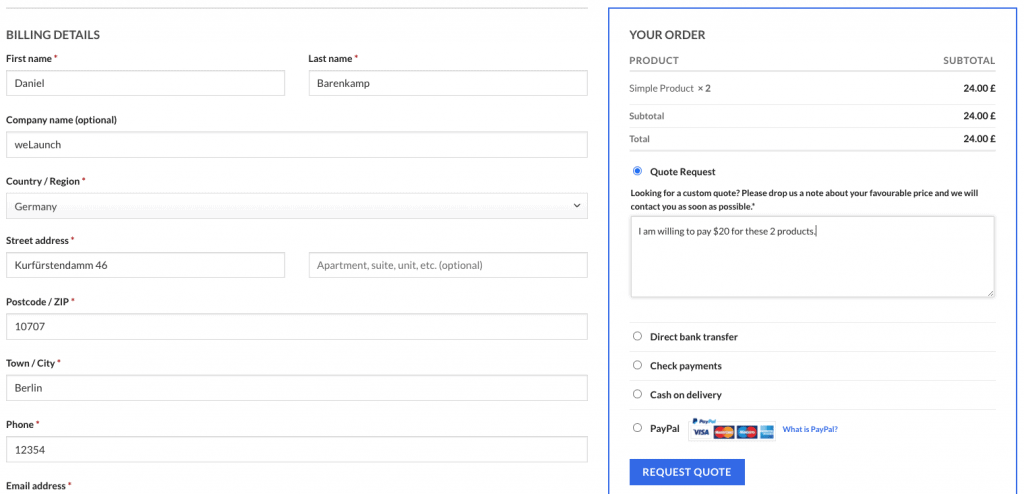
Pour voir le moyen de paiement en action, ouvrez votre page de commande. La liste des moyens de paiement affiche alors « Demande de devis ».
 How the Quote & Negotiation System works