Plugin WooCommerce Quote & Negotiation einrichten
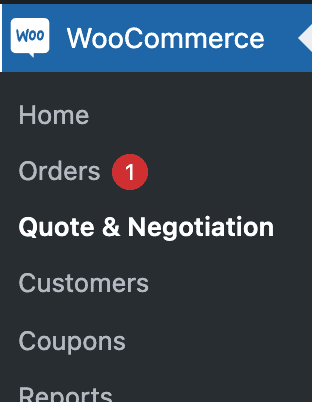
Wenn Sie unser Plugin WooCommerce Request Quote & Negotiation installiert haben, können wir es einrichten. Im Admin-Bereich sehen Sie einige neue Menüpunkte:
- WooCommerce > Quote & Negotiation
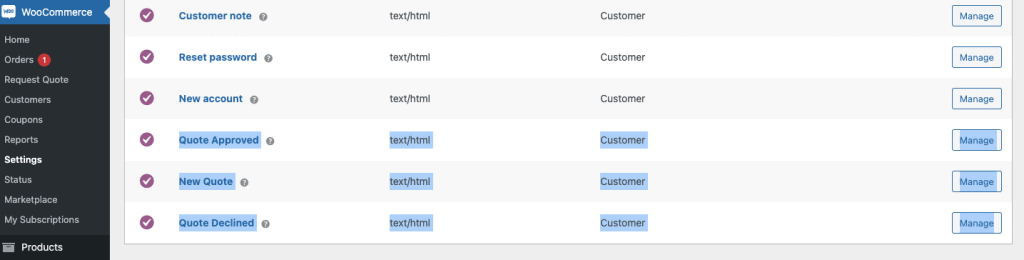
- WooCommerce > Einstellungen > E-Mails > 3 neue E-Mail-Vorlagen für Angebote
- WooCommerce > Zahlungen > Quote Request
Falls Sie diese Menüs nicht sehen, prüfen Sie, ob unser kostenloses Plugin weLaunch Framework installiert ist!
Das Video unten zeigt, wie das Plugin funktioniert.
Plugin aktivieren
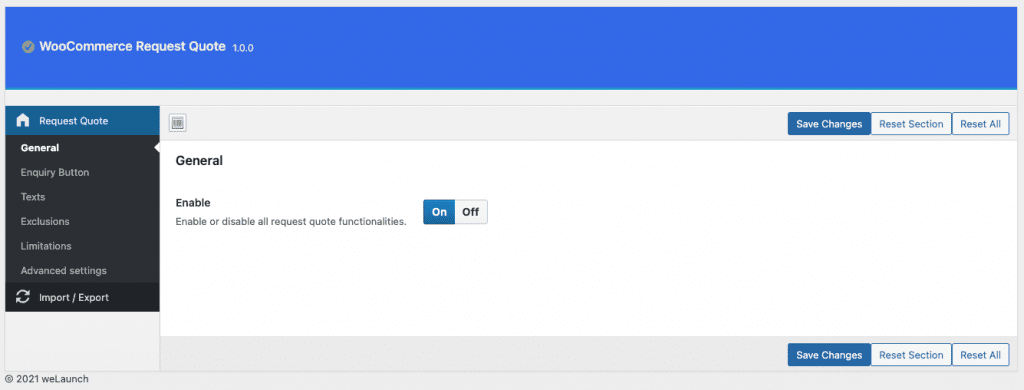
Um das Plugin zu aktivieren, öffnen Sie die Plugin-Einstellungen. Im Bereich „Allgemein“ schalten Sie die Erweiterung ein und aus.
Anfrage-Button (In den Warenkorb)
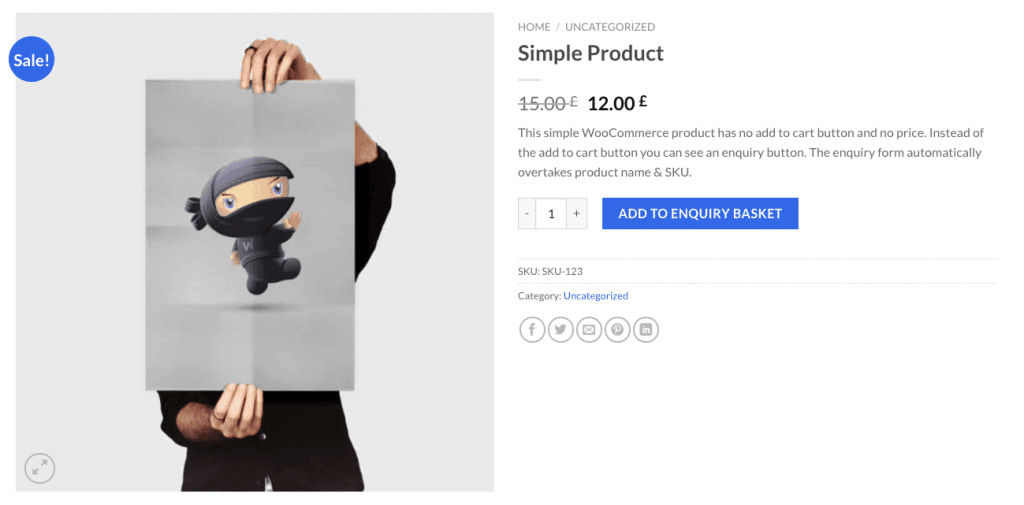
Wenn Sie ausschließlich das Angebotssystem ohne andere Zahlungsarten nutzen, sollten Sie den normalen „In den Warenkorb“-Button umbenennen, zum Beispiel in „Zur Angebotsanfrage hinzufügen“.
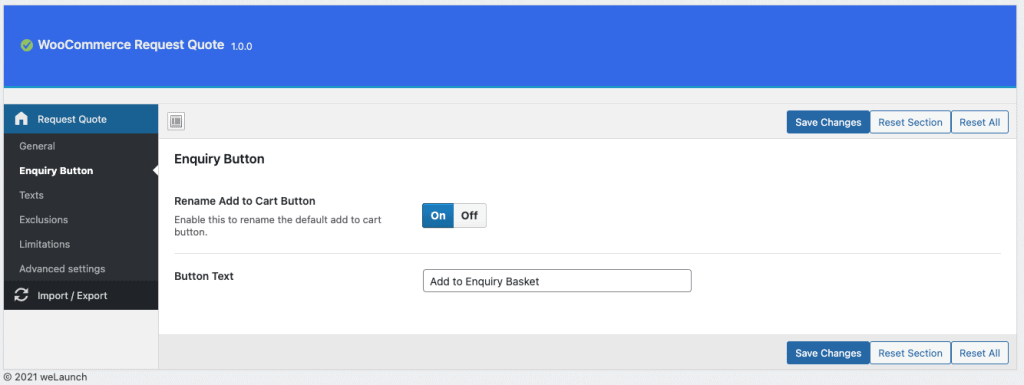
Nach dem Aktivieren dieser Option wird der Standardtext des Buttons ersetzt.
Texte und E-Mail-Einstellungen
Das Plugin bringt 3 neue WooCommerce-E-Mails mit:
- Neues Angebot
- Angebot angenommen
- Angebot abgelehnt
Jede E-Mail hat einen eigenen Einleitungstext, den Sie in den Plugin-Einstellungen anpassen:
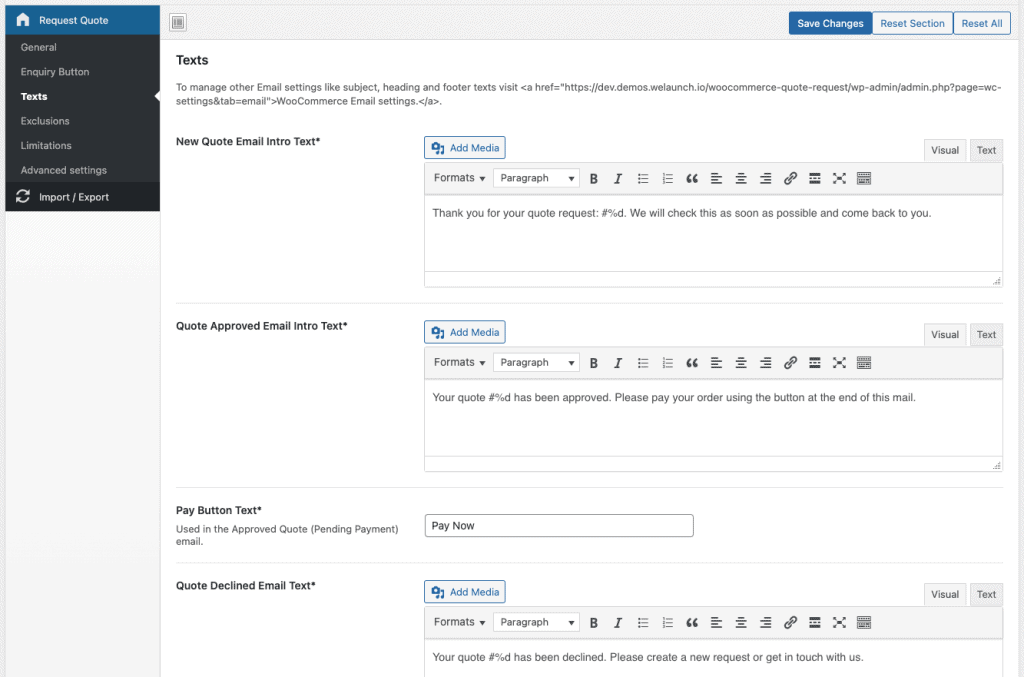
Die übrigen E-Mail-Einstellungen nehmen Sie wie bei normalen WooCommerce-Mails unter WooCommerce > Einstellungen > E-Mails vor.
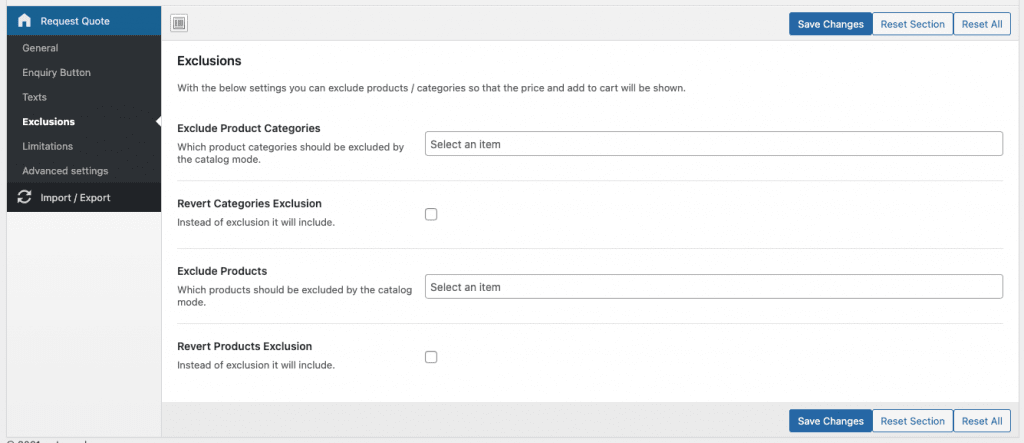
Produkte, Kategorien oder Benutzerrollen ausschließen
Wenn Sie Produktkategorien oder Produkte vom Angebotssystem ausschließen möchten, tun Sie das direkt in den Plugin-Einstellungen. Bei ausgeschlossenen Produkten erscheint weder der Anfrage-Button noch kann die Zahlungsart „Angebotsanfrage“ genutzt werden.
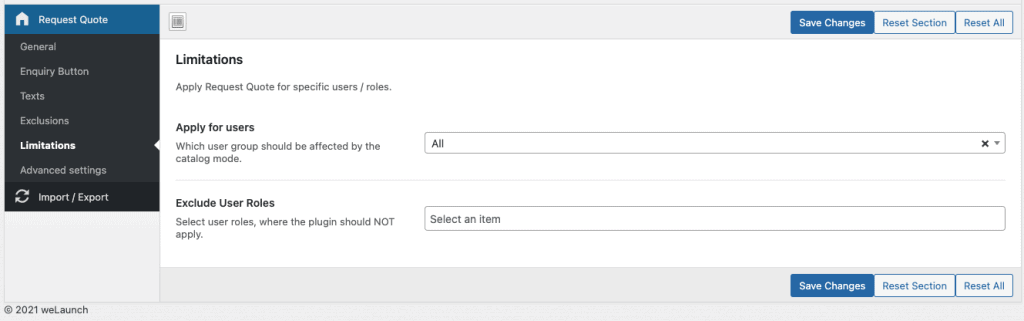
Genauso beschränken Sie das Angebotssystem auf bestimmte Benutzerrollen oder auf angemeldete bzw. nicht angemeldete Nutzer – etwa wenn nur angemeldete B2B-Kunden Angebote anfragen sollen.
Zahlungsart für Angebote konfigurieren
Unser Plugin bringt eine eigene Zahlungsart „Angebotsanfrage“ für WooCommerce mit. Sie finden sie unter WooCommerce > Einstellungen > Zahlungen und sortieren sie wie andere Zahlungsarten per Drag & Drop.
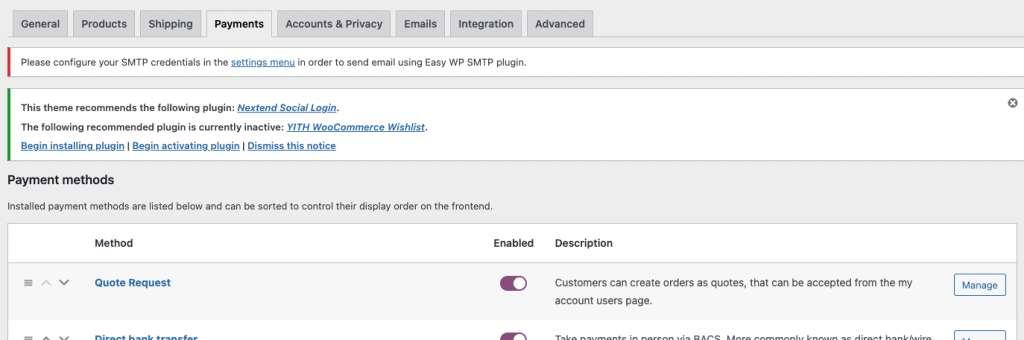
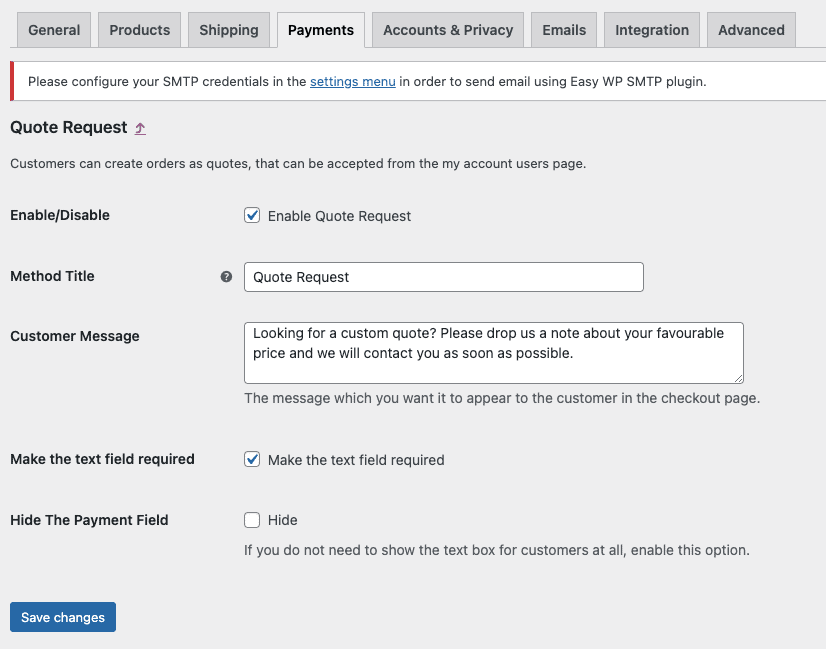
Außerdem ändern Sie den Namen der Zahlungsart und die Nachricht an den Kunden. Erklären Sie hier, wie die Preisverhandlung abläuft.
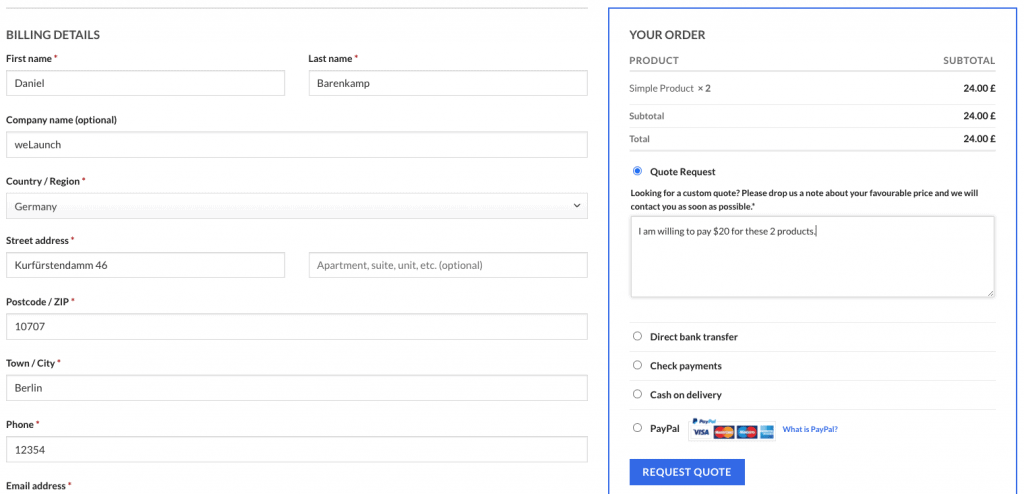
Um die Zahlungsart in Aktion zu sehen, öffnen Sie Ihre Kasse. In der Liste der Zahlungsarten erscheint dann „Angebotsanfrage“.
 How the Quote & Negotiation System works