Configurar el plugin WooCommerce Product Retailers
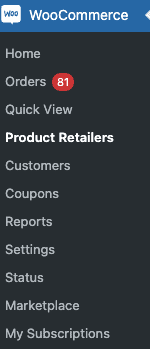
Una vez instalado correctamente nuestro plugin WooCommerce Product Retailers, verá nuevos menús bajo WooCommerce:
- WooCommerce > Product Retailers
- Productos > Retailers
Si no ve este menú, compruebe que nuestro plugin weLaunch Framework está instalado. Es gratuito.
Vea el vídeo de abajo para entender cómo funciona el plugin.
Activar el plugin WooCommerce Product Retailers
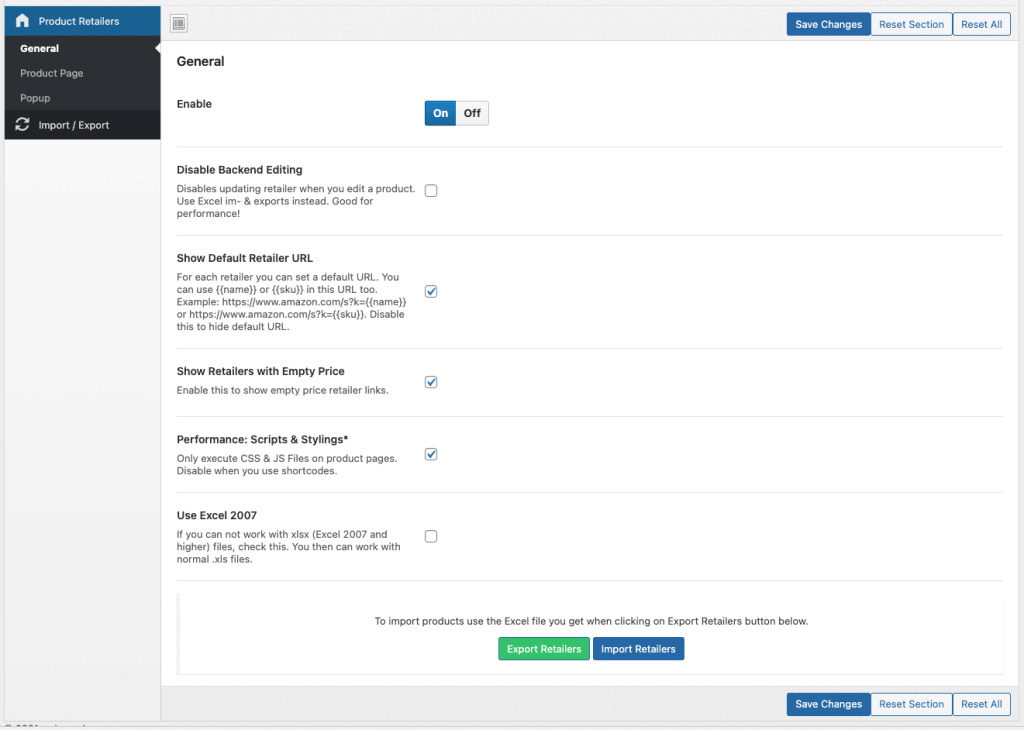
Para activar el plugin, vaya a sus ajustes > General. Allí puede activarlo o desactivarlo, y también desactivar la edición de productos en el backend para usar solo la importación / exportación de Excel integrada.
Otro ajuste importante es la URL por defecto del vendedor. Se define a nivel de vendedor, no de producto, y genera los enlaces de forma dinámica. Ejemplo: amazon.com/s?k={{name}} se convierte en un enlace de Amazon que busca el nombre de su producto.
Configurar el botón «Dónde comprar»
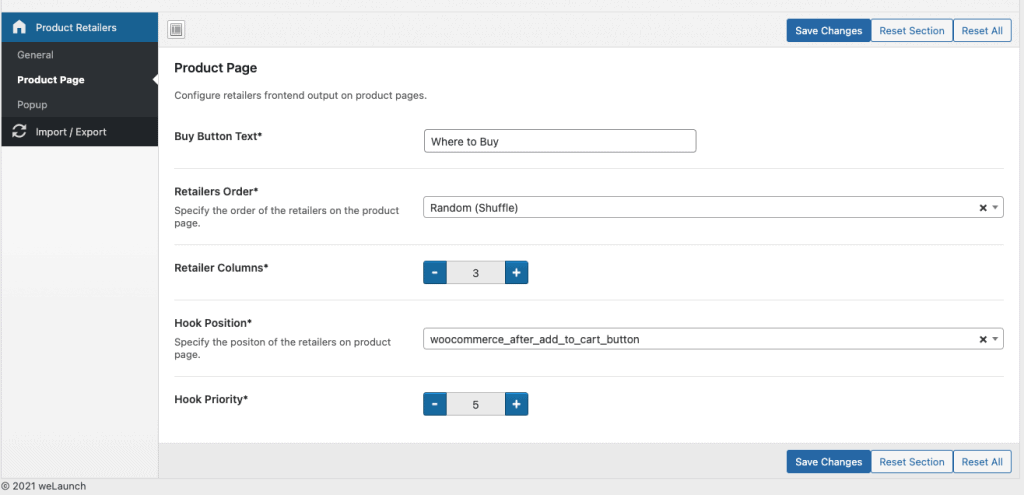
Para mostrar todos los vendedores en sus páginas de producto, el plugin usa un botón «Dónde comprar». Por defecto aparece después del botón «Añadir al carrito», pero puede cambiar su posición con los ajustes de hook y prioridad.
También puede cambiar el texto del botón y el orden en que aparecen los vendedores:
- orden aleatorio
- por nombre
- precio más bajo
- precio más alto
- orden personalizado
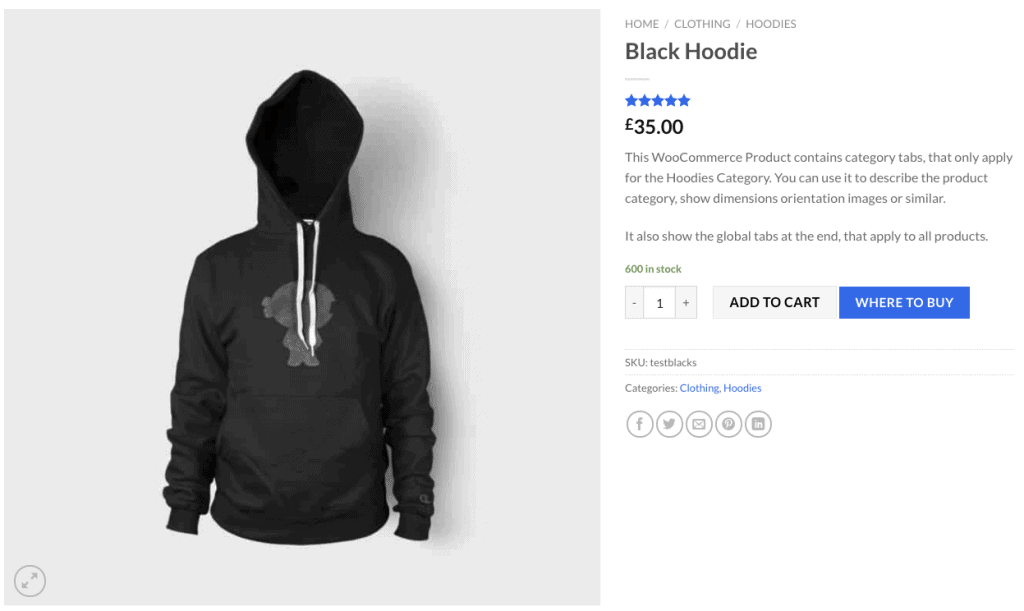
En la imagen de abajo ve un ejemplo del botón «Dónde comprar», que aparece justo después del botón «Añadir al carrito» de WooCommerce.
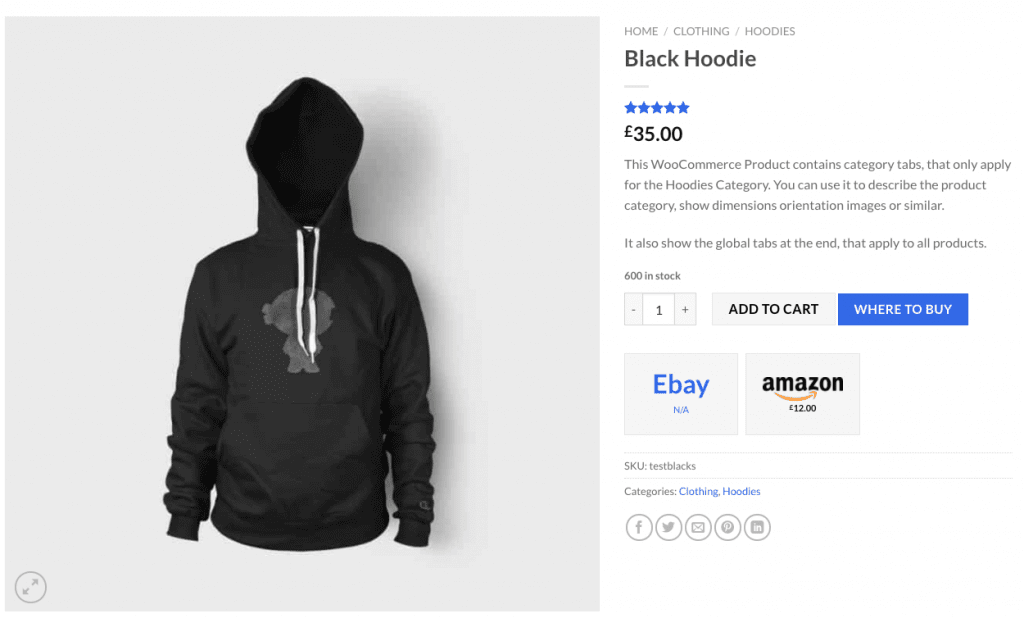
Tras hacer clic, el plugin carga todos los enlaces de los vendedores por AJAX (compatible con herramientas de caché) en el orden elegido y muestra la imagen y el precio de cada vendedor debajo del botón.
Mostrar los enlaces de vendedores en un popup
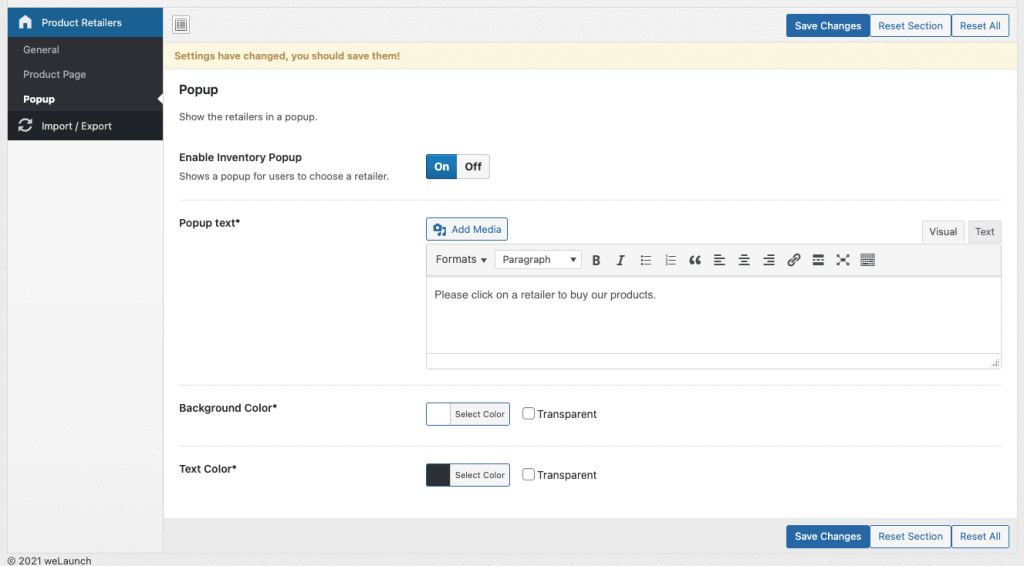
En lugar de mostrar las imágenes de los vendedores directamente debajo del botón, también puede usar el estilo popup. Actívelo y configúrelo en la sección de ajustes del popup, donde también cambia los textos y los colores.
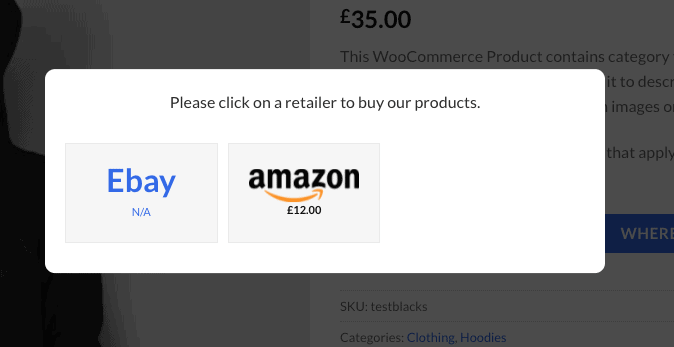
Abajo ve un ejemplo de cómo aparecen las imágenes y los enlaces de los vendedores en el popup.
Crear vendedores y gestionar enlaces
Los vendedores se gestionan en el administrador de WordPress en Productos > Retailers. Allí ve una lista de todos los vendedores con nombre, descripción y enlaces.
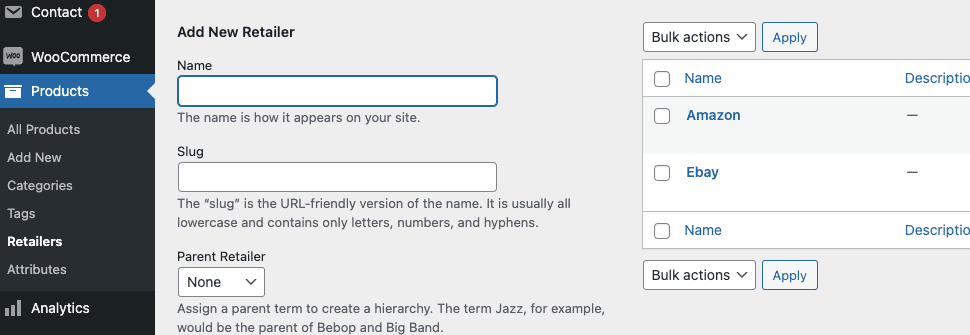
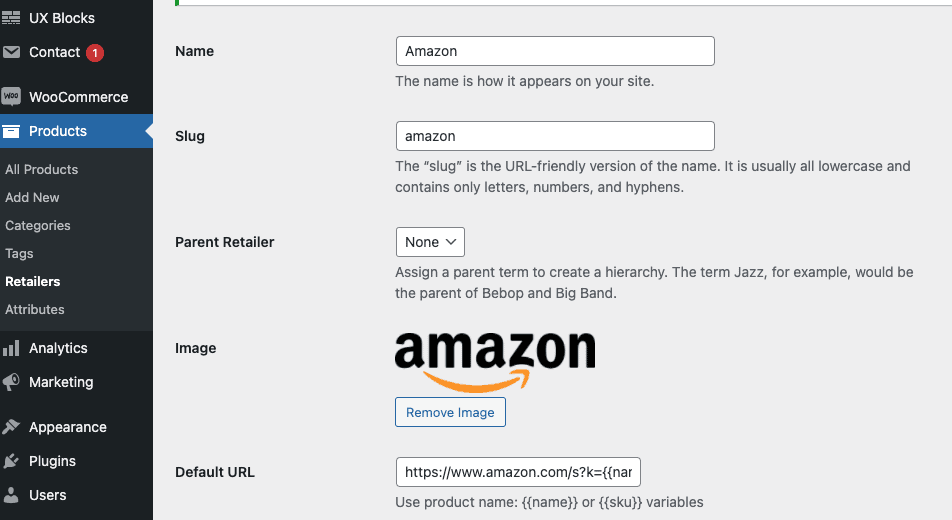
Al editar un vendedor puede cambiar el nombre, el slug y la imagen, y definir una URL por defecto. Con ella se generan enlaces dinámicos sin tener que definirlos para cada producto. Las variables como {{name}} o {{sku}} en esta URL se sustituyen en la página de producto.
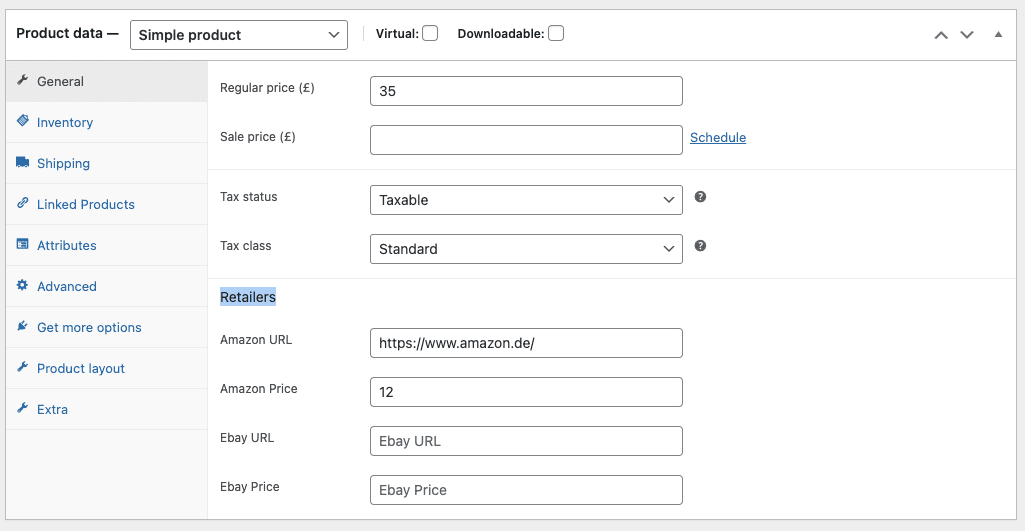
Para definir enlaces y precios a mano, abra un producto en el backend. En la pestaña General encontrará una nueva sección «Retailers» donde indica la URL y el precio del vendedor. Si no la ve, compruebe que no ha desactivado la edición en el backend en los ajustes del plugin.
Si no quiere editar todos los productos a mano, use la importación y exportación de Excel en los ajustes del plugin > General.