De plugin WooCommerce Product Retailers instellen
Heb je onze plugin WooCommerce Product Retailers goed geïnstalleerd, dan zie je nieuwe menu-items onder WooCommerce:
- WooCommerce > Product Retailers
- Producten > Verkopers
Zie je dat menu niet, controleer dan of onze plugin weLaunch Framework is geïnstalleerd. Die is gratis.
Bekijk de video hieronder om te zien hoe onze plugin werkt.
De plugin WooCommerce Product Retailers inschakelen
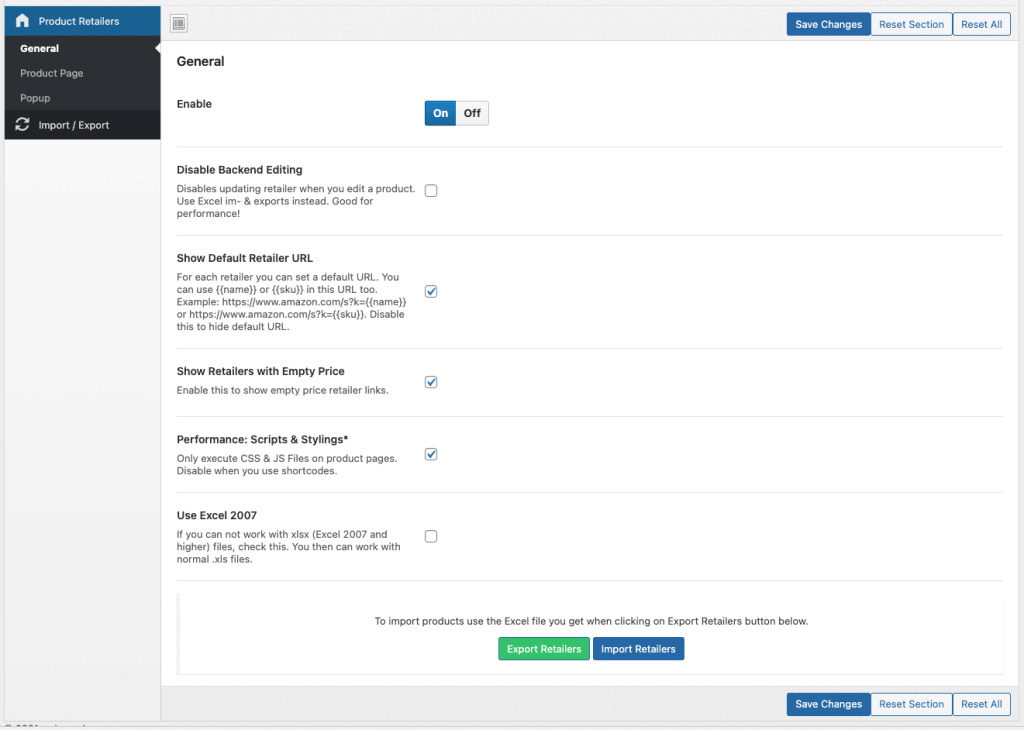
Om onze plugin in te schakelen, ga je naar plugininstellingen > algemeen. Hier zet je de plugin aan en uit. Ook kun je het bewerken van producten in de backend uitschakelen en alleen de ingebouwde Excel-import / -export gebruiken.
Een andere belangrijke instelling is een standaard-URL per verkoper. Daarmee stel je een URL in op verkoperniveau in plaats van per product en bouw je dynamische links. Zo wordt amazon.com/s?k={{name}} een Amazon-link die op je productnaam zoekt.
De knop ‘Waar te koop’ instellen
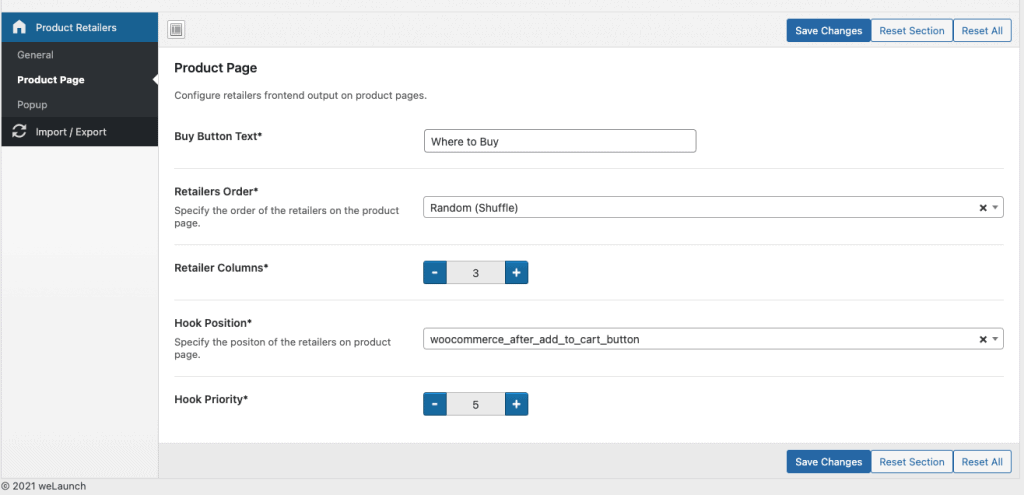
Om alle verkopers op je productpagina’s te tonen, gebruikt onze plugin een knop ‘Waar te koop’. Die staat standaard na de normale knop ‘In winkelwagen’, maar dat pas je aan met de instellingen voor hookpositie en prioriteit.
Ook wijzig je de knoptekst en de volgorde van de verkopers:
- Verkoperlinks in willekeurige volgorde
- Op naam
- Laagste prijs
- Hoogste prijs
- Eigen volgorde van termen
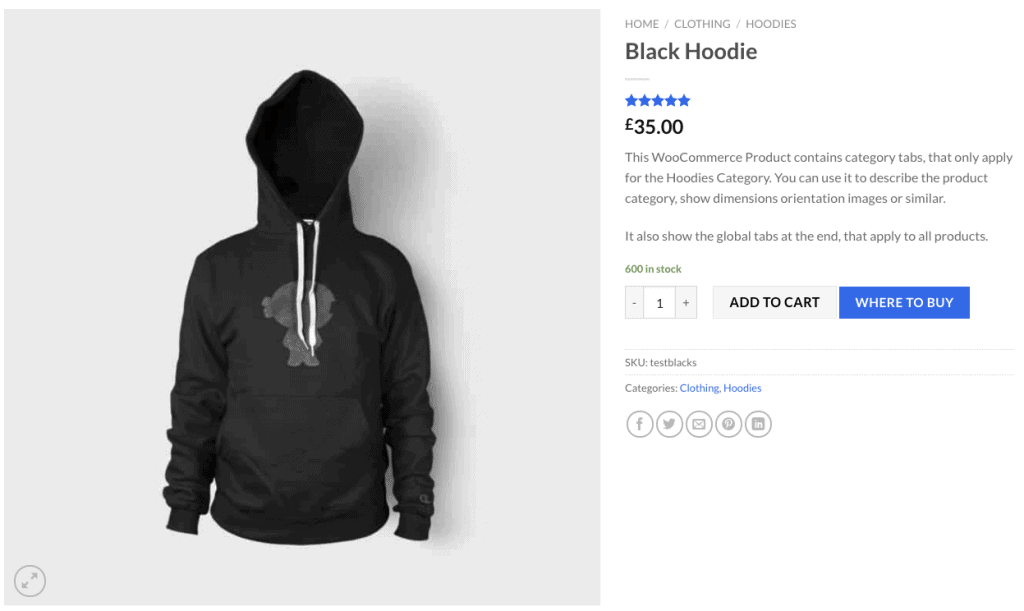
In de afbeelding hieronder zie je een voorbeeld van de knop ‘Waar te koop’. Die verschijnt direct na de WooCommerce-knop ‘In winkelwagen’.
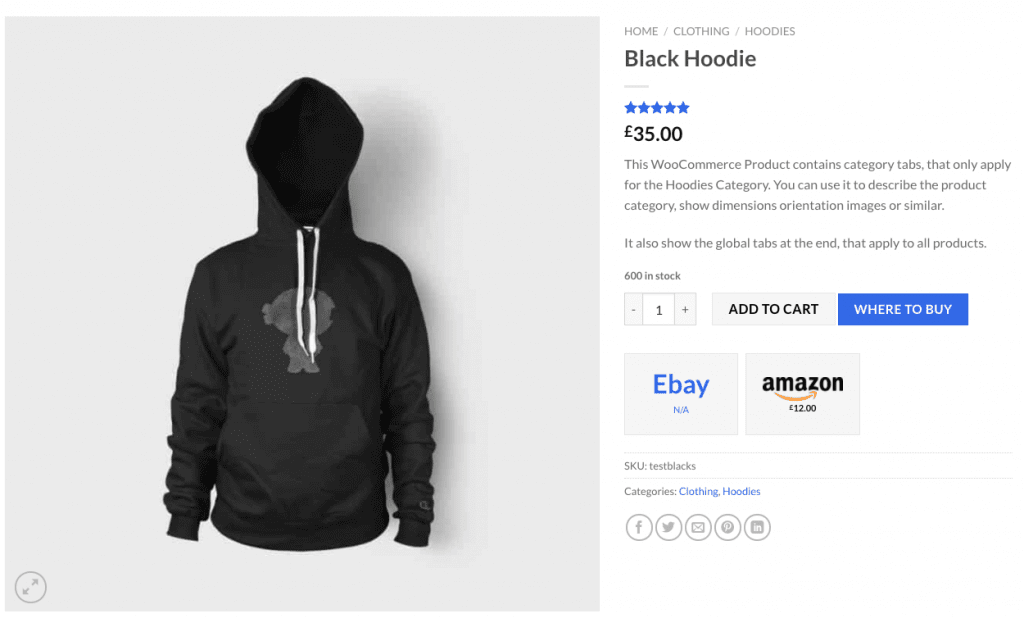
Na een klik op de knop haalt onze plugin alle verkoperlinks dynamisch via AJAX op (voor ondersteuning van cachetools), in de gekozen volgorde. Daarna toont hij afbeelding en prijs van de verkoper onder de knop.
Verkoperlinks in een pop-up tonen
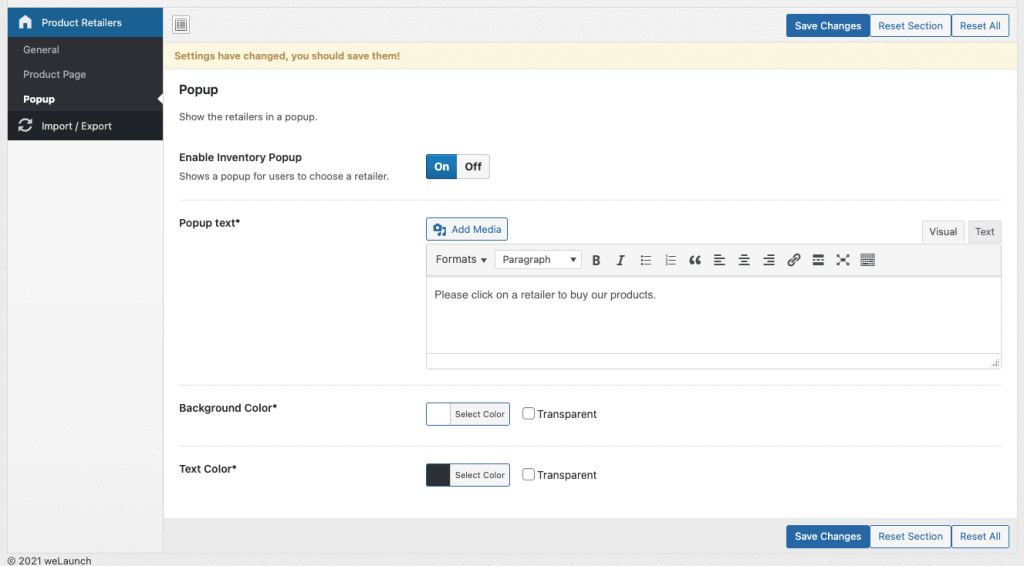
Naast de basisstijl, met de verkoperafbeeldingen direct onder de knop, kun je ook onze pop-upstijl gebruiken. Die schakel je in en stel je in bij de pop-upinstellingen. Daar wijzig je ook de teksten en kleuren.
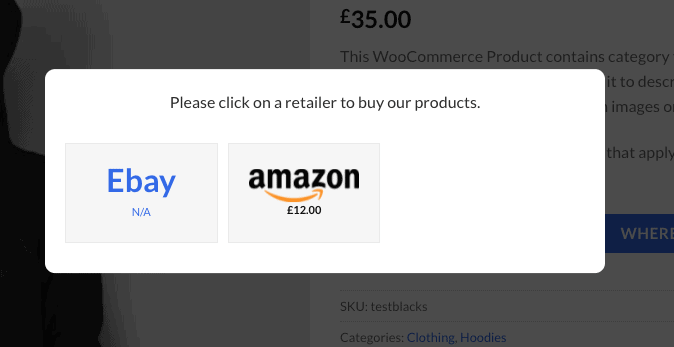
Hieronder zie je een voorbeeld van verkoperafbeeldingen en -links in de pop-up.
Verkopers maken en links beheren
Nieuwe of bestaande verkopers beheer je in je WordPress-beheer onder Producten > Verkopers. Hier zie je een lijst met alle verkopers, inclusief naam, beschrijving en links.
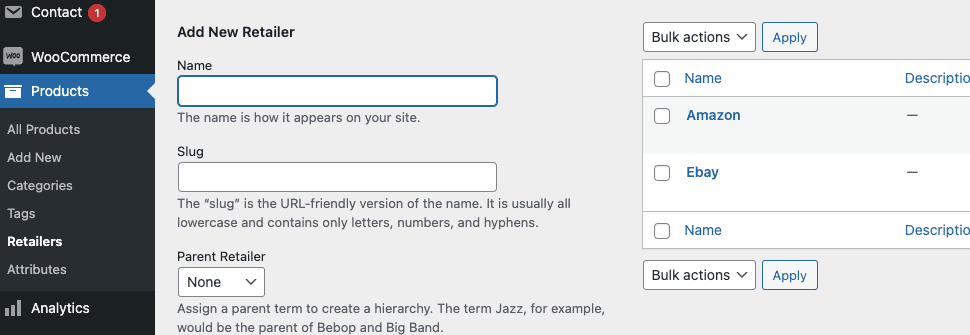
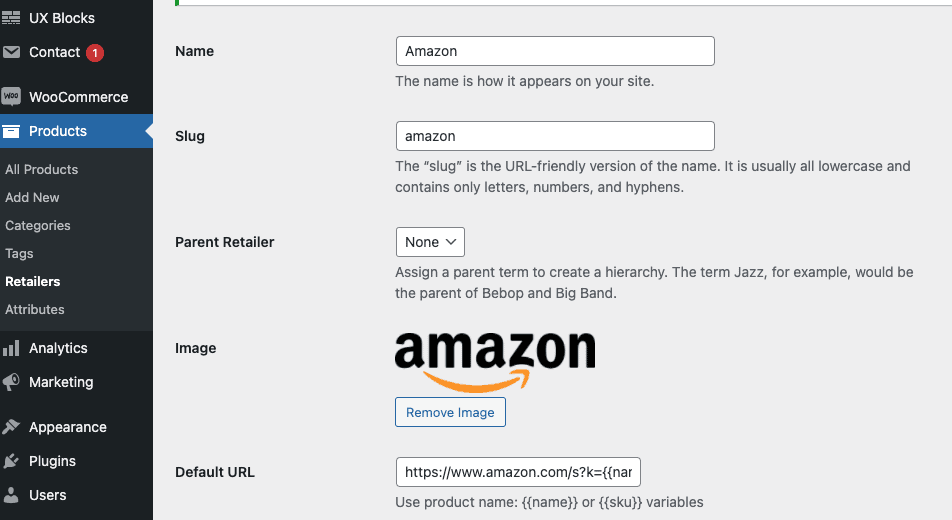
Bij het bewerken van één verkoper wijzig je naam, slug en afbeelding en stel je een standaard-URL in. Daarmee bouw je dynamische links als je ze niet per product handmatig wilt instellen. Gebruik variabelen zoals {{name}} of {{sku}} in die URL; ze worden op de productpagina vervangen.
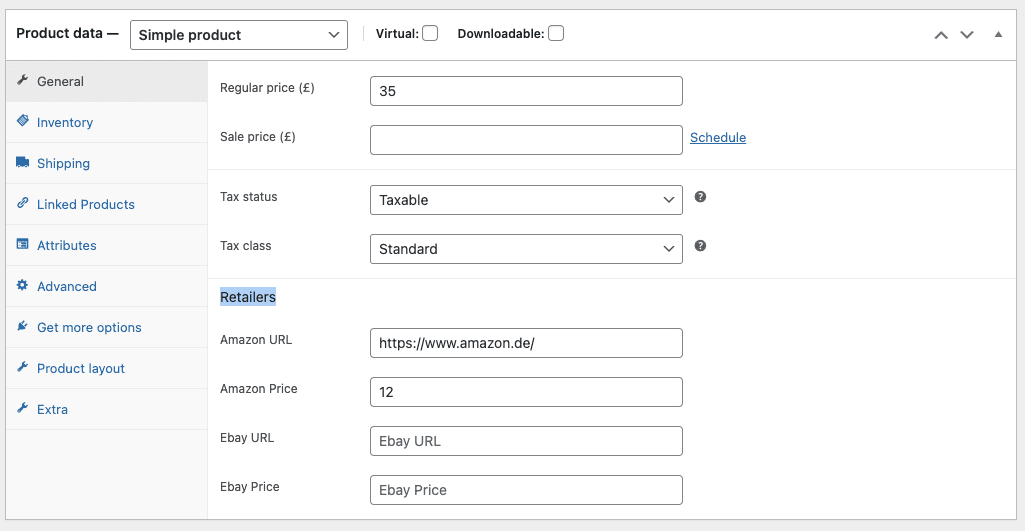
Om links en prijzen handmatig in te stellen, open je een product in de backend. In het tabblad Algemeen vind je een nieuw onderdeel “Retailers”. Hier stel je de URL en prijs van de verkoper in. Zie je dit niet, controleer dan of je het bewerken in de backend niet in de plugininstellingen hebt uitgeschakeld.
Wil je niet alle producten handmatig bewerken, gebruik dan de Excel-import en -export onder plugininstellingen > algemeen.