Configurer le plugin WooCommerce Product Retailers
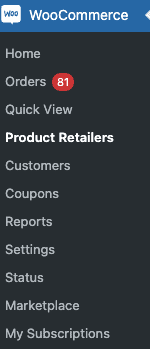
Une fois notre plugin WooCommerce Product Retailers correctement installé, vous voyez de nouveaux menus sous WooCommerce :
- WooCommerce > Product Retailers
- Produits > Retailers
Si vous ne voyez pas ce menu, vérifiez que notre plugin weLaunch Framework est installé ! Il est gratuit.
Regardez la vidéo ci-dessous pour comprendre le fonctionnement du plugin.
Activer le plugin WooCommerce Product Retailers
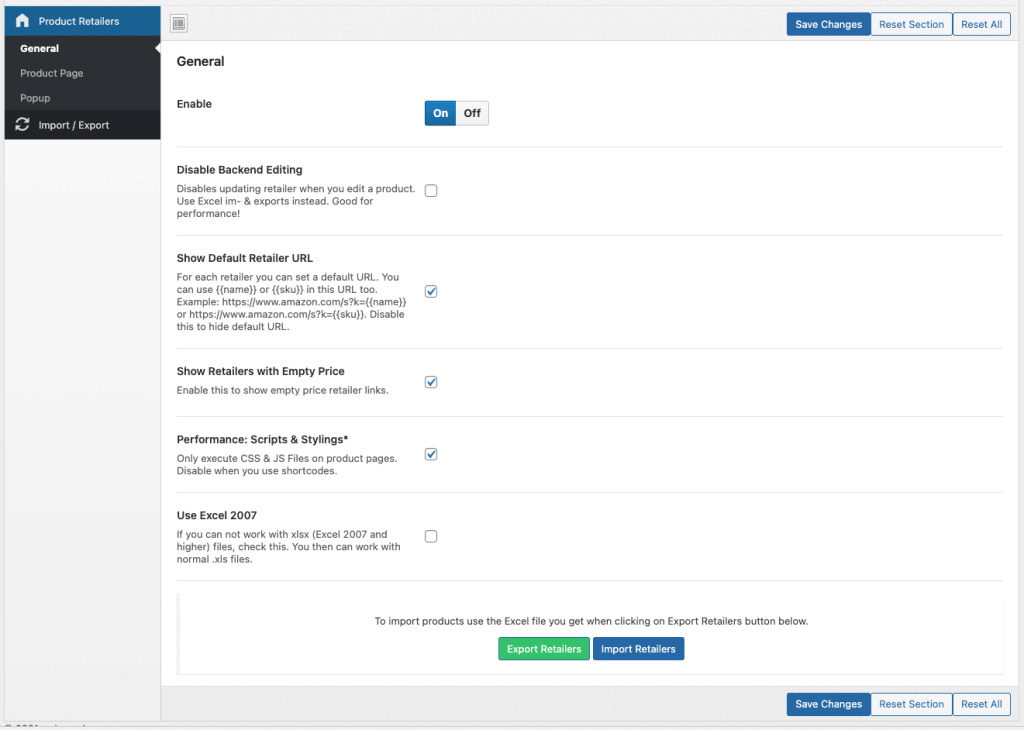
Pour activer le plugin, ouvrez ses réglages > General. Vous pouvez l’y activer ou le désactiver, et aussi désactiver la modification des produits en backend pour n’utiliser que l’import / export Excel intégré.
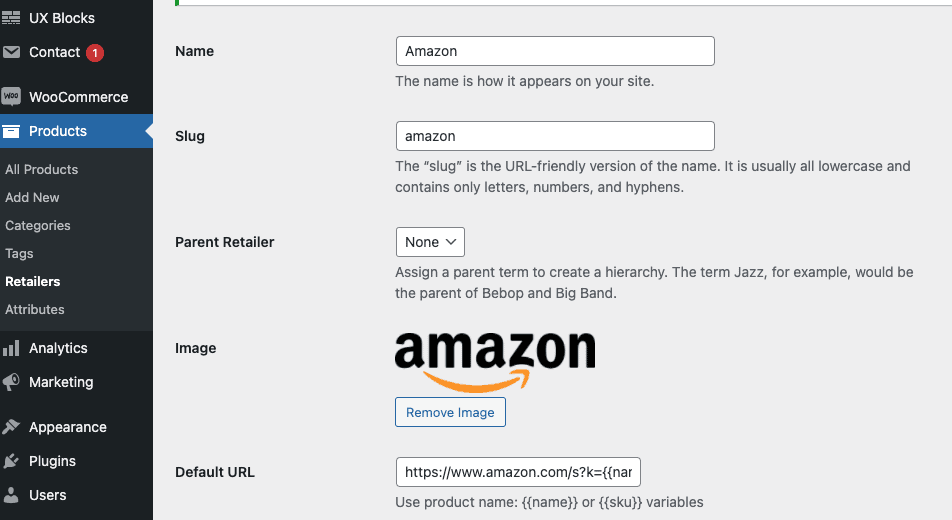
Autre réglage important : l’URL par défaut du revendeur. Elle se définit au niveau du revendeur et non du produit, et génère les liens dynamiquement. Exemple : amazon.com/s?k={{name}} devient un lien Amazon qui recherche le nom de votre produit.
Configurer le bouton « Où acheter »
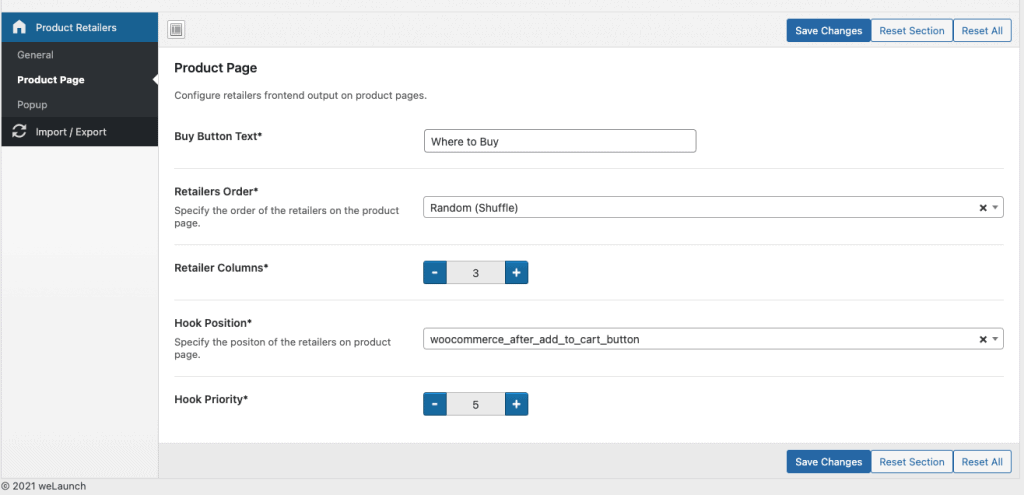
Pour présenter tous les revendeurs sur vos pages produits, le plugin utilise un bouton « Où acheter ». Il s’affiche par défaut après le bouton « Ajouter au panier », mais sa position se modifie via les réglages de hook et de priorité.
Vous pouvez aussi modifier le texte du bouton et l’ordre d’affichage des revendeurs :
- ordre aléatoire
- par nom
- prix le plus bas
- prix le plus élevé
- ordre personnalisé
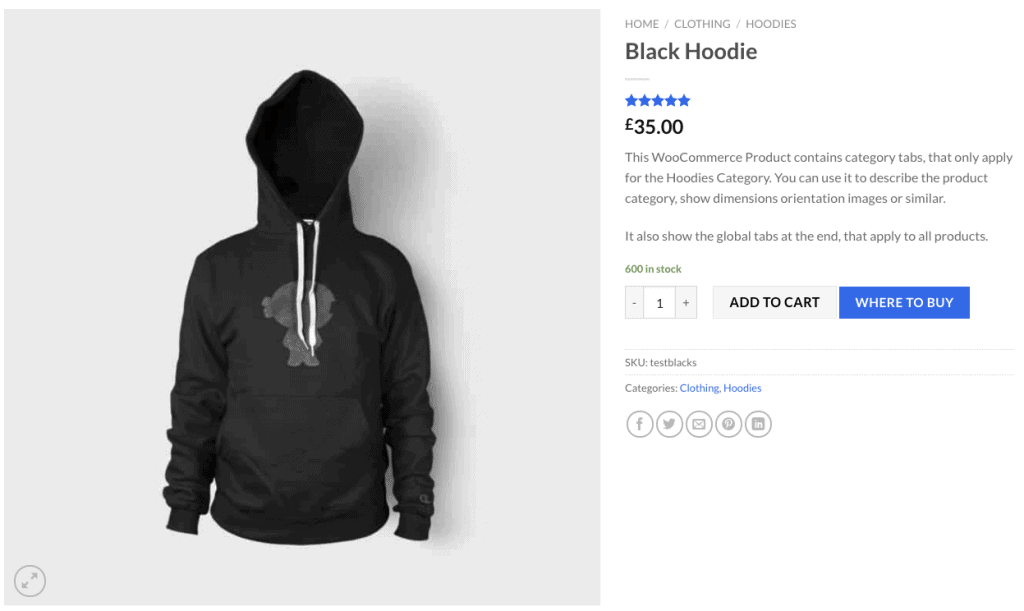
L’image ci-dessous montre un exemple du bouton « Où acheter », affiché juste après le bouton « Ajouter au panier » de WooCommerce.
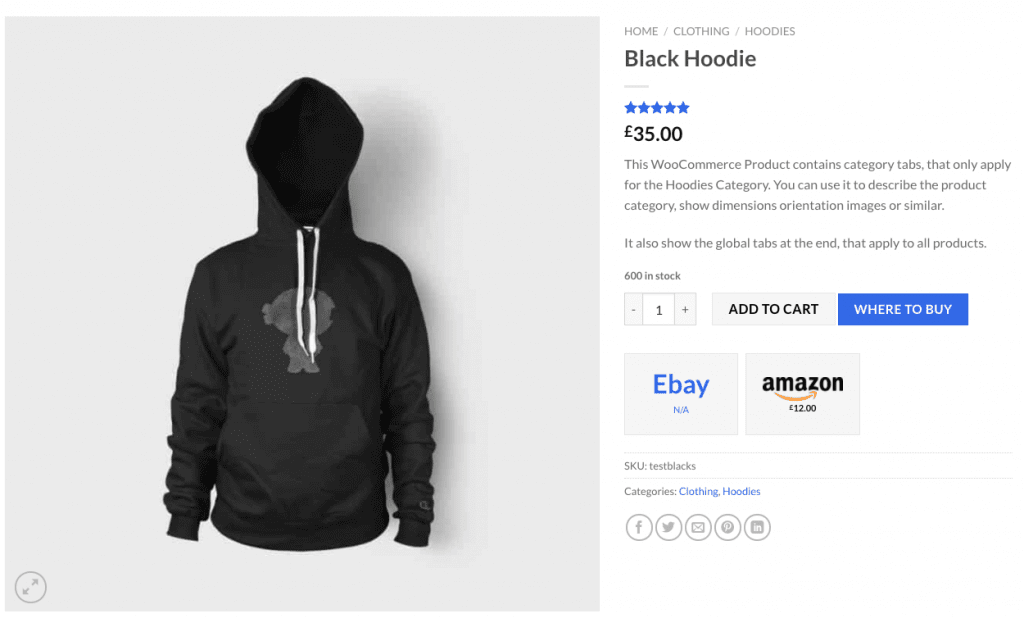
Après un clic, le plugin charge tous les liens des revendeurs via AJAX (compatible avec les outils de cache) dans l’ordre choisi, puis affiche l’image et le prix de chaque revendeur sous le bouton.
Afficher les liens des revendeurs dans un popup
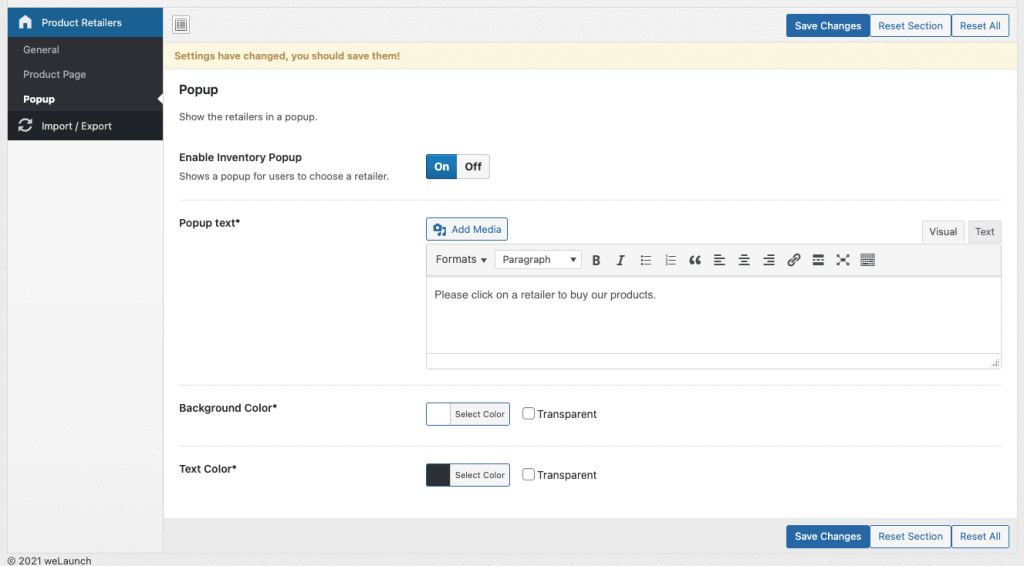
Au lieu d’afficher les images des revendeurs directement sous le bouton, vous pouvez aussi utiliser le style popup. Activez-le et configurez-le dans la section des réglages du popup, où vous modifiez aussi les textes et les couleurs.
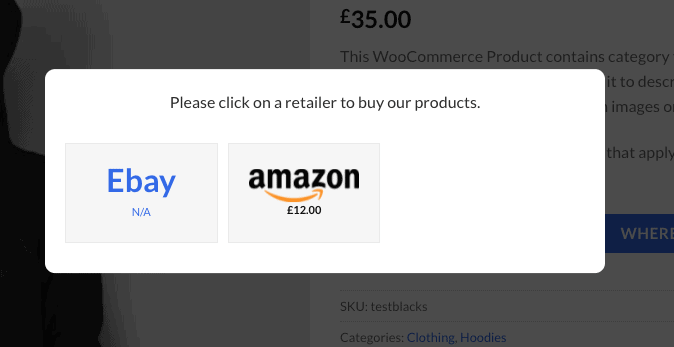
Ci-dessous, un exemple d’affichage des images et des liens des revendeurs dans le popup.
Créer des revendeurs et gérer les liens
Les revendeurs se gèrent dans l’administration WordPress sous Produits > Retailers. Vous y voyez la liste de tous les revendeurs avec leur nom, leur description et leurs liens.
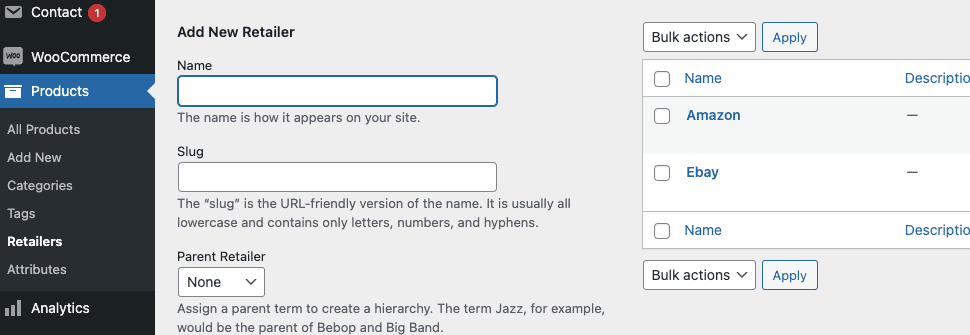
En modifiant un revendeur, vous changez son nom, son slug et son image et définissez une URL par défaut. Elle sert à générer des liens dynamiques sans les saisir pour chaque produit. Les variables comme {{name}} ou {{sku}} dans cette URL sont remplacées sur la page produit.
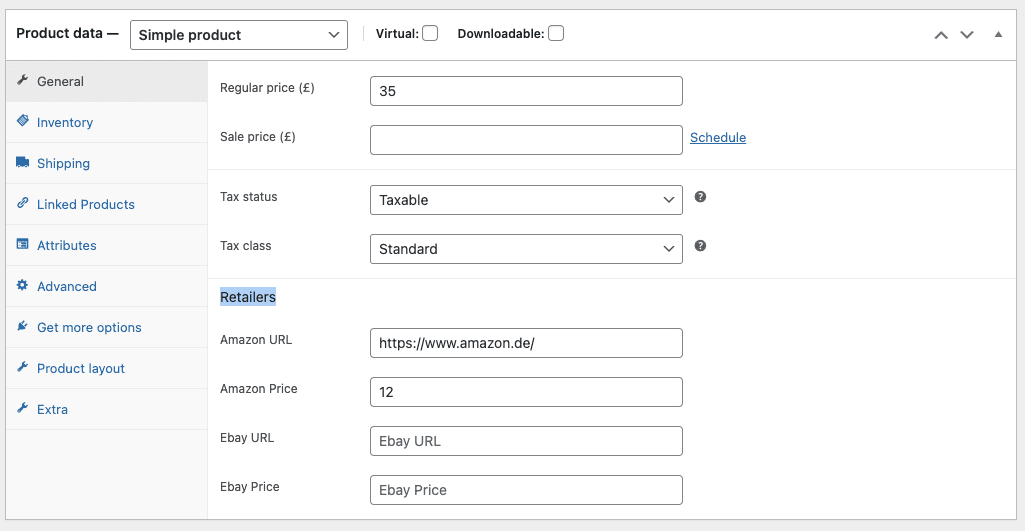
Pour définir les liens et les prix à la main, ouvrez un produit dans l’administration. Dans l’onglet Général se trouve une nouvelle section « Retailers » où vous saisissez l’URL et le prix du revendeur. Si vous ne la voyez pas, vérifiez que la modification en backend n’est pas désactivée dans les réglages du plugin.
Si vous ne voulez pas modifier tous les produits à la main, utilisez l’import / export Excel dans les réglages du plugin > General.