Plugin WooCommerce Product Retailers einrichten
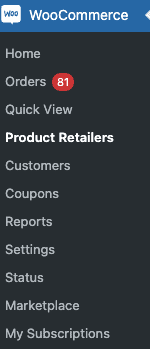
Wenn Sie unser Plugin WooCommerce Product Retailers installiert haben, sehen Sie neue Menüpunkte unter WooCommerce:
- WooCommerce > Product Retailers
- Produkte > Retailers
Falls Sie diese Menüs nicht sehen, prüfen Sie, ob unser kostenloses Plugin weLaunch Framework installiert ist!
Das Video unten zeigt, wie das Plugin funktioniert.
Plugin WooCommerce Product Retailers aktivieren
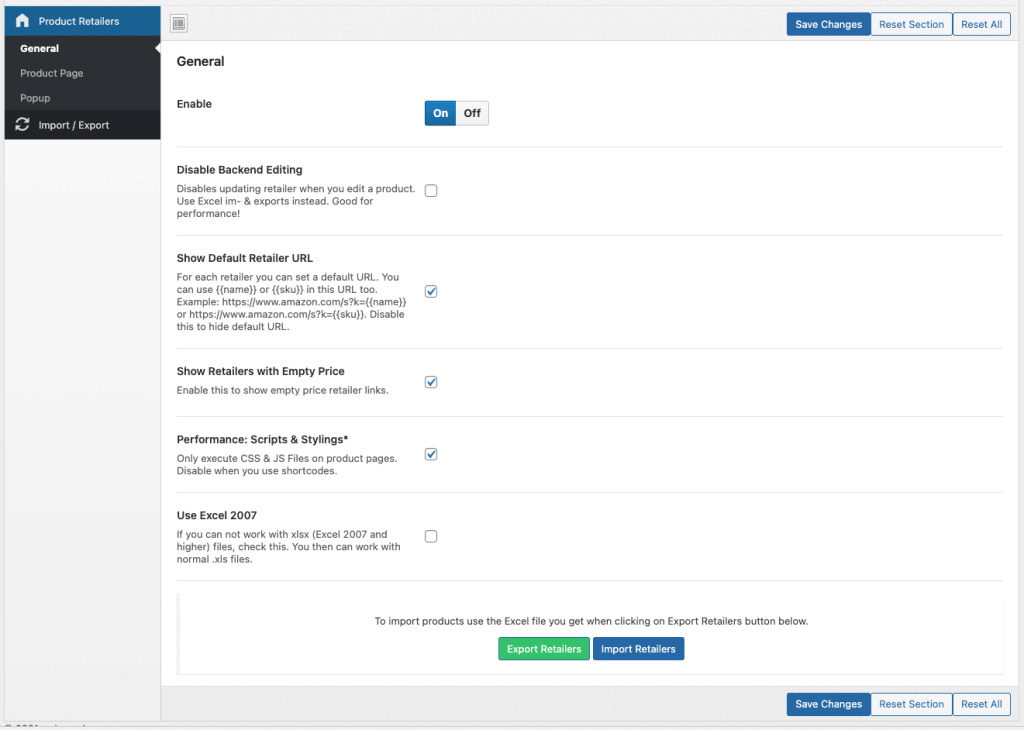
Um das Plugin zu aktivieren, öffnen Sie die Plugin-Einstellungen > Allgemein. Dort schalten Sie es ein oder aus. Außerdem können Sie die Bearbeitung im Produkt-Backend deaktivieren und nur den eingebauten Excel-Import und -Export nutzen.
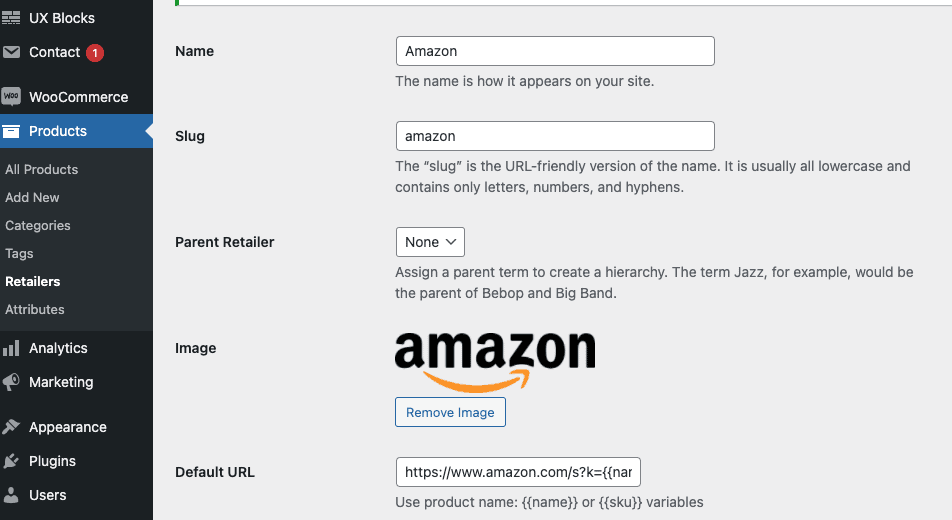
Eine weitere wichtige Einstellung ist die Standard-URL eines Händlers. Damit legen Sie eine URL auf Händler- statt Produktebene fest und erzeugen Links dynamisch. Beispiel: amazon.com/s?k={{name}} wird zu einem Amazon-Link mit der Suche nach Ihrem Produktnamen.
Den Button „Wo kaufen“ einrichten
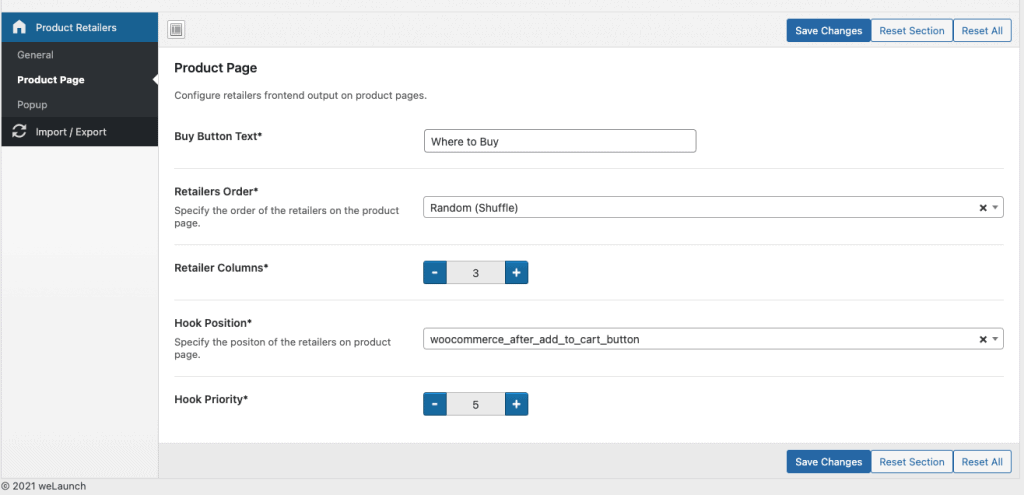
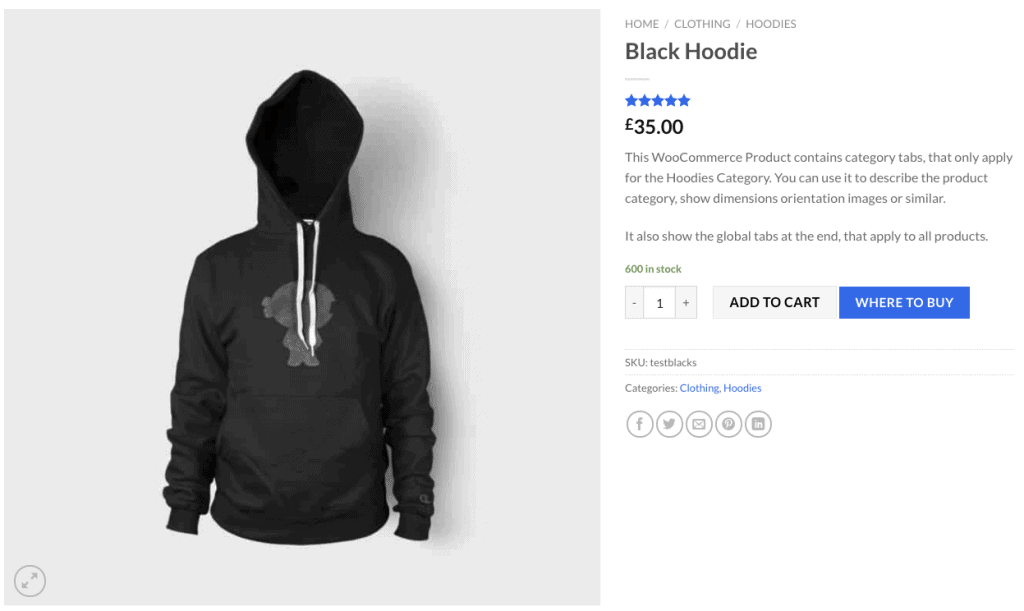
Um alle Händler auf Ihren Produktseiten zu zeigen, nutzt das Plugin einen „Wo kaufen“-Button. Er erscheint standardmäßig nach dem normalen „In den Warenkorb“-Button; Position und Priorität lassen sich über die Hook-Einstellungen ändern.
Außerdem ändern Sie den Button-Text und die Reihenfolge der Händler:
- zufällige Reihenfolge
- nach Name sortieren
- niedrigster Preis
- höchster Preis
- eigene Reihenfolge
Im Bild unten sehen Sie ein Beispiel für den „Wo kaufen“-Button – direkt nach dem „In den Warenkorb“-Button von WooCommerce.
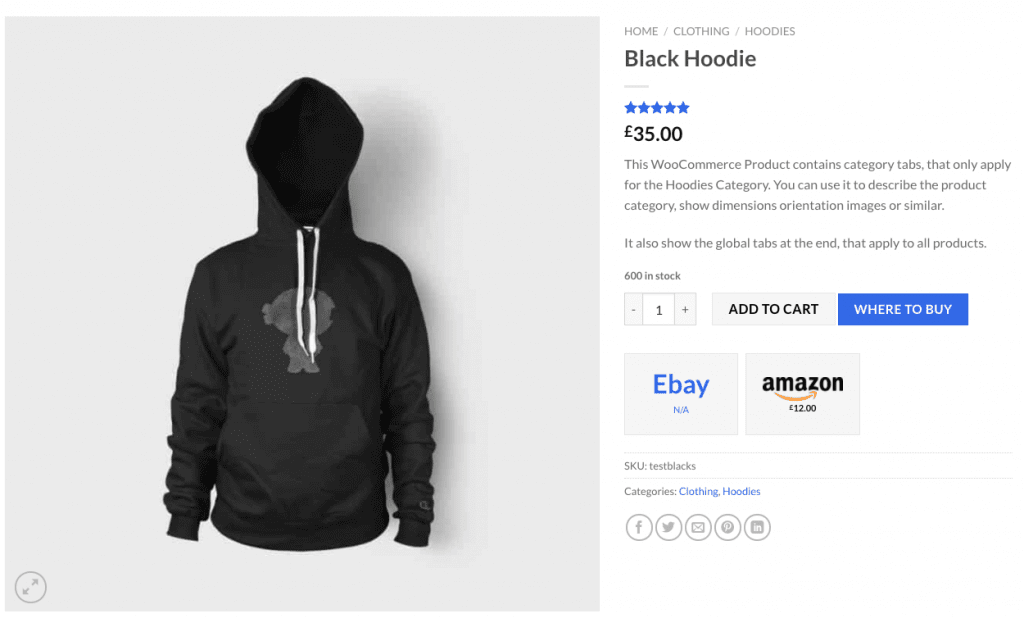
Nach dem Klick lädt das Plugin alle Händler-Links per AJAX (kompatibel mit Caching-Tools) in Ihrer gewünschten Reihenfolge und zeigt Händlerbild und Preis unter dem Button.
Händler-Links in einem Popup zeigen
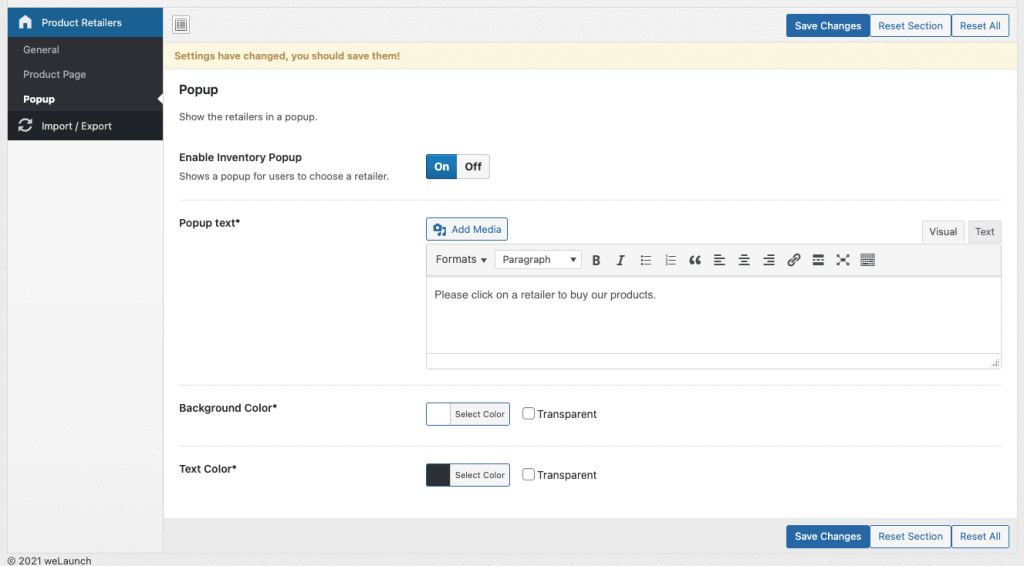
Statt die Händlerbilder direkt unter dem Button zu zeigen, können Sie auch die Popup-Darstellung nutzen. Im Bereich „Popup“ aktivieren und konfigurieren Sie sie und ändern Texte und Farben.
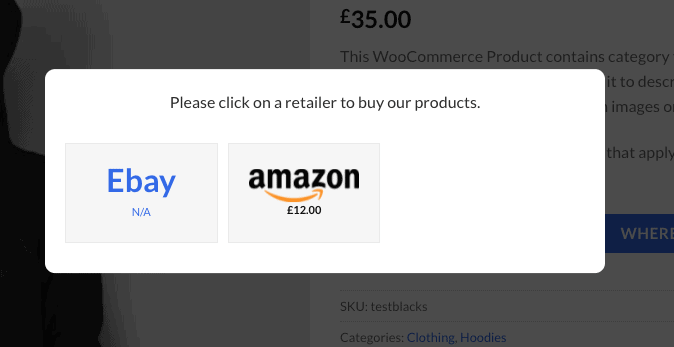
Unten sehen Sie ein Beispiel, wie Händlerbilder und Links im Popup erscheinen.
Händler anlegen und Links verwalten
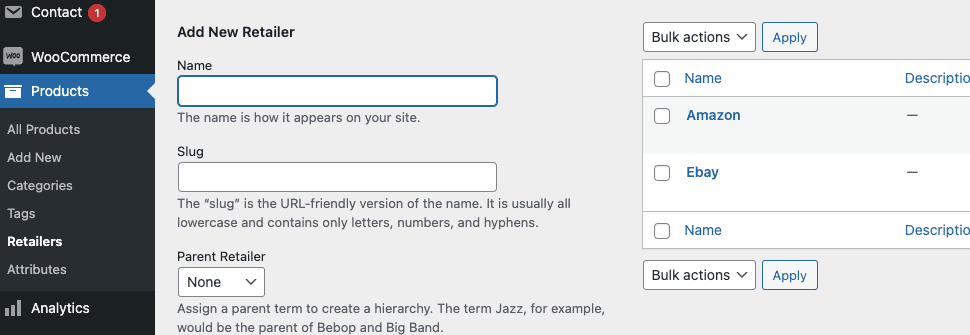
Neue und bestehende Händler verwalten Sie im WordPress-Admin unter Produkte > Retailers. Dort sehen Sie alle Händler mit Name, Beschreibung und Links.
Beim Bearbeiten eines Händlers ändern Sie Name, Slug und Bild und legen eine Standard-URL fest. Damit erzeugen Sie Links dynamisch, ohne sie für jedes Produkt einzeln zu setzen. Variablen wie {{name}} oder {{sku}} in der Standard-URL werden auf der Produktseite ersetzt.
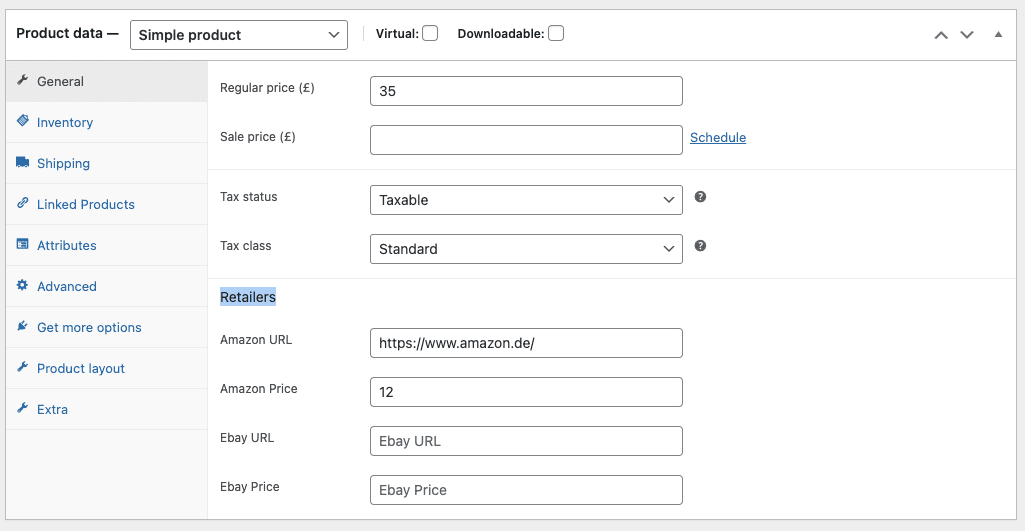
Um Links und Preise manuell zu setzen, öffnen Sie ein Produkt im Backend. Im Tab „Allgemein“ finden Sie den neuen Bereich „Retailers“ mit Händler-URL und Preis. Sehen Sie ihn nicht, prüfen Sie, ob die Backend-Bearbeitung in den Plugin-Einstellungen deaktiviert ist.
Wenn Sie nicht alle Produkte einzeln bearbeiten möchten, nutzen Sie den Excel-Import und -Export unter Plugin-Einstellungen > Allgemein.