Configurare il plugin WooCommerce Product Retailers
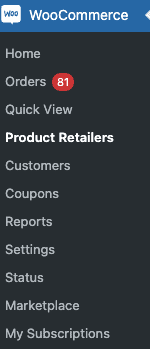
Dopo aver installato correttamente il nostro plugin WooCommerce Product Retailers dovresti vedere nuove voci di menu sotto WooCommerce:
- WooCommerce > Product Retailers
- Prodotti > Rivenditori
Se non vedi questo menu, assicurati che il nostro plugin weLaunch Framework sia installato. È gratuito.
Guarda il video qui sotto per capire come funziona il plugin.
Attivare il plugin WooCommerce Product Retailers
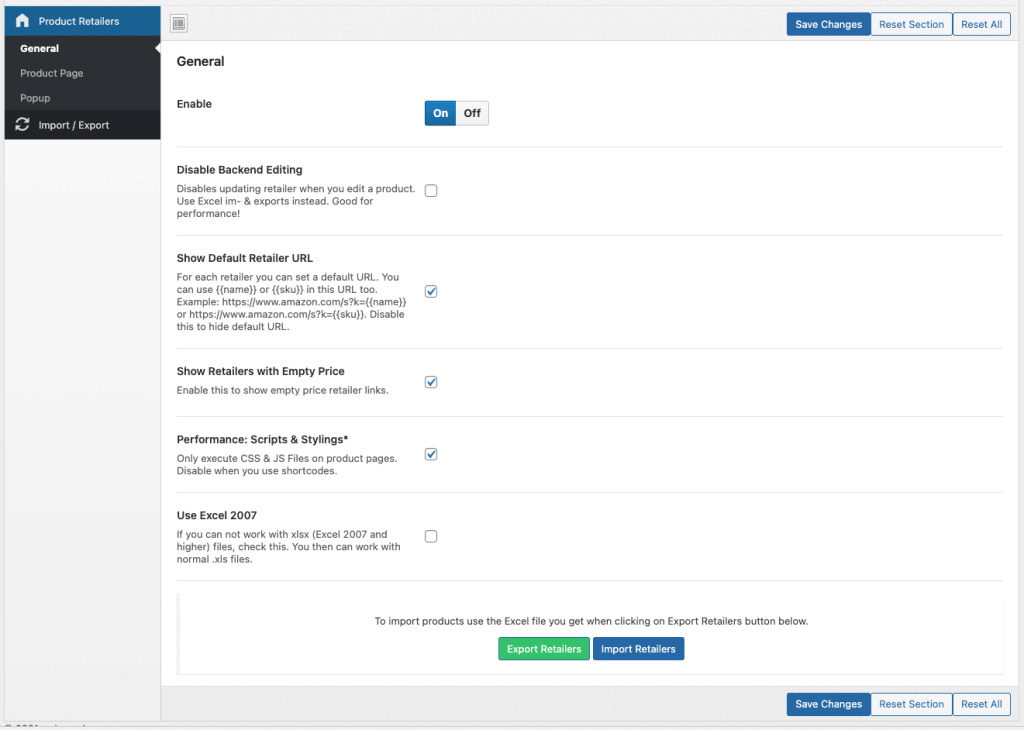
Per attivare il plugin vai in impostazioni del plugin > generale, dove lo accendi e spegni. Puoi anche disattivare la modifica dei prodotti nel backend per usare solo l’importazione / esportazione Excel integrata.
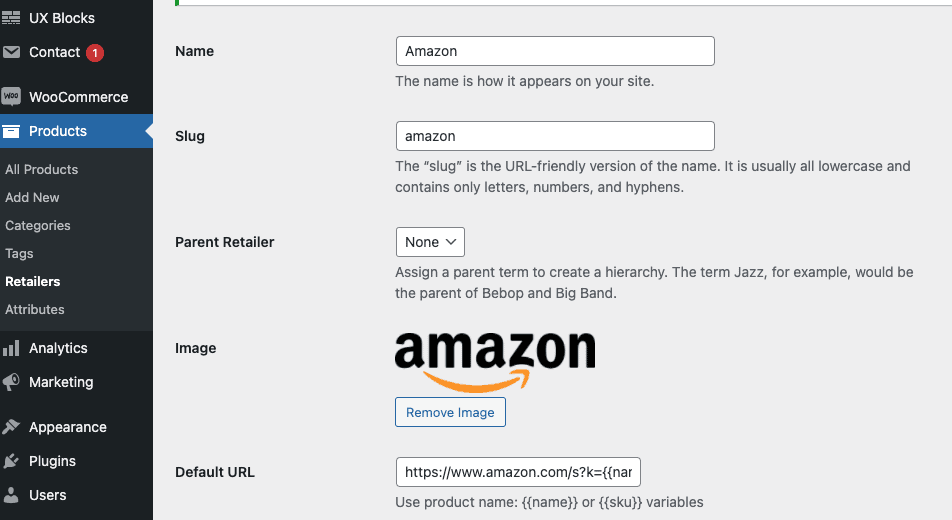
Un’altra impostazione importante è l’URL predefinito del rivenditore. Ti permette di impostare un URL a livello di rivenditore, non di prodotto, e di creare link dinamici. Ad esempio amazon.com/s?k={{name}} diventa un link Amazon con la ricerca del nome del tuo prodotto.
Configurare il pulsante “Dove acquistare”
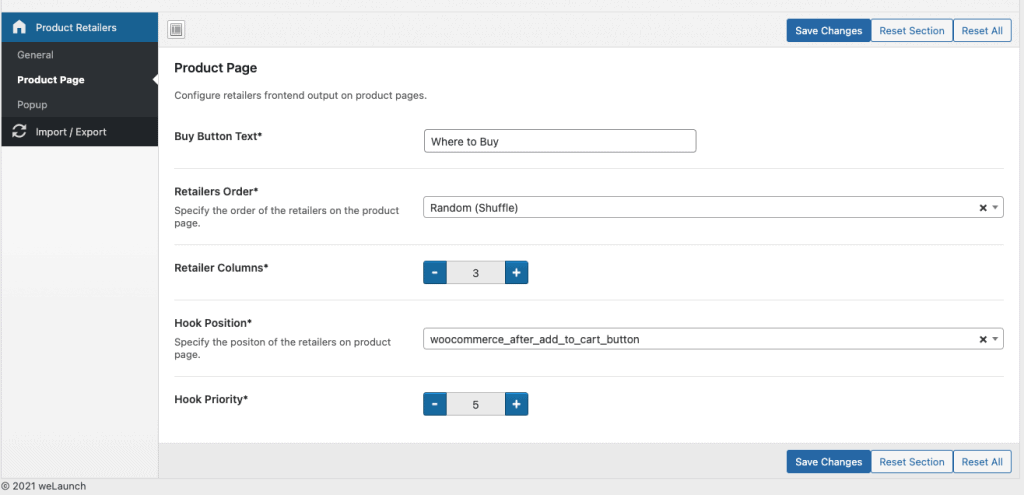
Per mostrare tutti i rivenditori nelle pagine prodotto il plugin usa un pulsante “Dove acquistare”. Di default compare dopo il pulsante “Aggiungi al carrello”, ma puoi cambiarlo con le impostazioni di posizione e priorità dell’hook.
Puoi cambiare anche il testo del pulsante e l’ordine dei rivenditori:
- Link dei rivenditori in ordine casuale
- Per nome
- Prezzo più basso
- Prezzo più alto
- Ordine personalizzato dei termini
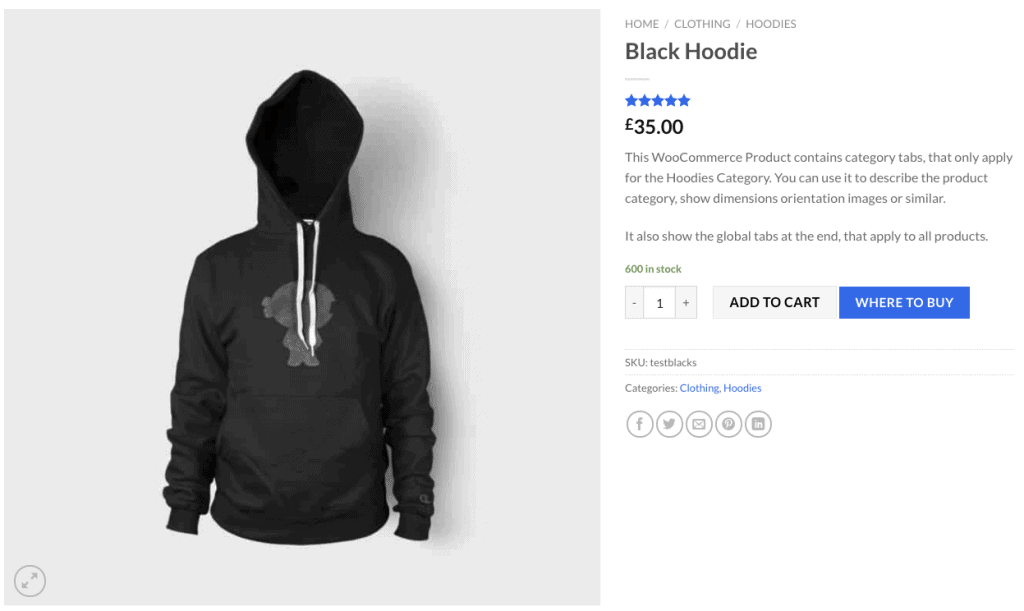
Nell’immagine qui sotto vedi un esempio del pulsante “Dove acquistare”, che compare subito dopo il pulsante “Aggiungi al carrello” di WooCommerce.
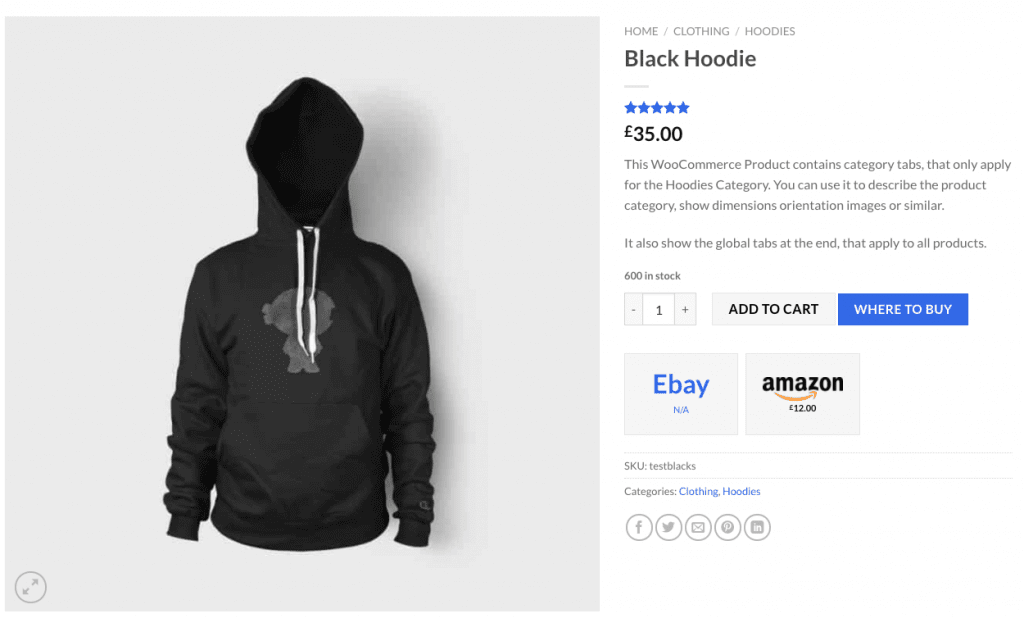
Dopo il clic, il plugin recupera dinamicamente via AJAX (per supportare i plugin di cache) tutti i link dei rivenditori nell’ordine scelto e mostra immagine e prezzo del rivenditore sotto il pulsante.
Mostrare i link dei rivenditori in un popup
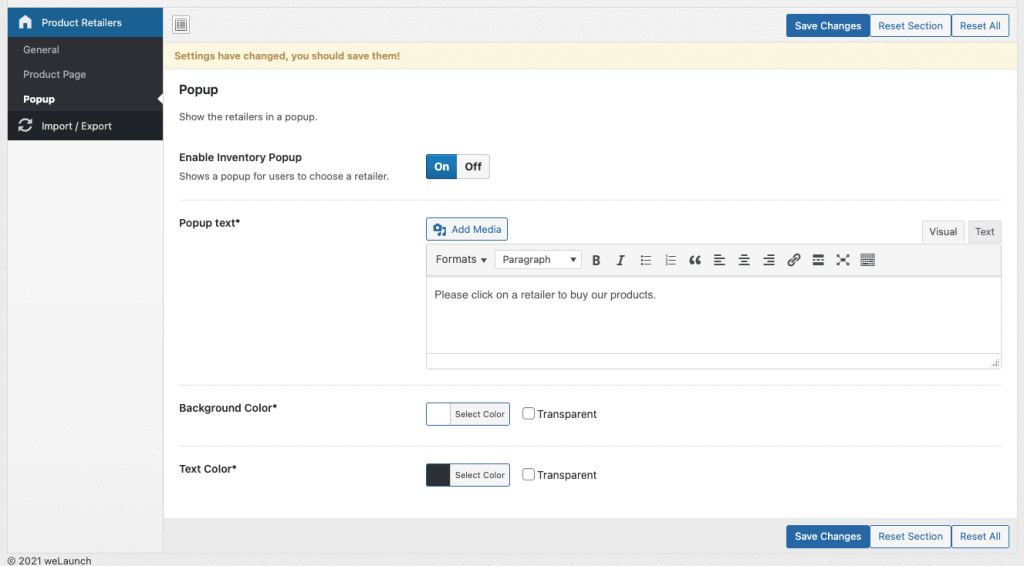
Oltre allo stile base, con le immagini dei rivenditori subito sotto il pulsante, puoi usare lo stile popup. Lo attivi e configuri nella sezione popup, dove puoi anche cambiare testi e colori.
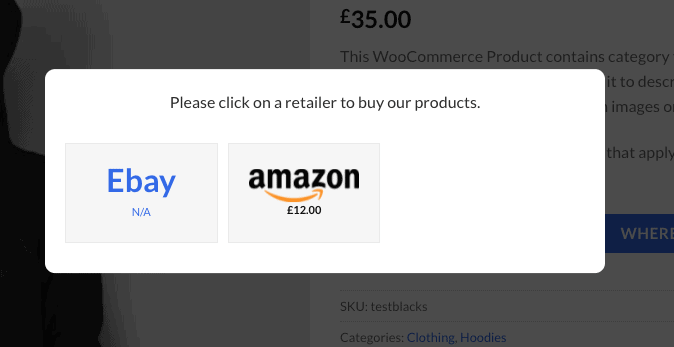
Qui sotto vedi un esempio di come immagini e link dei rivenditori compaiono nel popup.
Creare rivenditori e gestire i link
Rivenditori nuovi o esistenti si gestiscono nell’amministrazione di WordPress sotto Prodotti > Rivenditori, dove vedi un elenco con nome, descrizione e link.
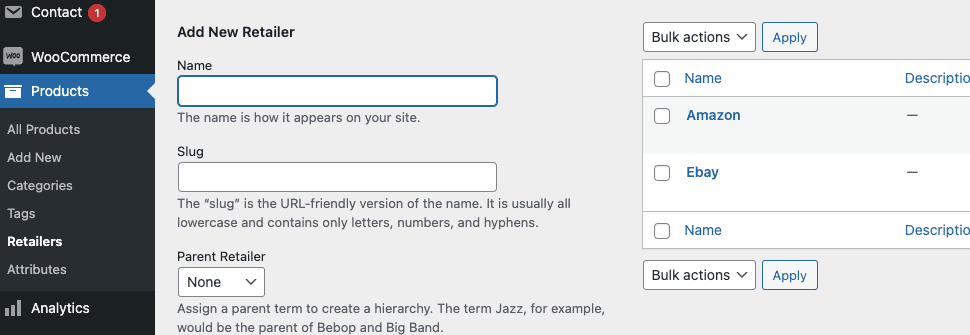
Modificando un rivenditore cambi nome, slug e immagine e imposti un URL predefinito. Serve a creare link dinamici quando non vuoi impostarli a mano per ogni prodotto: usa variabili come {{name}} o {{sku}} nell’URL e vengono sostituite nella pagina prodotto.
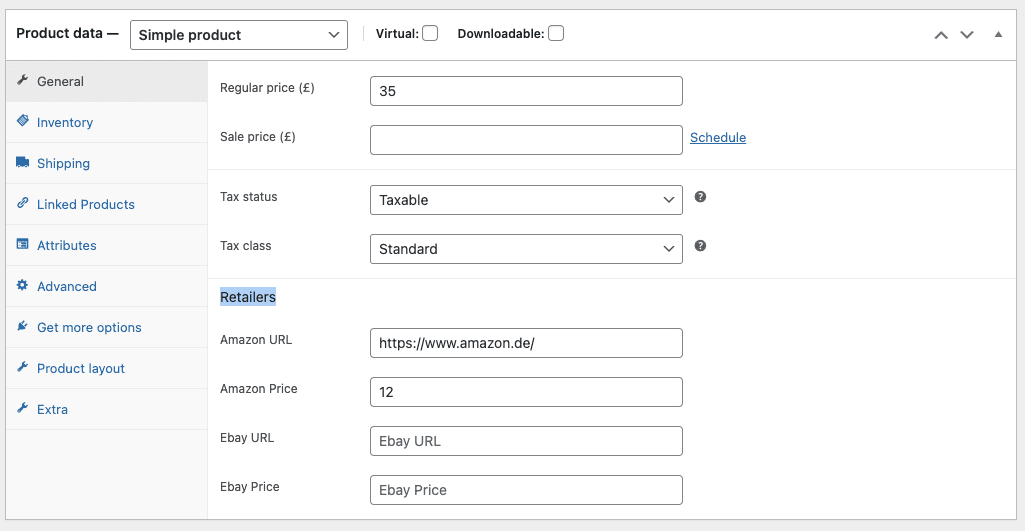
Per impostare link e prezzi a mano, apri un prodotto nel backend: nella scheda Generale trovi una nuova sezione “Retailers”, dove imposti URL e prezzo del rivenditore. Se non la vedi, verifica di non aver disattivato la modifica nel backend nelle impostazioni del plugin.
Se non vuoi modificare tutti i prodotti a mano, puoi usare anche l’importazione ed esportazione Excel in impostazioni del plugin > generale.