Mehrstufigen Preisrechner in WordPress erstellen
Mit unserem Plugin WordPress Form Wizard erstellen Sie ganz einfach mehrstufige Preisrechner. So bauen Sie Live-Preisrechner direkt in WordPress, zum Beispiel:
- Versicherungsrechner
- Küchen-Preisrechner
- Preisrechner für Veranstaltungen
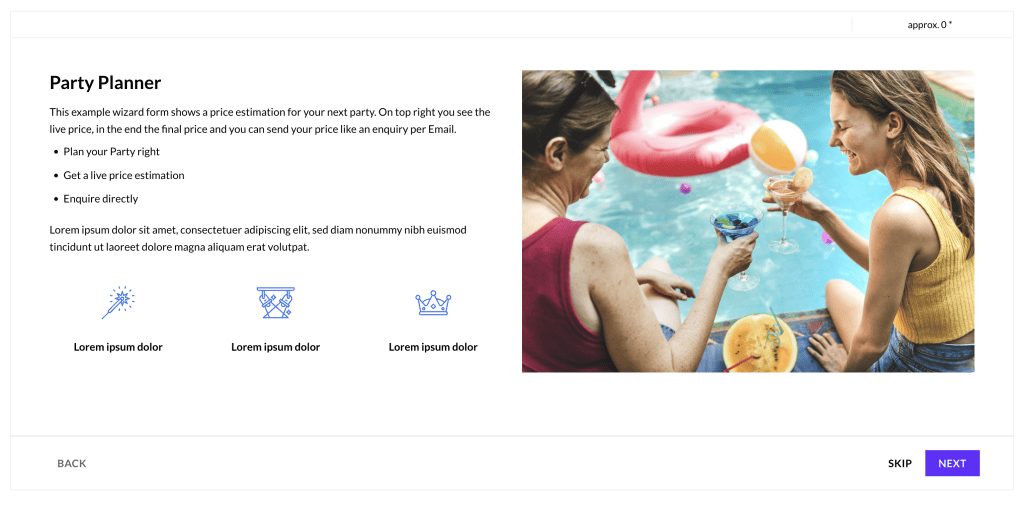
In unserer Demo nutzen wir einen Preisrechner für Partyplanung. Daran zeigen wir hier auch die Einrichtung. Im Beispiel sehen Sie eine Einleitung, den Live-Preis oben rechts und einen mitlaufenden Button unten.
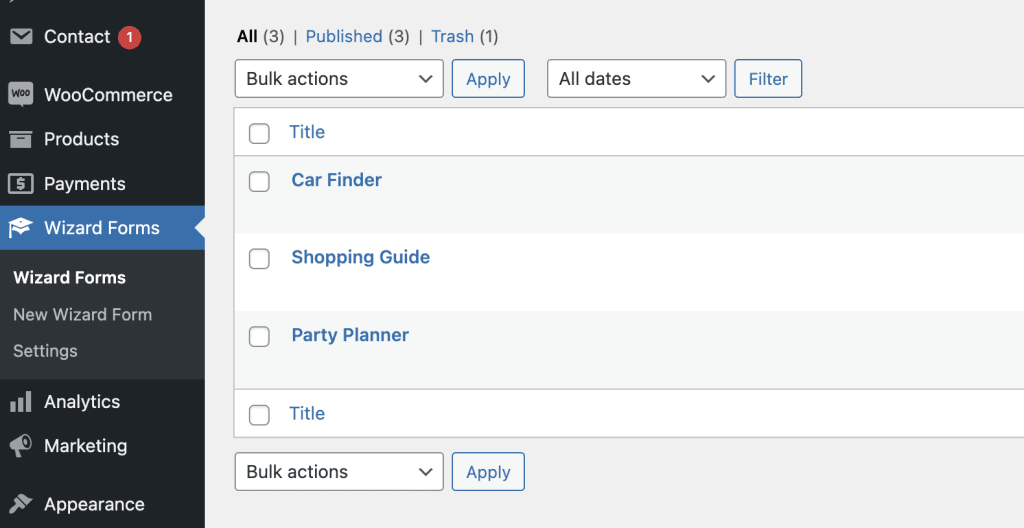
Um Formulare zu erstellen oder zu bearbeiten, öffnen Sie das WordPress-Backend und gehen Sie zu „Wizard Forms“. Dort sehen Sie alle bisherigen Formulare und können neue anlegen. Hier passen Sie auch die Einstellungen unseres Mehrschritt-Formular-Plugins an.
Allgemeine Einstellungen des Preisrechners
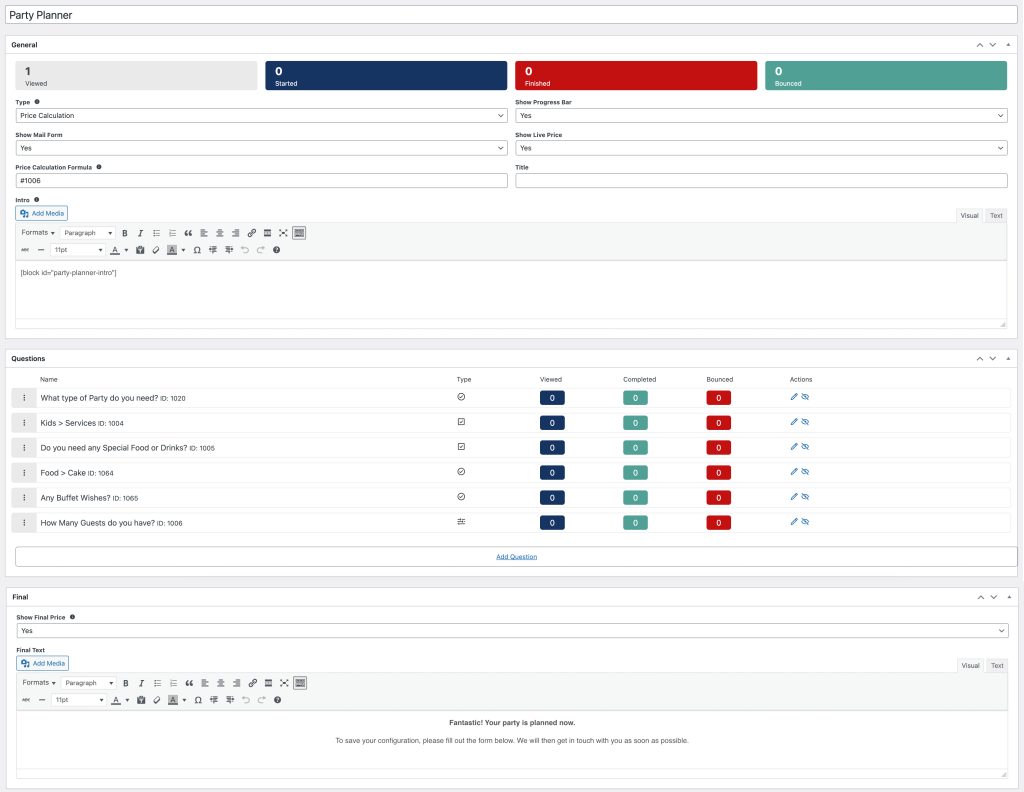
Beim Bearbeiten oder Erstellen eines Preisrechners sehen Sie mehrere Optionen und Auswertungen. Ganz oben steht, wie viele Personen das Formular angesehen, begonnen, abgeschlossen oder abgebrochen haben.
Allgemeine Einstellungen des Preisrechners
Beim Bearbeiten oder Erstellen eines Preisrechners sehen Sie mehrere Optionen und Auswertungen. Ganz oben steht, wie viele Personen das Formular angesehen, begonnen, abgeschlossen oder abgebrochen haben.
Hinweis: Administratoren werden nicht mitgezählt, damit die Zahlen nicht verfälscht werden.
Darunter folgt die wichtige Einstellung „Typ“. Wenn Sie das Formular als Preisrechner nutzen möchten, wählen Sie „Price Calculation“. Speichern bzw. aktualisieren Sie das Formular nach der Änderung. Danach sehen Sie folgende Optionen:
- Fortschrittsbalken anzeigen
- E-Mail-Formular am Ende anzeigen
- Live-Preis oben rechts anzeigen
- Formel für die Preisberechnung
- Titel (erscheint in der Einleitung über der Beschreibung)
- Beschreibung (Shortcodes möglich)
Die Preisformel ist eine zentrale Einstellung: Mit ihr wird dem Nutzer der Preis passend zu seinen Antworten angezeigt. Mit #FRAGEN_ID holen Sie den Wert einer Frage und rechnen mit den üblichen Zeichen +, -, *, /.
Ein Beispiel: #1006+(#1008*#1009)-#1001
Fragen ansehen und erstellen
Unter den allgemeinen Einstellungen finden Sie alle Fragen Ihres Kostenrechners. Dort sehen Sie:
- Name der Frage (falls vorhanden, wird der interne Name verwendet)
- Fragetyp (Radio, Checkbox, Schieberegler, Text)
- Statistiken (angesehen, abgeschlossen, abgebrochen)
- Aktionen zum Bearbeiten oder Ausblenden / Entfernen der Frage
Unter den Fragen legen Sie mit „Add question“ neue Fragen an. Am Ende des Rechners können Sie den Endpreis anzeigen lassen und einen eigenen Text hinterlegen – auch mit Shortcodes.
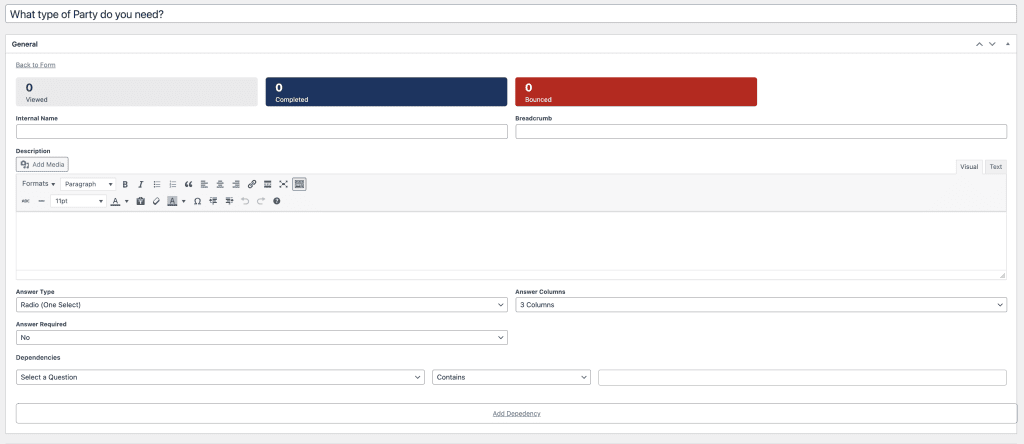
Beim Bearbeiten einer Frage sehen Sie oben Auswertungen wie Aufrufe, Abschlüsse und Abbrüche. Darunter stellen Sie ein:
- Interner Name (erscheint in der Formularübersicht, hilfreich bei vielen Abhängigkeiten)
- Text für die Brotkrumen-Navigation
- Beschreibungstext
- Antworttypen (Radio, Checkbox, Textfeld, Schieberegler)
- Spalten für Antworten
- Antwort ist Pflicht
- Abhängigkeiten (die Frage erscheint nur, wenn zuvor XY beantwortet wurde)
Antworten
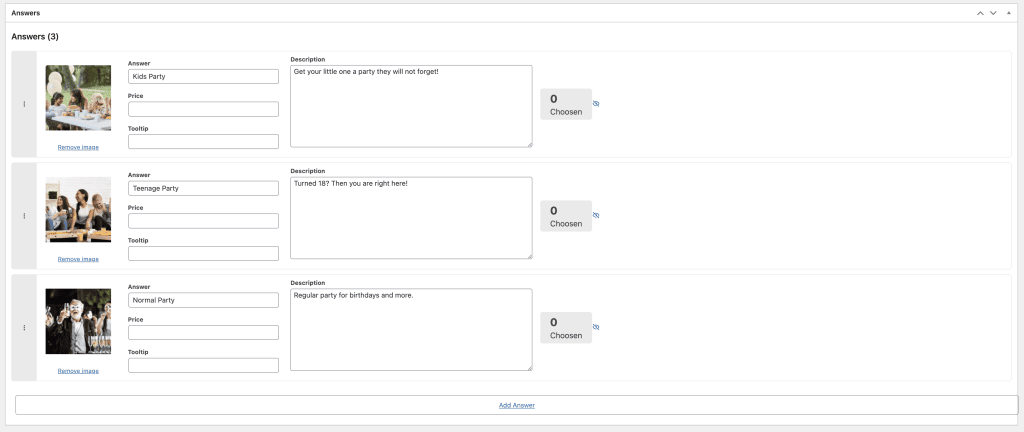
Unter den allgemeinen Einstellungen einer Frage sehen Sie alle zugehörigen Antworten. Jede Antwort kann haben:
- einem Bild
- dem Antworttitel
- Preis (wird für die Preisformel verwendet)
- Tooltip-Text
- Beschreibung
- Auswertung, wie oft sie gewählt wurde
- Aktionen zum Ausblenden der Antwort
Nach allen Antworten finden Sie eine Option, um weitere Antworten hinzuzufügen.