Creare un modulo di calcolo prezzi a più passaggi in WordPress
Con il nostro plugin WordPress Form Wizard crei facilmente moduli di calcolo prezzi a più passaggi. Così puoi creare direttamente in WordPress moduli di stima del prezzo dal vivo, ad esempio:
- Calcolo dei premi assicurativi
- Calcolatori di prezzo per cucine
- Calcolo del prezzo di eventi
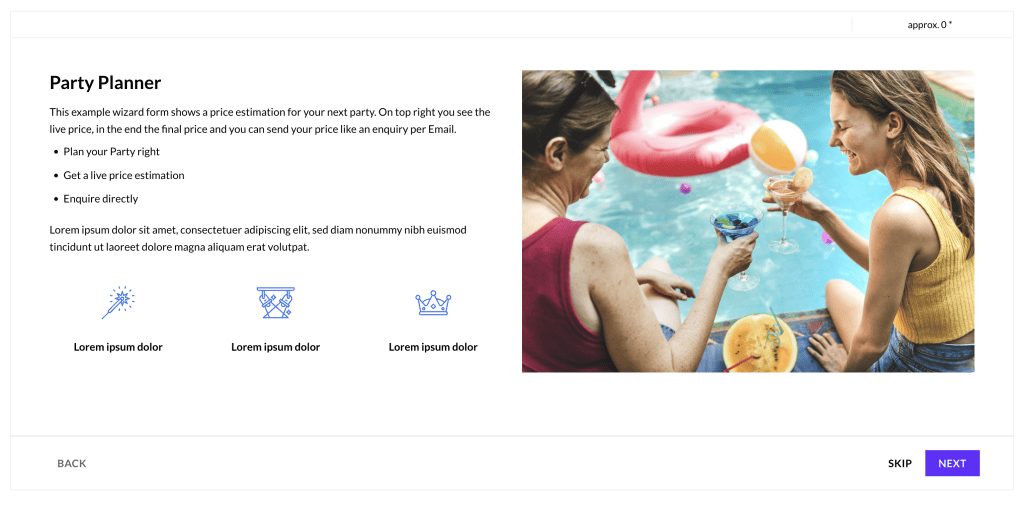
Nella nostra demo abbiamo usato un esempio di calcolo prezzi per l’organizzazione di una festa. Lo usiamo ora anche per mostrarti la configurazione. Nell’esempio vedi un’introduzione, un prezzo dal vivo in alto a destra e un pulsante che si sposta in basso.
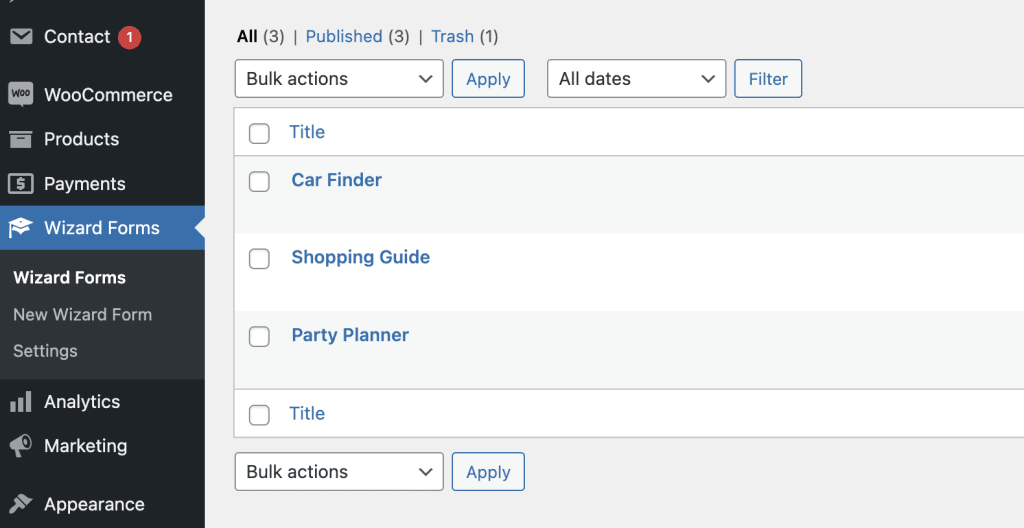
Per creare o modificare moduli wizard vai nel backend di WordPress, poi su Wizard Forms: vedrai tutti i moduli creati e potrai crearne uno nuovo. Da qui puoi anche regolare le impostazioni del nostro plugin per moduli a più passaggi.
Impostazioni generali del calcolo prezzi
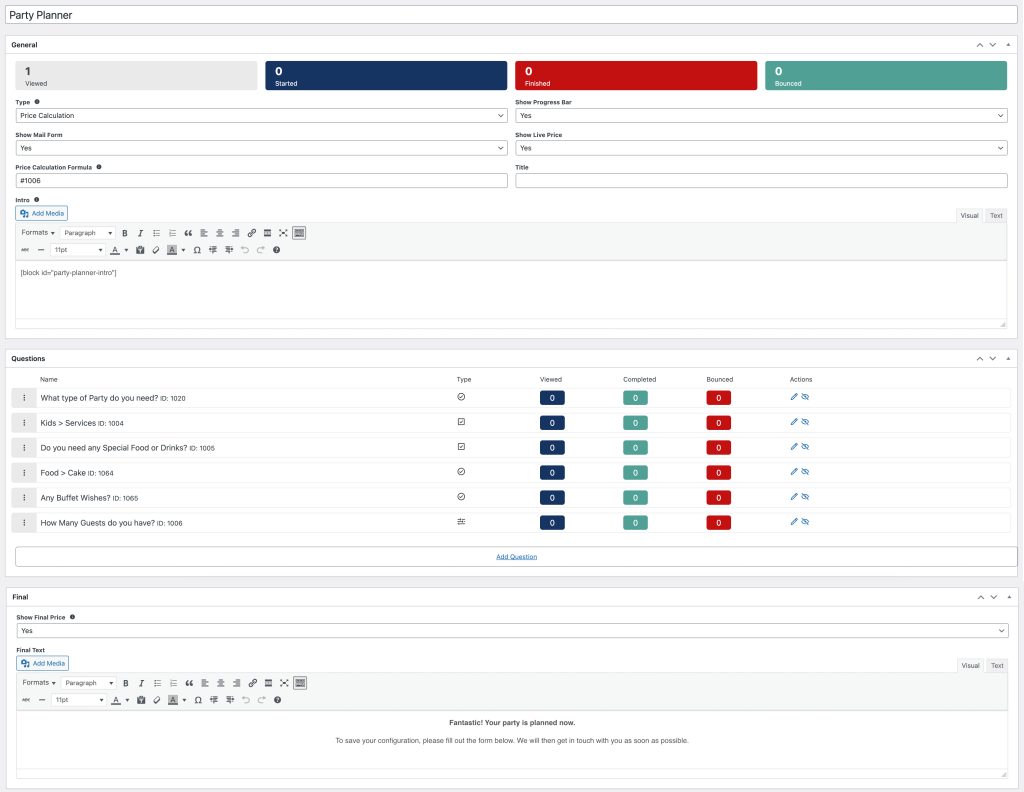
Quando modifichi o crei un nuovo modulo di calcolo prezzi vedi diverse opzioni e statistiche. In alto vedi quante persone hanno visto, iniziato, completato e abbandonato il modulo.
Impostazioni generali del calcolo prezzi
Quando modifichi o crei un nuovo modulo di calcolo prezzi vedi diverse opzioni e statistiche. In alto vedi quante persone hanno visto, iniziato, completato e abbandonato il modulo.
Nota: gli amministratori non vengono tracciati, così i numeri non sono falsati.
Sotto c’è l’impostazione molto importante “tipo”. Se vuoi usare il modulo per stimare prezzi, imposta il tipo su “price calculation”. Salva / aggiorna il modulo dopo aver cambiato questo valore. Poi vedrai le seguenti opzioni:
- Mostra barra di avanzamento
- Mostra il modulo e-mail alla fine
- Mostra il prezzo dal vivo in alto a destra
- Formula di calcolo del prezzo
- Titolo (usato nell’introduzione sopra la descrizione)
- Descrizione (puoi usare shortcode)
La formula del prezzo è un’impostazione molto importante: serve a mostrare all’utente il prezzo in base alle sue scelte. Usa #ID_DOMANDA per ottenere i valori di una domanda e i normali simboli matematici come +, -, *, / per il calcolo.
Un esempio: #1006+(#1008*#1009)-#1001
Visualizzare e creare le domande
Sotto le impostazioni generali trovi tutte le domande della tua guida al calcolo dei costi. Qui vedi:
- Nome della domanda (nota: se esiste, viene usato il nome interno)
- Tipo di domanda (pulsante di opzione, casella di spunta, slider, testo)
- Statistiche (viste, completate, abbandonate)
- Azioni per modificare o nascondere / rimuovere la domanda
In fondo a tutte le domande puoi crearne di nuove cliccando su “Add question”. Alla fine della guida puoi attivare la visualizzazione del prezzo finale e creare un testo personalizzato, anche con shortcode, se vuoi.
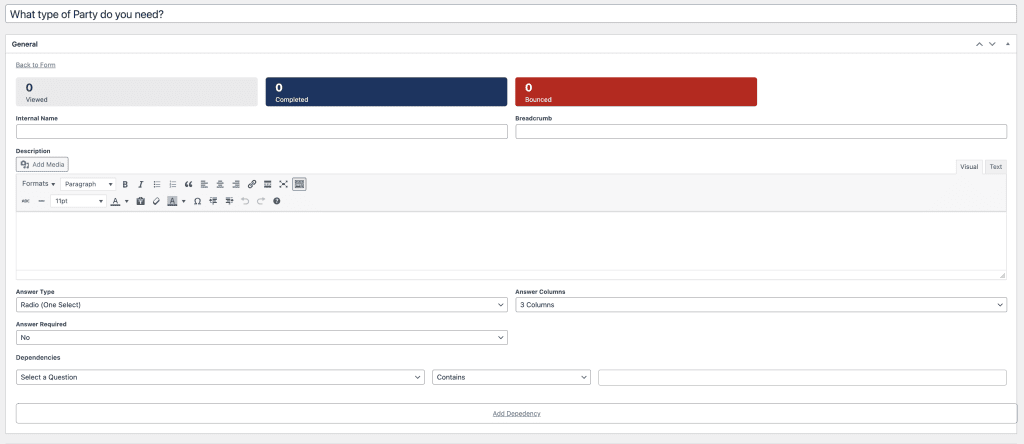
Quando modifichi una domanda, in alto vedi alcune statistiche come viste, completamenti e abbandoni. Subito sotto puoi impostare:
- Nome interno (usato nella panoramica del modulo, utile quando usi molte dipendenze)
- Testo del breadcrumb
- Testo della descrizione
- Tipi di risposta (pulsante di opzione, casella di spunta, area di testo, slider)
- Colonne delle risposte
- Risposta obbligatoria
- Dipendenze (se la domanda deve comparire solo quando prima è stato risposto XY)
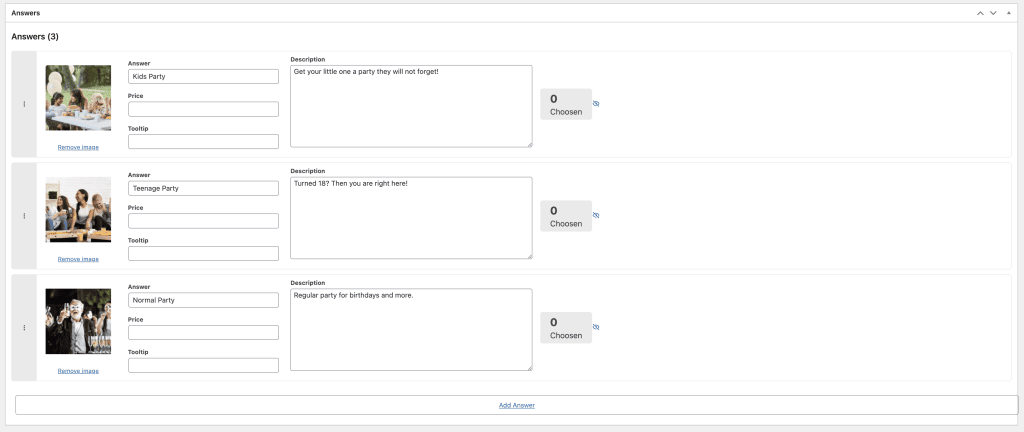
Risposte
Sotto le impostazioni generali di una domanda vedi tutte le sue risposte. Ogni risposta può avere:
- Un’immagine
- Titolo della risposta
- Prezzo (usato nella formula di calcolo del prezzo)
- Testo del tooltip
- Descrizione
- Statistiche sulle scelte
- Azioni per nascondere la risposta
Dopo tutte le risposte trovi anche un’opzione per aggiungerne di nuove.