Een prijsberekeningsformulier in meerdere stappen maken in WordPress
Met onze plugin WordPress Form Wizard maak je eenvoudig prijsberekeningsformulieren in meerdere stappen. Zo maak je direct in WP live prijsschattingen, zoals:
- Prijsberekeningen voor verzekeringen
- Prijscalculators voor keukens
- Prijsberekening voor evenementen
In onze demo gebruikten we een voorbeeld van een prijsberekening voor een feestplanner. Daarmee laten we nu ook zien hoe het is ingericht. In het voorbeeld zie je een introductie, een live prijs rechtsboven en een meebewegende knop onderaan.

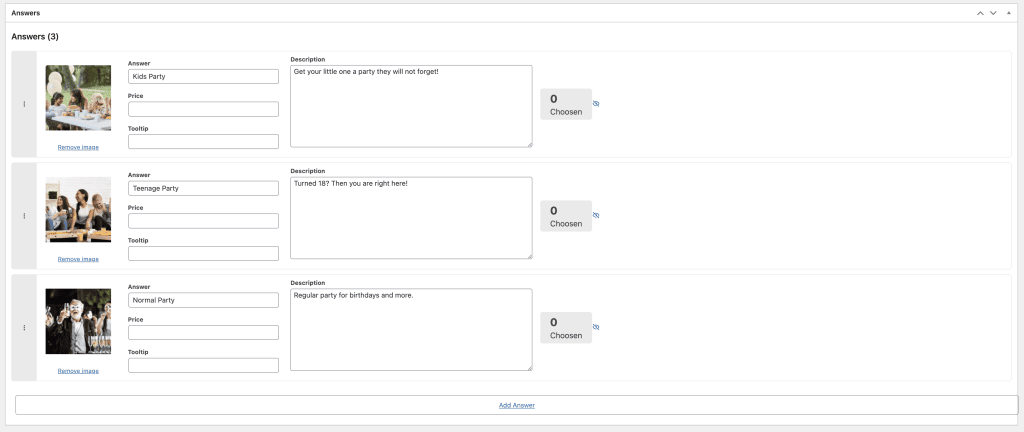
Om wizardformulieren te maken of te bewerken, ga je naar je WP-backend en dan naar Wizard Forms. Daar zie je alle eerder gemaakte formulieren en maak je een nieuw formulier. Van hieruit pas je ook de instellingen van onze plugin voor formulieren in meerdere stappen aan.
Algemene instellingen voor prijsberekening
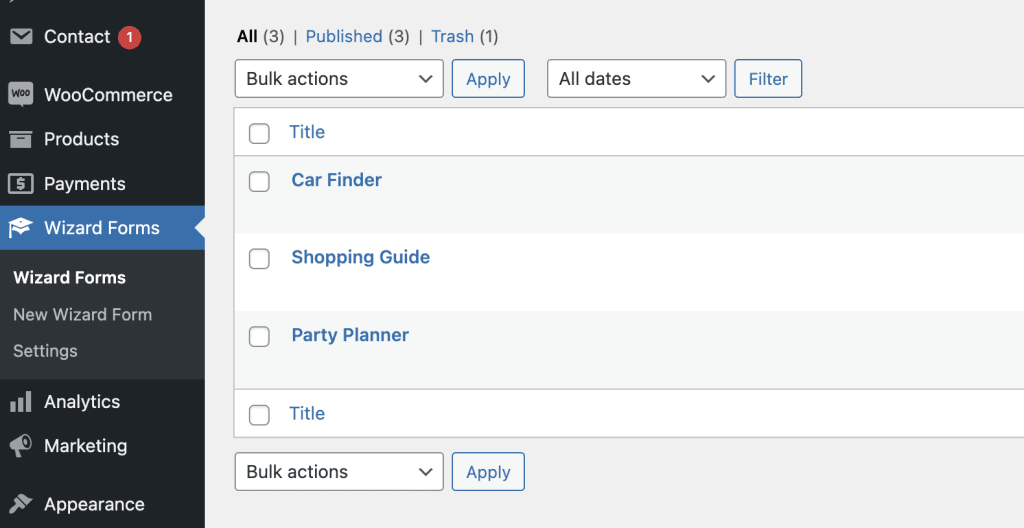
Bij het bewerken of maken van een prijsberekeningsformulier zie je diverse opties en inzichten. Helemaal bovenaan zie je hoeveel mensen je formulier hebben bekeken, gestart, afgerond en verlaten.
Algemene instellingen voor prijsberekening
Bij het bewerken of maken van een prijsberekeningsformulier zie je diverse opties en inzichten. Helemaal bovenaan zie je hoeveel mensen je formulier hebben bekeken, gestart, afgerond en verlaten.
Let op: beheerders worden niet meegeteld, zodat de cijfers niet vertekend zijn.
Daaronder staat de heel belangrijke instelling “type”. Wil je dit formulier als prijsschatting gebruiken, zet het type dan op “price calculation”. Sla het formulier op / werk het bij na het wijzigen van deze waarde. Daarna zie je de volgende opties:
- Voortgangsbalk tonen
- Mailformulier aan het eind tonen
- Live prijs rechtsboven tonen
- Formule voor de prijsberekening
- Titel (in de introductie boven de beschrijving)
- Beschrijving (je kunt shortcodes gebruiken)
De prijsformule is een heel belangrijke instelling en bepaalt welke prijs de gebruiker op basis van zijn keuzes ziet. Gebruik #VRAAG_ID om de waarden van een vraag op te halen en gewone rekentekens zoals +, -, *, / om te rekenen.
Een voorbeeld: #1006+(#1008*#1009)-#1001
Vragen bekijken en maken
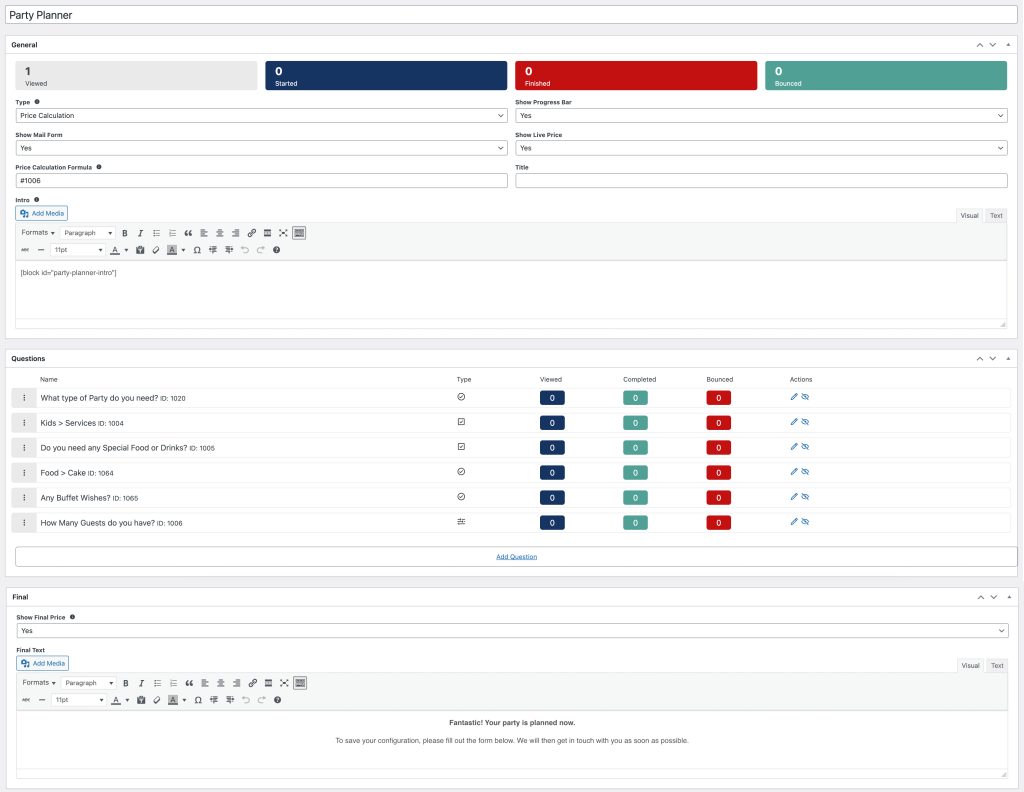
Onder de algemene instellingen vind je alle vragen van je kostenberekening. Hier zie je:
- Naam van de vraag (let op: de interne naam wordt gebruikt als die bestaat)
- Vraagtype (keuzerondje, vinkje, slider, tekst)
- Statistieken (bekeken, afgerond, verlaten)
- Acties om de vraag te bewerken of te verbergen / verwijderen
Onder alle vragen maak je nieuwe vragen met “Add question”. Aan het eind van de gids kun je de eindprijs laten tonen en een eigen tekst maken. Ook hier kun je desgewenst shortcodes gebruiken.
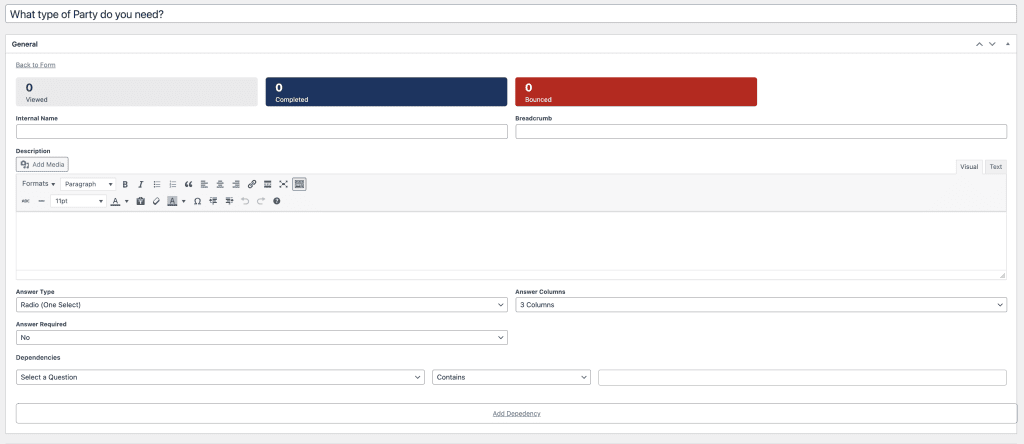
Bewerk je een vraag, dan zie je bovenaan inzichten zoals bekeken, afgerond en verlaten. Direct daaronder stel je in:
- Interne naam (gebruikt in het formulieroverzicht, handig bij veel afhankelijkheden)
- Breadcrumbtekst
- Beschrijvingstekst
- Antwoordtypen (keuzerondje, vinkje, tekstvak, slider)
- Antwoordkolommen
- Antwoord verplicht
- Afhankelijkheden (als die vraag alleen moet verschijnen als eerder XY is beantwoord)
Antwoorden
Onder de algemene instellingen van een vraag zie je alle antwoorden op die vraag. Elk antwoord kan hebben:
- Een afbeelding
- Antwoordtitel
- Prijs (gebruikt in de formule voor de prijsberekening)
- Tooltiptekst
- Beschrijving
- Inzichten in hoe vaak het is gekozen
- Acties om dit antwoord te verbergen
Na alle antwoorden zie je ook een optie om nieuwe antwoorden toe te voegen.