Créer un formulaire de calcul de prix en plusieurs étapes dans WordPress
Avec notre plugin WordPress Form Wizard, vous créez facilement des formulaires de calcul de prix en plusieurs étapes. Vous pouvez ainsi proposer directement dans WordPress des estimations de prix en direct, par exemple :
- calculs de prix d’assurance
- calculateurs de prix de cuisine
- calcul du prix d’un événement
Dans notre démo, nous avons utilisé un exemple de calcul de prix pour l’organisation d’une fête. Nous nous en servons ici pour vous montrer la configuration. L’exemple comprend une introduction, un prix en direct en haut à droite et un bouton qui se déplace en bas.

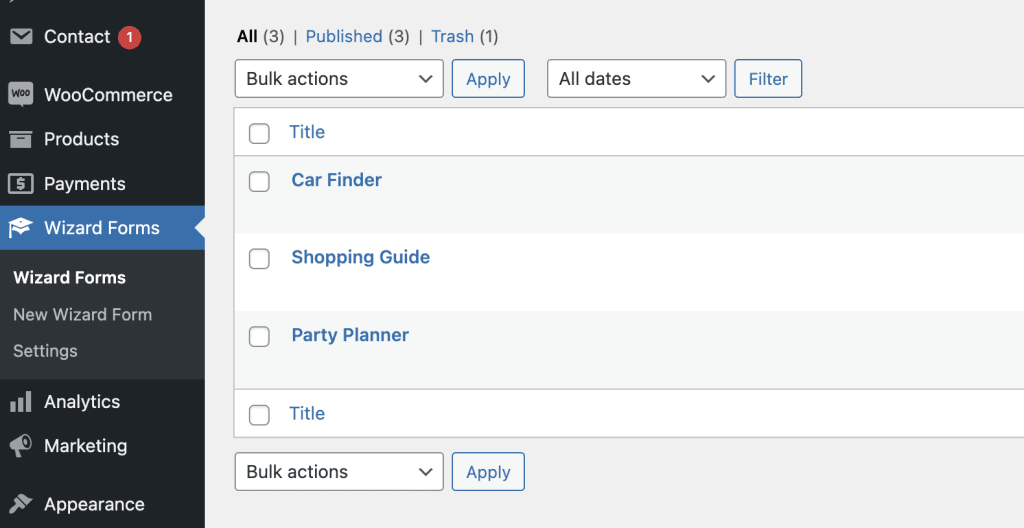
Pour créer ou modifier des formulaires, ouvrez l’administration WordPress puis allez dans Wizard Forms. Vous y voyez tous les formulaires existants et pouvez en créer de nouveaux. Vous y ajustez aussi les réglages de notre plugin de formulaires en plusieurs étapes.
Réglages généraux du calcul de prix
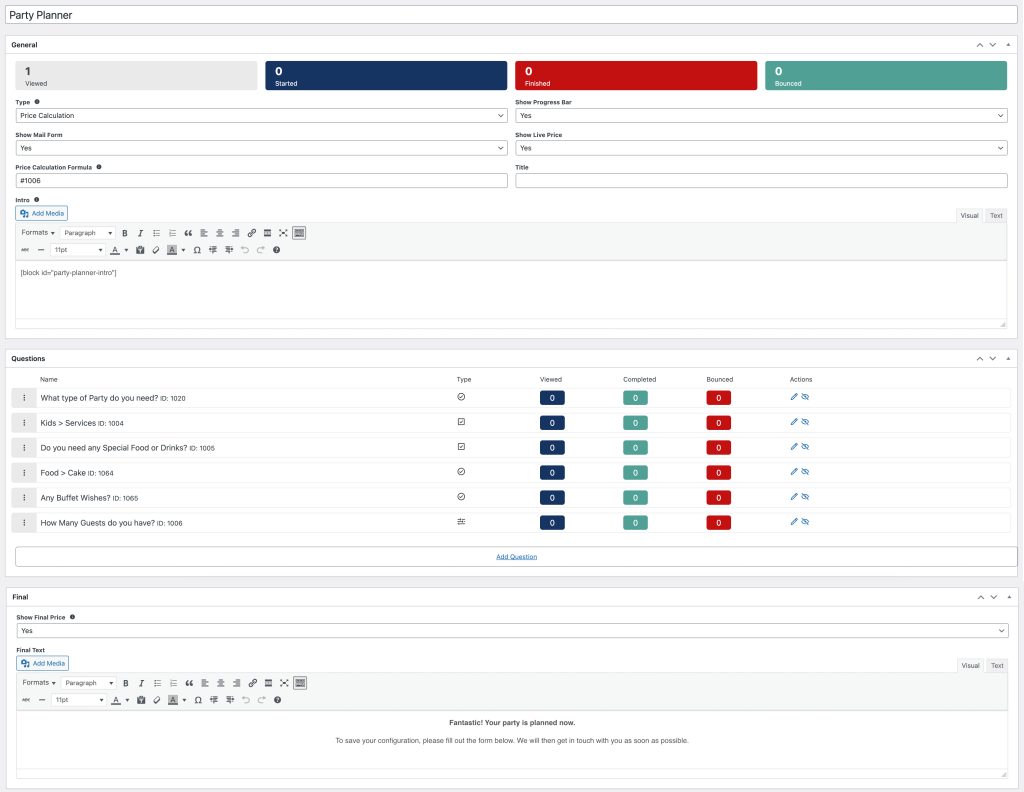
En modifiant ou en créant un formulaire de calcul de prix, vous voyez plusieurs options et statistiques. Tout en haut s’affiche le nombre de personnes qui ont vu, commencé, terminé ou abandonné le formulaire.
Réglages généraux du calcul de prix
En modifiant ou en créant un formulaire de calcul de prix, vous voyez plusieurs options et statistiques. Tout en haut s’affiche le nombre de personnes qui ont vu, commencé, terminé ou abandonné le formulaire.
Remarque : les administrateurs ne sont pas comptés, pour ne pas fausser les chiffres.
Vient ensuite le réglage essentiel « type ». Pour utiliser le formulaire comme estimation de prix, réglez le type sur « price calculation ». Enregistrez / mettez à jour le formulaire après cette modification. Vous voyez alors les options suivantes :
- Afficher la barre de progression
- Afficher le formulaire e-mail à la fin
- Afficher le prix en direct en haut à droite
- Formule de calcul du prix
- Titre (affiché dans l’introduction au-dessus de la description)
- Description (shortcodes possibles)
La formule de prix est un réglage essentiel : elle sert à afficher le prix selon les choix de l’utilisateur. Utilisez #ID_QUESTION pour obtenir la valeur d’une question et les opérateurs mathématiques habituels (+, -, *, /) pour votre calcul.
Exemple : #1006+(#1008*#1009)-#1001
Voir et créer des questions
Sous les réglages généraux se trouvent toutes les questions de votre calculateur de coûts. Vous y voyez :
- Nom de la question (le nom interne est utilisé s’il existe)
- Type de question (radio, case à cocher, curseur, texte)
- Statistiques (vues, terminées, abandonnées)
- Actions pour modifier, masquer ou supprimer la question
Sous la liste des questions, cliquez sur « Add question » pour en créer une nouvelle. À la fin du guide, vous pouvez afficher le prix final et un texte personnalisé, avec des shortcodes si vous le souhaitez.
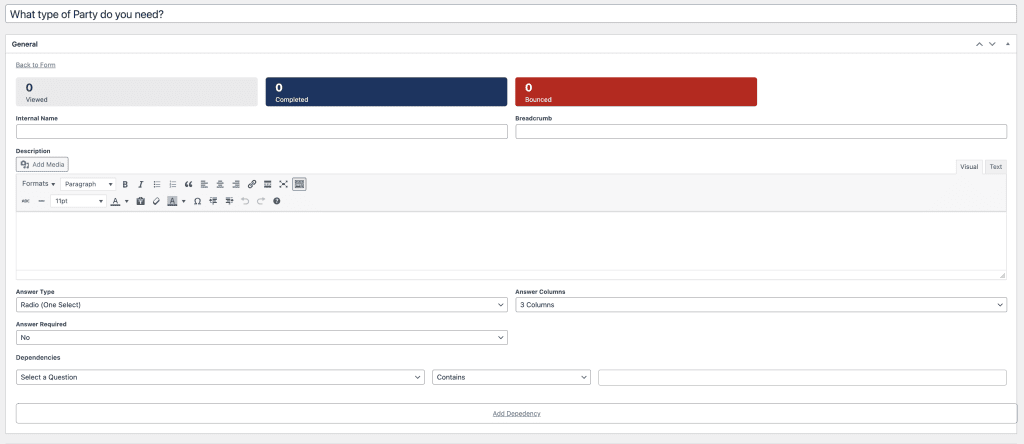
En modifiant une question, vous voyez en haut des statistiques (vues, terminées, abandonnées). Juste en dessous, vous définissez :
- Nom interne (utilisé dans la liste des formulaires, pratique avec beaucoup de dépendances)
- Texte du fil d’Ariane
- Texte de description
- Types de réponse (radio, case à cocher, zone de texte, curseur)
- Colonnes de réponses
- Réponse obligatoire
- Dépendances (pour n’afficher la question que si XY a été répondu auparavant)
Réponses
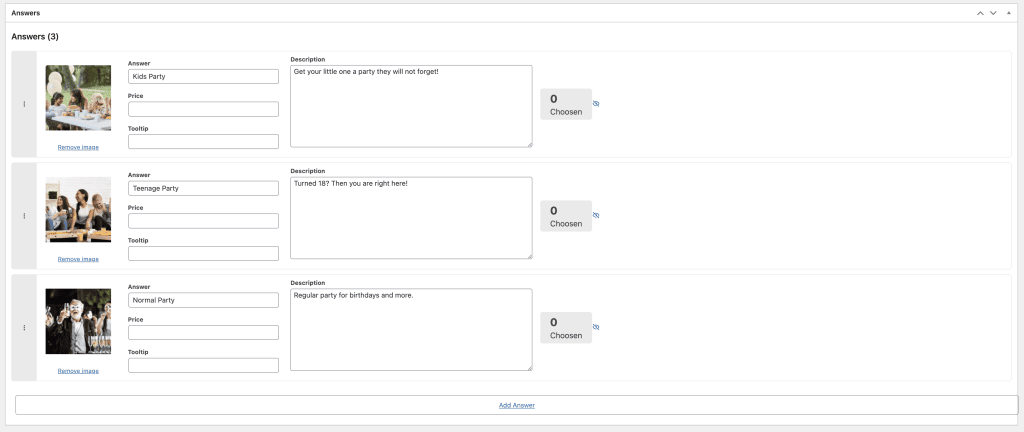
Sous les réglages généraux d’une question figurent toutes ses réponses. Chaque réponse peut avoir :
- une image
- le titre de la réponse
- un prix (utilisé dans la formule de calcul)
- un texte d’infobulle
- Description
- des statistiques sur les choix
- des actions pour masquer la réponse
Après toutes les réponses, une option permet d’en ajouter de nouvelles.