Mehrstufigen Produktberater (Guided Selling) in WooCommerce erstellen
So erstellen Sie ganz einfach einen mehrstufigen Produktberater für WooCommerce oder sogar für eigene Beitragstypen in WordPress. Mit unserem Plugin WordPress Form Wizard bauen Sie komplexe Berater für beliebige Beitragstypen. Damit erstellen Sie zum Beispiel:
- Online-Kaufberater
- Finder für eigene Beitragstypen, etwa einen Auto-Finder
- Kauf- und Einkaufsberater
In unserer Demo haben wir zwei Berater erstellt: einen Auto-Finder mit eigenem Beitragstyp und einen Einkaufsberater für WooCommerce-Produkte.
Allgemeine Optionen für Guided Selling
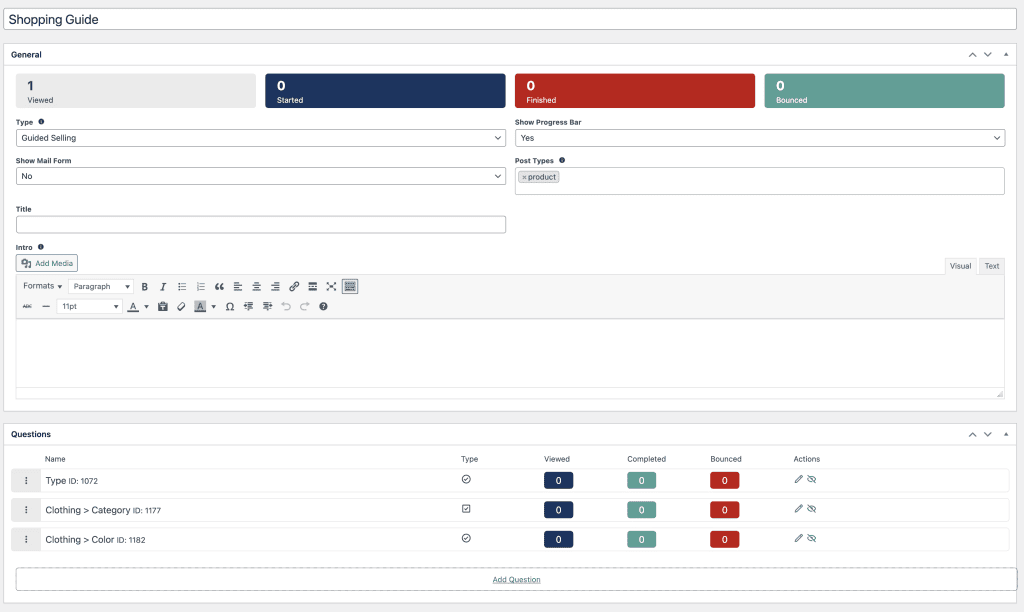
Wenn Sie ein Formular bearbeiten oder neu anlegen und als Berater nutzen möchten, stellen Sie den Typ auf „Guided Selling“. Speichern bzw. aktualisieren Sie das Formular danach. Ab dann sehen Sie folgende Optionen:
- Fortschrittsbalken anzeigen
- E-Mail-Formular anzeigen (Kunden können ihre Auswahl per E-Mail senden)
- abzufragende Beitragstypen
- Titel (erscheint vor der Beschreibung)
- Einleitungstext
Hinweis: Lassen Sie Titel und Einleitung weg, startet der Berater direkt mit der ersten Frage.
Einstellungen der Fragen
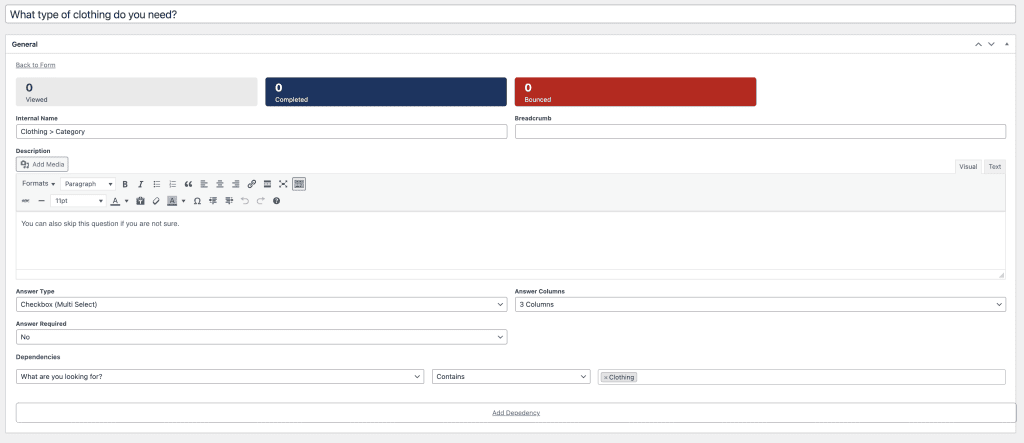
Beim Bearbeiten einer Frage sehen Sie Statistiken und allgemeine Einstellungen. Dazu gehören:
- Interner Name
- Beschreibung der Frage (Shortcodes möglich)
- Antworttyp (Checkbox, Radio, Textfeld, Schieberegler)
- Spalten für Antworten und ob eine Antwort Pflicht ist
- Abhängigkeiten
Im Beispiel unten hängt die Frage nach der gewünschten Bekleidungskategorie davon ab, ob der Nutzer in der vorherigen Frage „Bekleidung“ gewählt hat. Sie können hier mehrere Begriffe und mehrere Abhängigkeiten hinterlegen.
Antworten
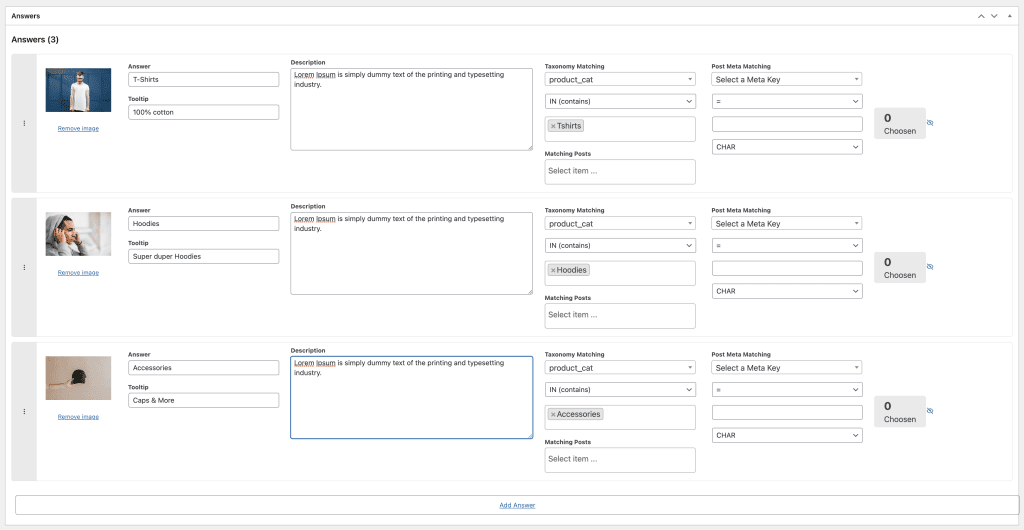
Eine Frage besteht aus Antworten, die Sie unter den allgemeinen Einstellungen sehen. Jede Antwort besteht aus:
- einem Bild
- dem Antworttitel
- einem Tooltip (optional)
- einer Beschreibung (optional)
- Zuordnung zu Taxonomien, Metadaten oder Beiträgen
Jede Antwort lässt sich einer Taxonomie- oder Meta-Abfrage zuordnen. So legen Sie fest, welche Kriterien Ihrer WordPress-Inhalte zu einer Antwort passen – mit allen eigenen Taxonomien, WooCommerce-Attributen, Meta-Feldern und bestimmten Beitrags-IDs.
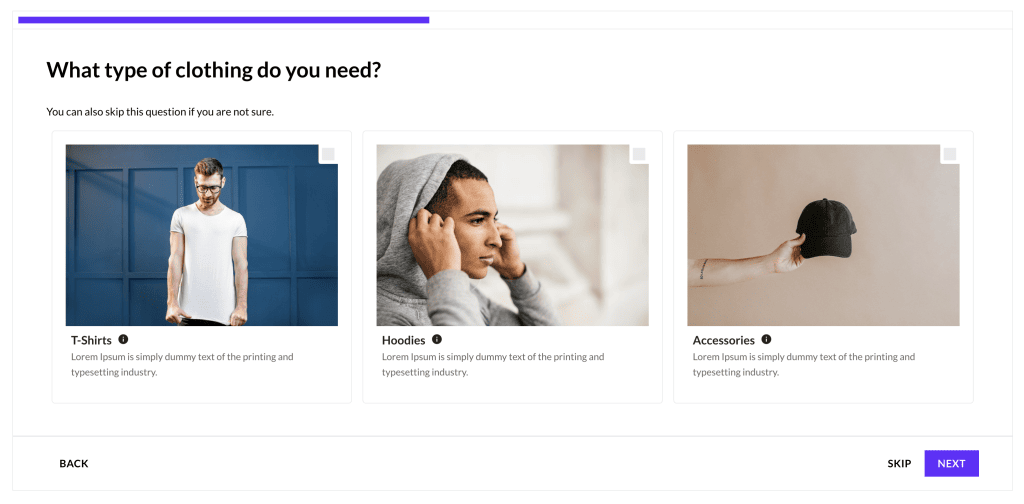
Die obige Konfiguration sieht dann so aus: