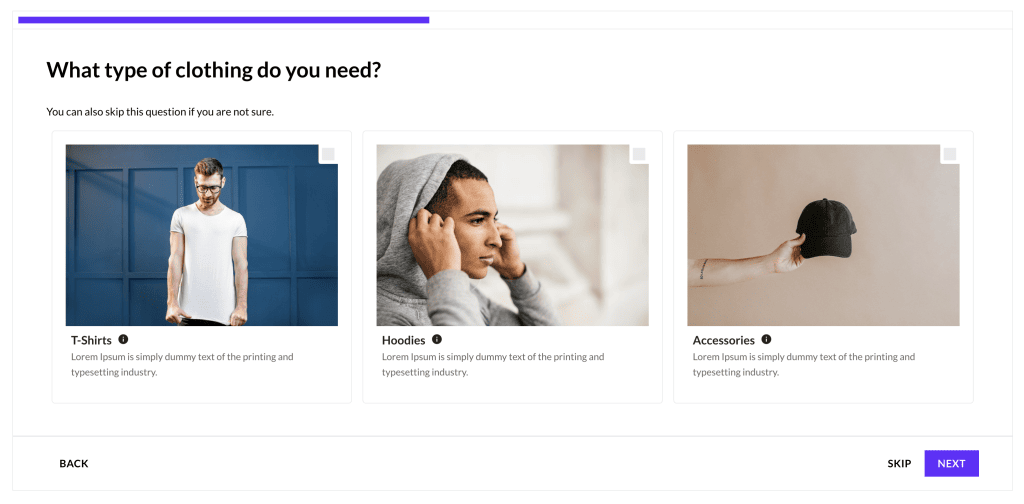
Créer un formulaire de vente guidée en plusieurs étapes dans WooCommerce
Découvrez comment créer facilement un formulaire de vente guidée en plusieurs étapes pour WooCommerce, voire pour des types de contenu personnalisés dans WordPress. Notre plugin WordPress Form Wizard permet de créer des guides complexes pour tous les types de contenu, par exemple :
- des guides d’achat en ligne
- des moteurs de recherche pour types de contenu personnalisés, comme un sélecteur de voitures
- des guides d’achat et de shopping
Dans notre démo, nous avons créé 2 guides : un sélecteur de voitures basé sur un type de contenu personnalisé et un guide d’achat pour les produits WooCommerce.
Options générales de la vente guidée
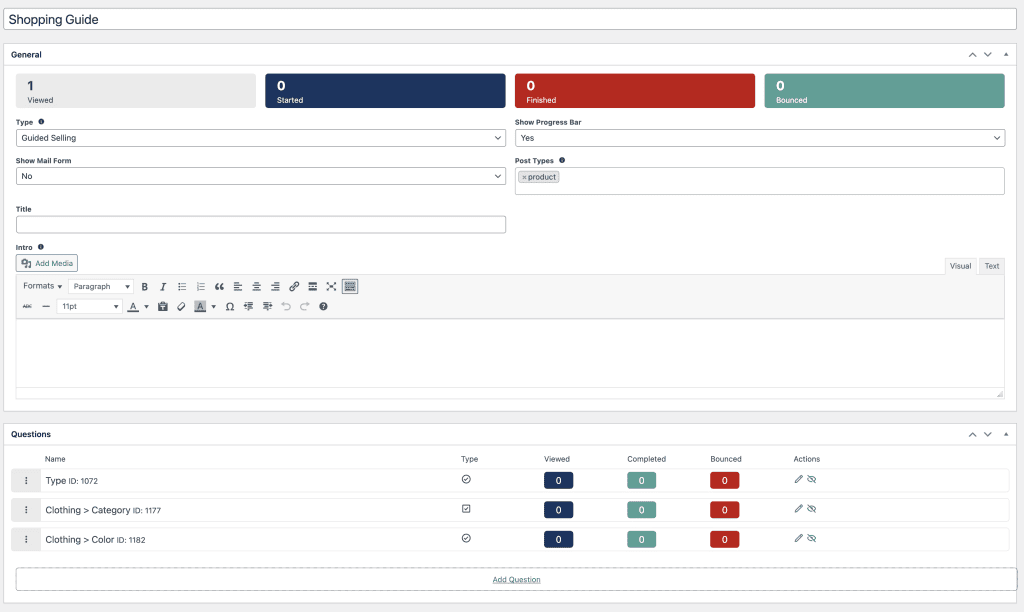
Lorsque vous modifiez ou créez un formulaire et souhaitez l’utiliser comme guide d’achat, réglez le type sur « guided selling ». Ensuite, enregistrez / mettez à jour le formulaire. Vous voyez alors les options suivantes :
- afficher la barre de progression
- afficher le formulaire e-mail (les clients peuvent envoyer leur configuration par e-mail)
- types de contenu à interroger
- titre (affiché avant la description)
- texte d’introduction
Remarque : sans titre ni introduction, le guide commence directement par la première question.
Réglages des questions
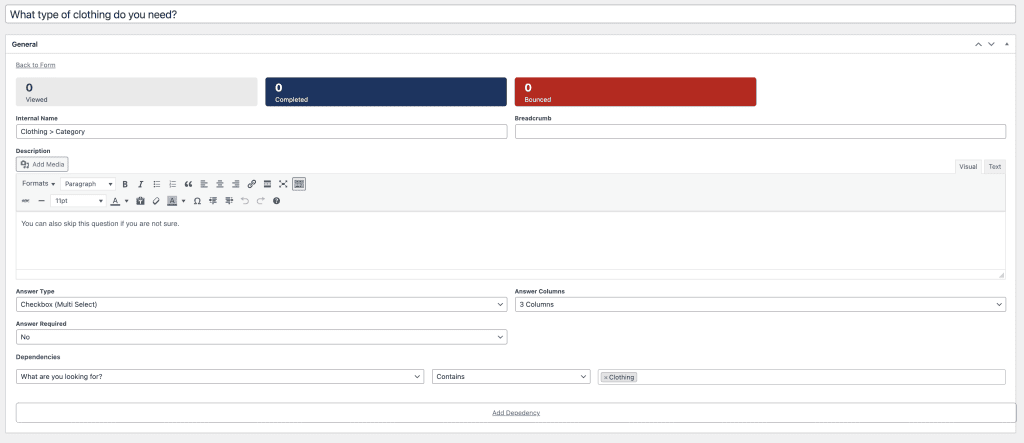
En modifiant une question, vous voyez des statistiques et des réglages généraux, notamment :
- Nom interne
- Description de la question (shortcodes possibles)
- Type de réponse (case à cocher, bouton radio, zone de texte, curseur)
- Colonnes de réponses et caractère obligatoire
- Dépendances
Dans l’exemple ci-dessous, la question sur la catégorie de vêtements dépend du choix « vêtements » à la question précédente. Vous pouvez ajouter ici plusieurs termes et plusieurs dépendances.
Réponses
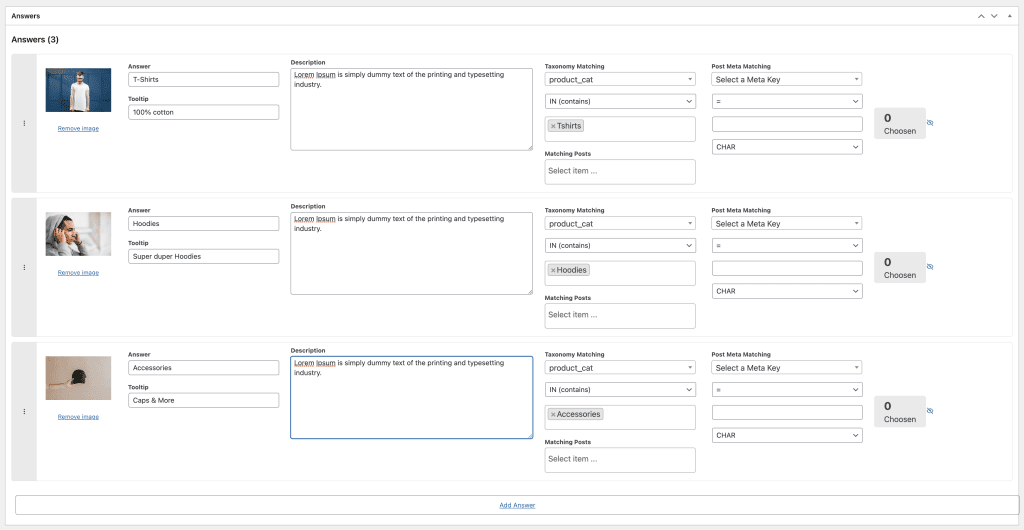
Une question se compose de réponses, affichées sous les réglages généraux. Chaque réponse comprend :
- une image
- le titre de la réponse
- une infobulle (facultatif)
- une description (facultatif)
- Correspondances taxonomie / méta / contenu
Chaque réponse peut être associée à une requête de taxonomie ou de méta. Vous définissez ainsi quels critères de vos contenus WordPress correspondent à une réponse : toutes les taxonomies personnalisées, les attributs WooCommerce, les clés de méta et des ID de contenus précis.
La configuration ci-dessus donne ceci :