
Setup WooCommerce SEO Advanced Categories
Dans ce tutoriel, vous apprenez à configurer les titres SEO des catégories WooCommerce, les différentes mises en page et les textes de barre latérale et de pied de page.
General Settings & Menu
Pour configurer le plugin, le menu Advanced Categories doit apparaître sous WooCommerce. Si vous ne le voyez pas, vérifiez que le plugin Redux Framework est installé et activé.
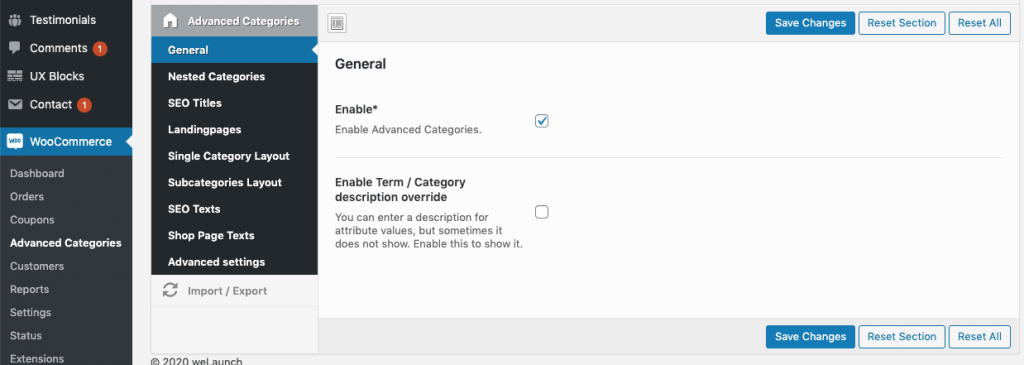
Dans les réglages généraux, vous activez ou désactivez le plugin, ainsi que le remplacement des descriptions de termes et de catégories.
Catégories imbriquées
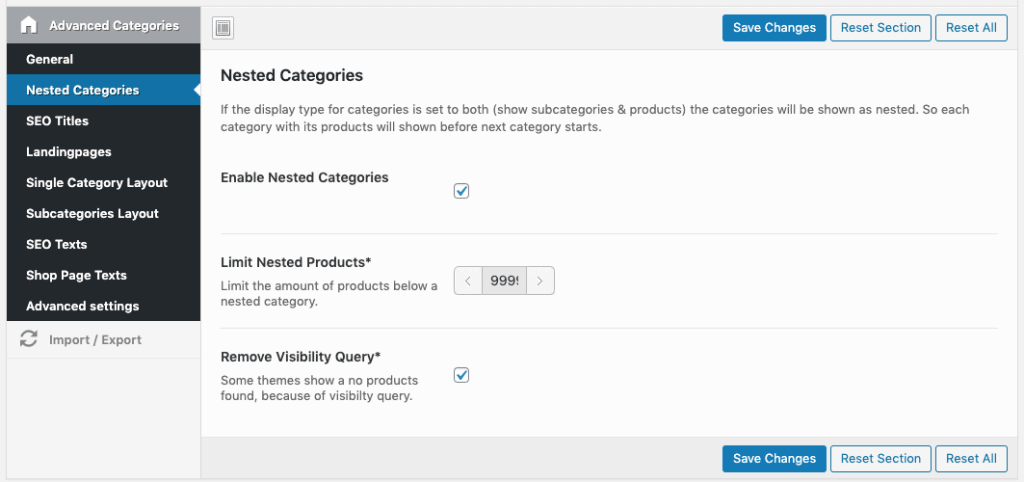
Vous pouvez aussi activer globalement la mise en page des catégories imbriquées, définir le nombre maximal de produits par catégorie imbriquée et désactiver la requête de visibilité (compatibilité avec le thème).
SEO Titles
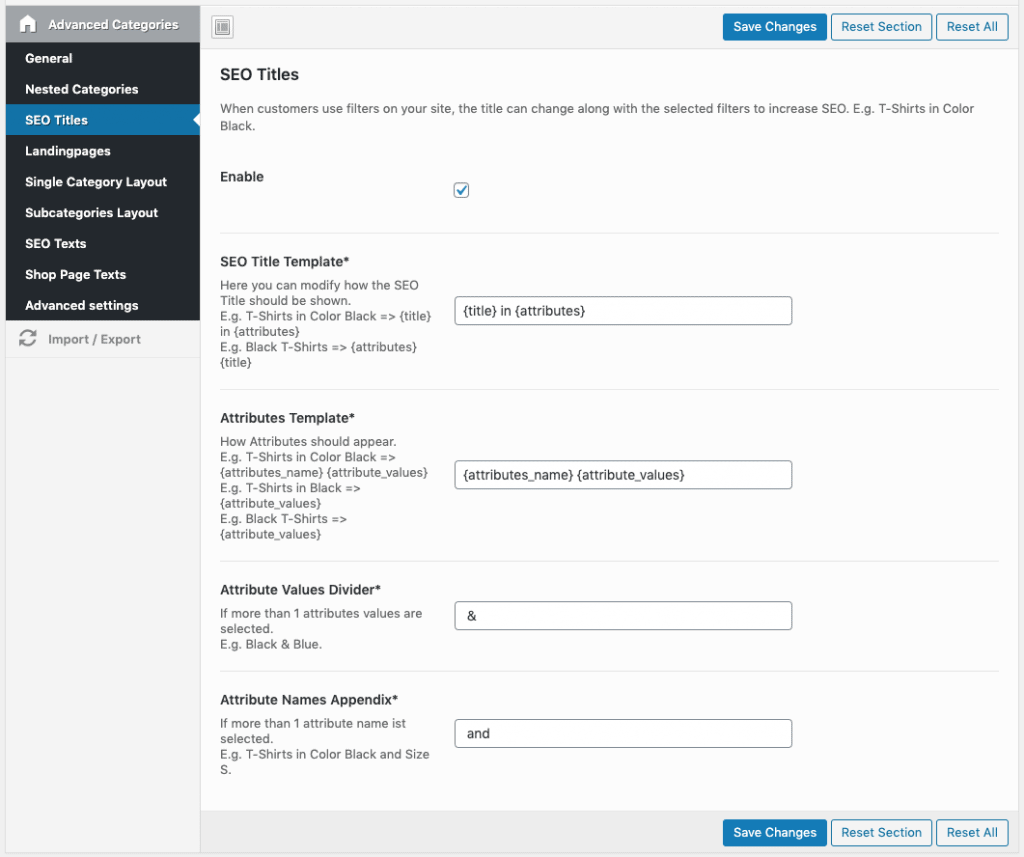
La dernière version introduit les titres SEO pour les catégories WooCommerce. Avec cette option, le titre H1 de la catégorie est complété par l’attribut filtré : dans la catégorie T-shirts, le titre devient par exemple « T-shirts en noir » si le client filtre sur la couleur noire.
Category Landingpages
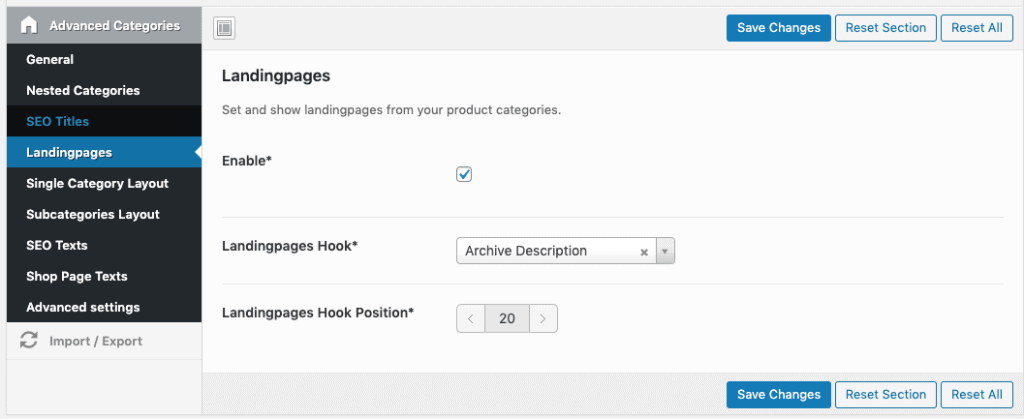
Pour mettre en avant des pages promotionnelles, activez les pages d’atterrissage. Vous pouvez ensuite en définir jusqu’à 4 par catégorie dans l’administration. Elles s’affichent sous forme de petites cases et renvoient vers n’importe quelle page.
Single Category Layout Settings
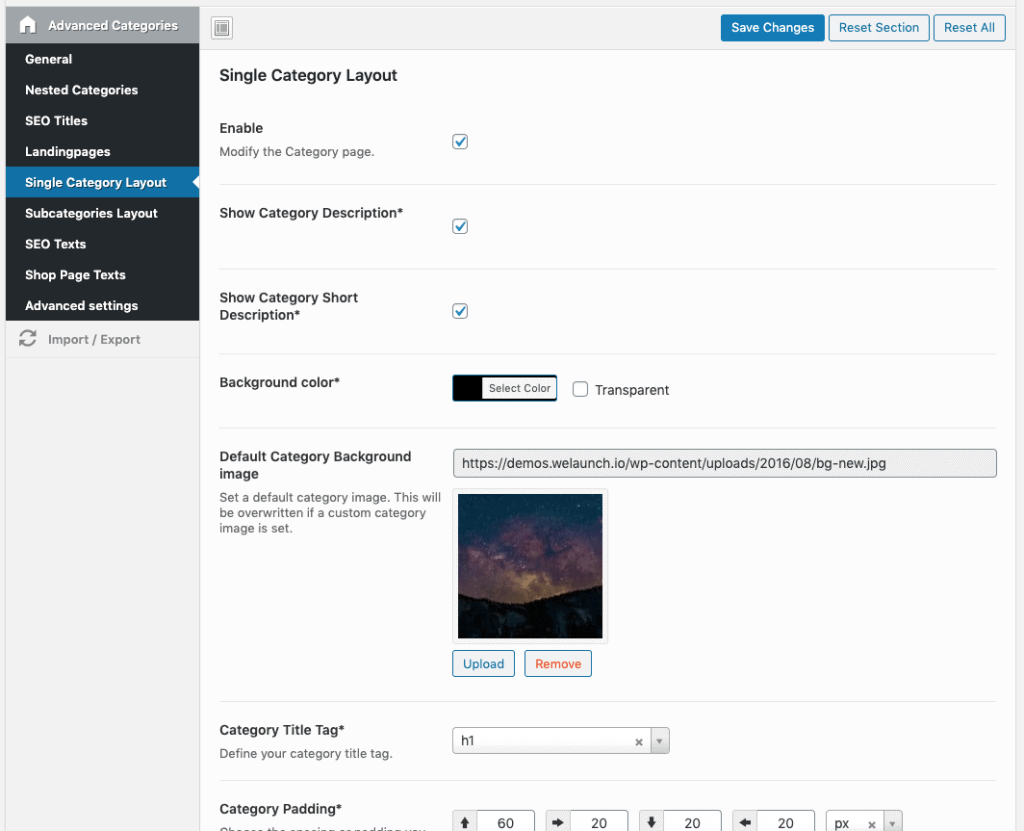
Les réglages de mise en page des catégories s’appliquent aux pages de catégorie elles-mêmes, pas aux sous-catégories affichées en dessous. Affichez la description, la description courte, le texte de pied de page et définissez une couleur ou une image de fond.
Vous pouvez aussi régler la police : balise du titre de catégorie, taille, couleur.
Subcategories Layout
Voici les réglages des sous-catégories dans une catégorie ou sur la page boutique. Définissez le nombre de colonnes (catégories par ligne) et le style (voir tous les styles).
Réglez ensuite la police des sous-catégories. Choisissez des tailles adaptées à votre mise en page.
SEO Text Settings
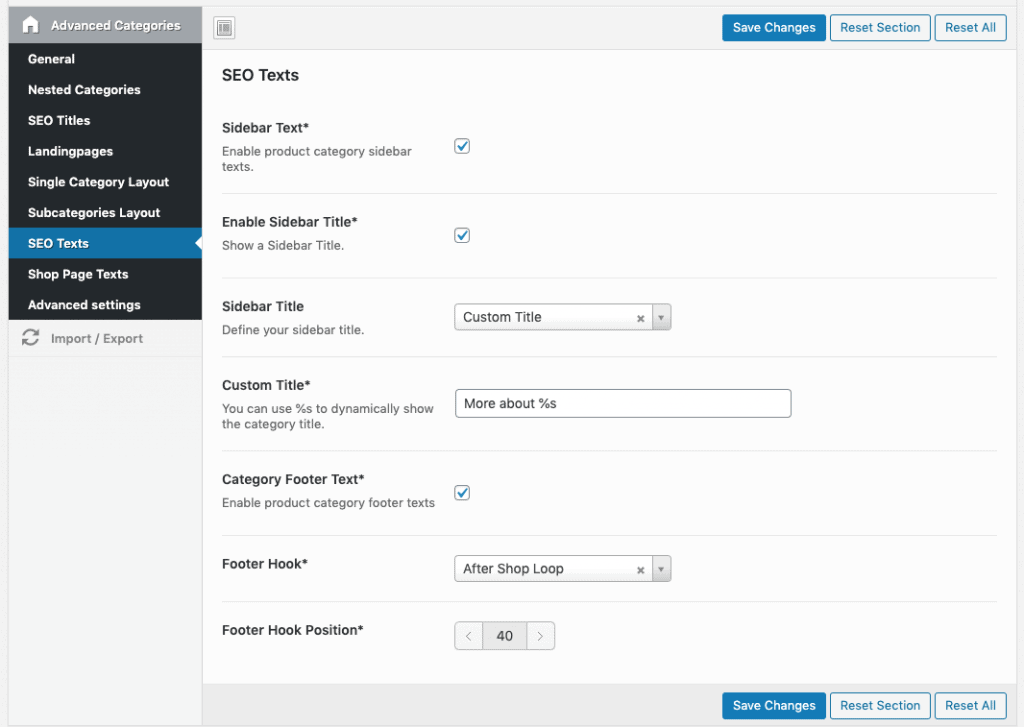
Activez des textes SEO dans la barre latérale ou le pied de page des catégories WooCommerce. Vous les saisissez en modifiant la catégorie dans l’administration, puis utilisez notre widget pour la barre latérale. Ici, vous définissez un titre de widget dynamique comme « En savoir plus sur %s » – %s est remplacé automatiquement par le nom de la catégorie.
Le texte SEO du pied de page apparaît à la position de hook définie ici.
Shop Page Settings
La page boutique est la page principale de WooCommerce. Vous pouvez y ajouter une description et un texte de pied de page.
Advanced Settings
Utiliser le modèle WooCommerce d’origine : nécessaire pour le débogage avec certains thèmes. Vous pouvez aussi ajouter du CSS ou du JS personnalisé. Créer des textes de barre latérale et de pied de page