Configurare WooCommerce SEO Advanced Categories
In questo tutorial scopri come configurare titoli SEO per le categorie WooCommerce, layout diversi e testi per sidebar e footer.
Impostazioni generali e menu
Per configurare il plugin dovresti vedere il menu Advanced Categories sotto il menu WooCommerce. Se non vedi il menu, assicurati che il plugin Redux Framework sia installato e attivo.
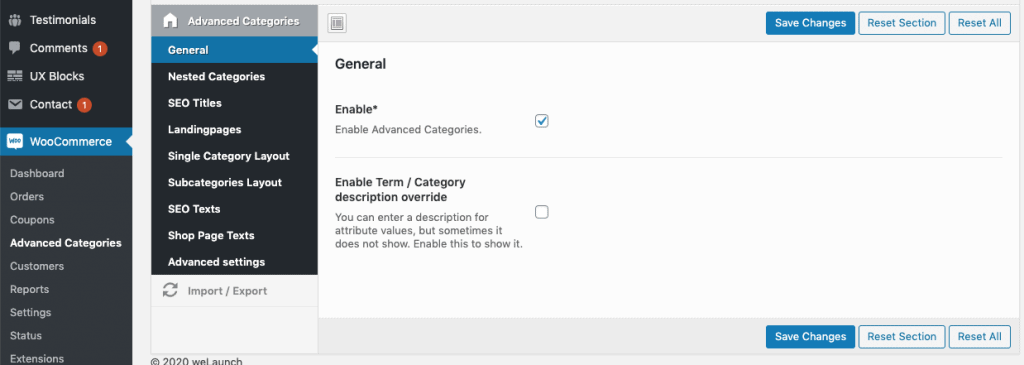
Nelle impostazioni generali attivi / disattivi il plugin. Puoi anche attivare o disattivare la sostituzione delle descrizioni di termini e categorie.
Categorie annidate
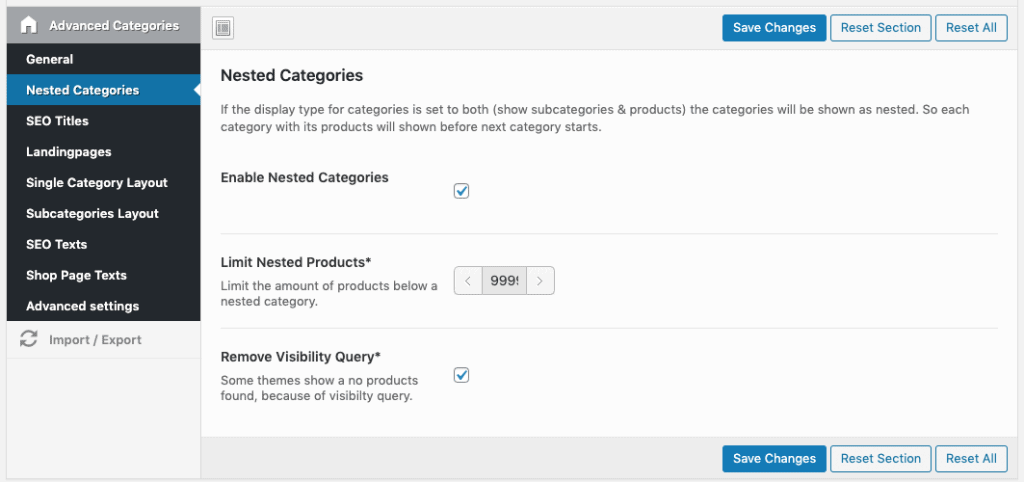
Puoi anche attivare globalmente il layout delle categorie annidate, impostare il numero massimo di prodotti per categoria annidata e disattivare la query di visibilità (supporto del tema).
Titoli SEO
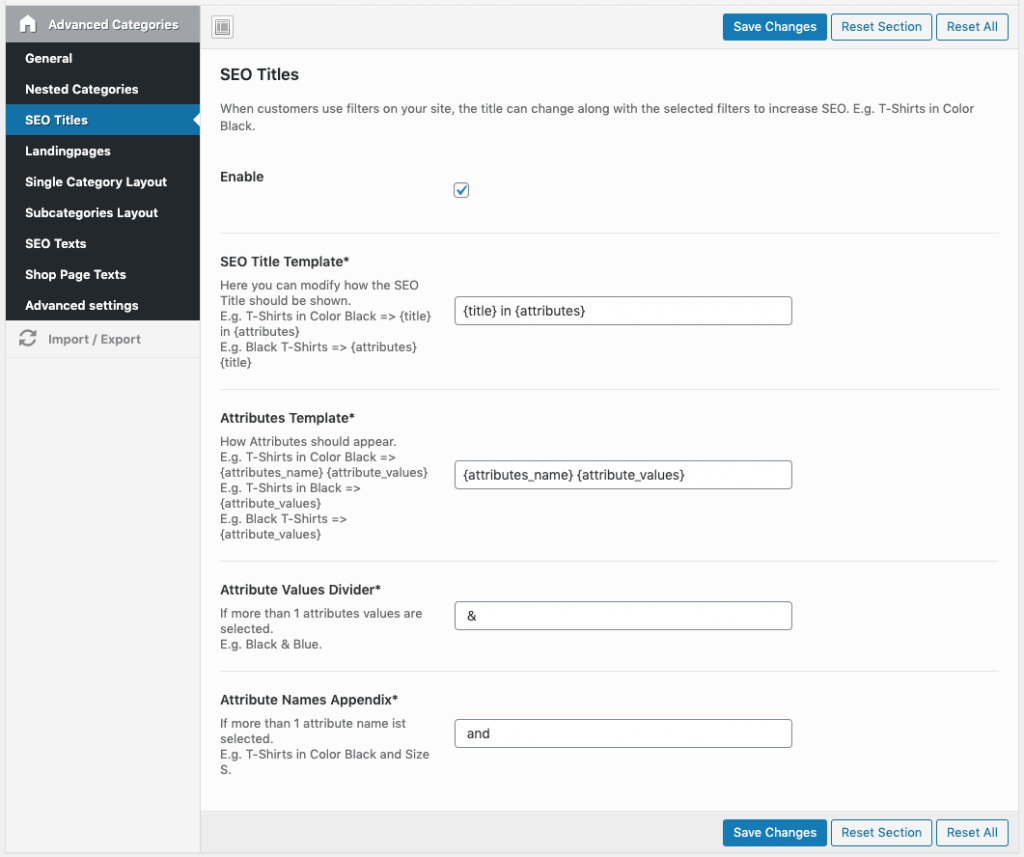
Nell’ultima versione abbiamo introdotto i titoli SEO per le categorie WooCommerce. Con questa opzione attiva, il titolo H1 della categoria si arricchisce con l’attributo filtrato. Ad esempio nella categoria T-shirt il titolo diventa “T-shirt in nero” se il cliente ha filtrato per il colore nero.
Landing page delle categorie
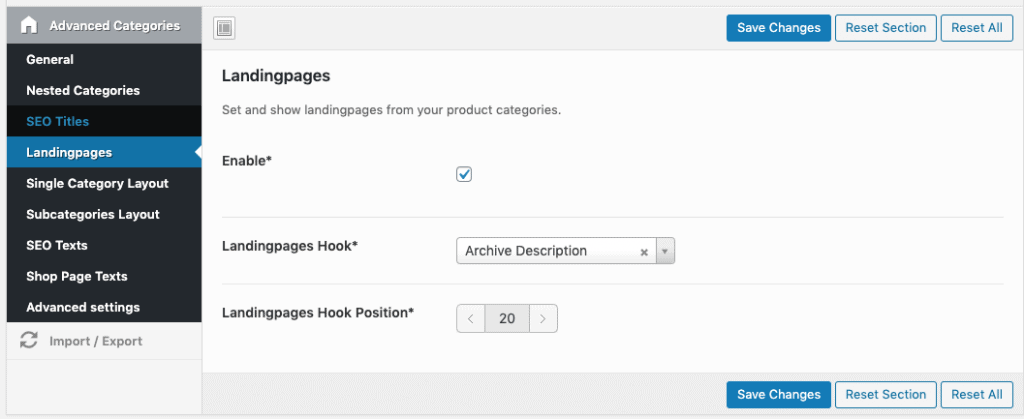
Per promuovere pagine speciali puoi attivare le landing page. Poi nel backend imposti fino a 4 landing page per categoria, mostrate come piccoli riquadri con link a qualsiasi pagina.
Impostazioni del layout della singola categoria
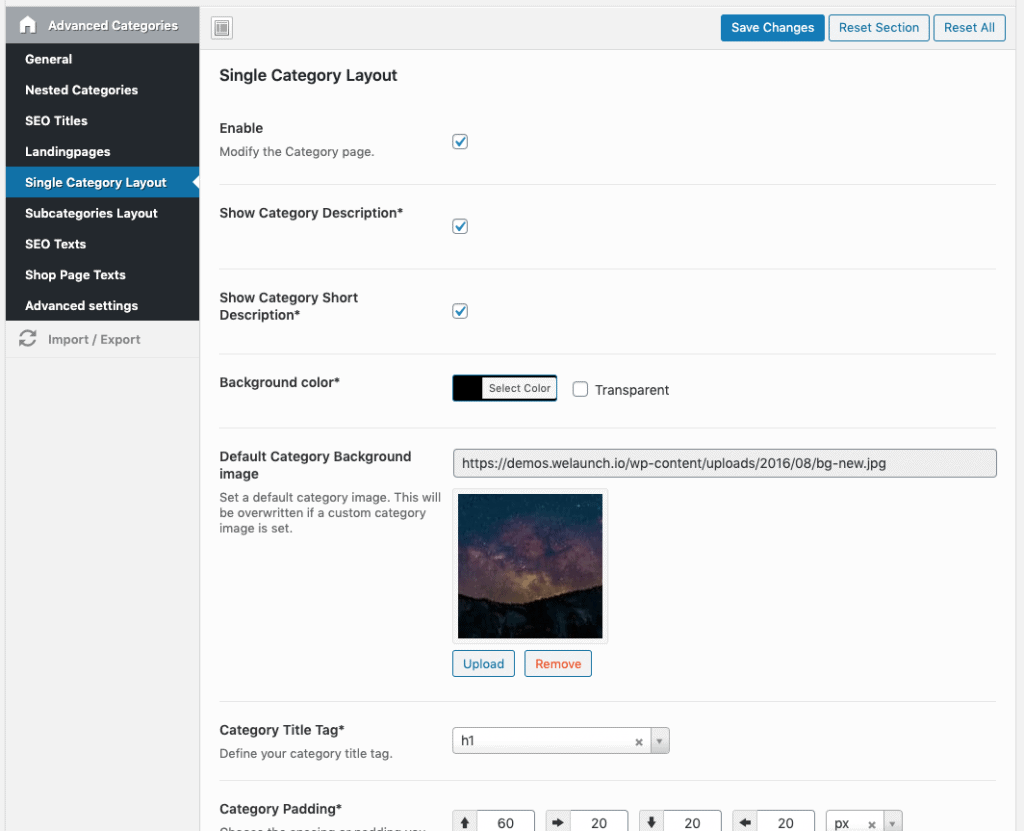
Le impostazioni del layout di categoria valgono per le pagine di categoria stesse, non per le sottocategorie mostrate sotto. Mostra descrizione, descrizione breve, testo del footer e imposta un colore / immagine di sfondo personalizzati.
Puoi regolare anche le impostazioni del font, come tag del titolo della categoria, dimensione e colore.
Layout delle sottocategorie
Queste sono le impostazioni per le sottocategorie in una categoria o nella pagina shop. Definisci le colonne (quante categorie per riga) e lo stile (vedi tutti gli stili qui).
Poi imposti il font delle sottocategorie. È importante scegliere le dimensioni giuste, perché si adattino al layout delle sottocategorie.
Impostazioni dei testi SEO
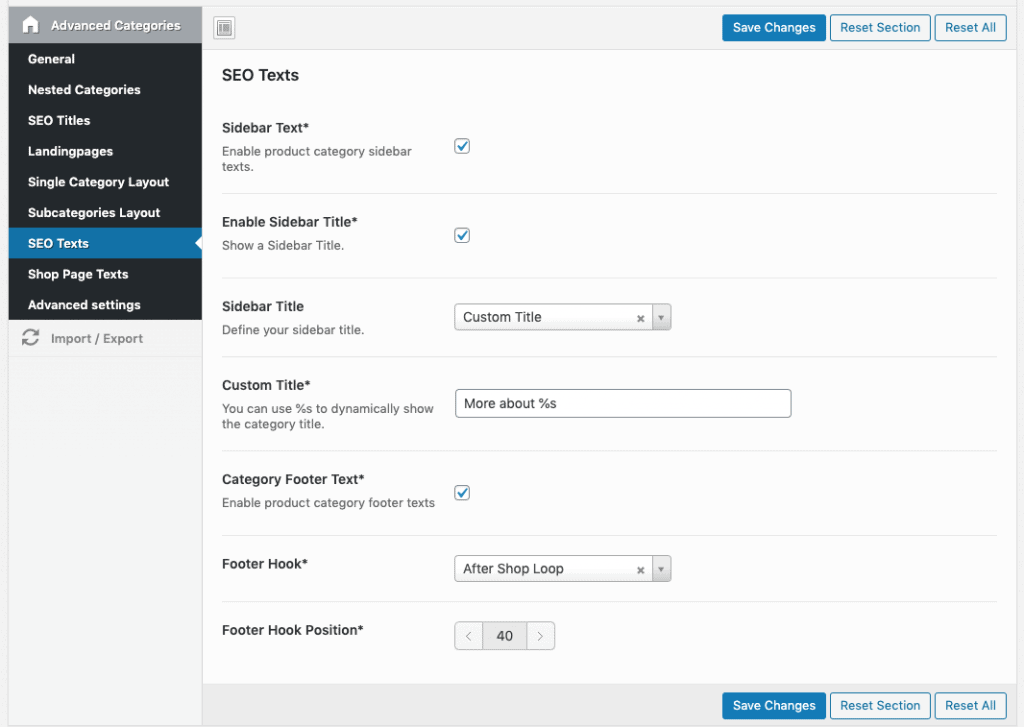
Attiva i testi SEO in sidebar o nel footer per le categorie WooCommerce. Li imposti quando modifichi una categoria nel backend; per la sidebar usa il nostro widget. Qui definisci il titolo dinamico del widget, come “Di più su %s”: %s viene sostituito automaticamente con il titolo della categoria.
Il testo SEO del footer compare nella posizione dell’hook che imposti qui.
Impostazioni della pagina shop
La pagina shop è la prima pagina / pagina principale di WooCommerce. Qui puoi aggiungere una descrizione e un footer.
Impostazioni avanzate
Usa il template originale di WooCommerce: serve per il debug con alcuni temi. Puoi anche aggiungere CSS o JS personalizzati. Prossimo passo: creare i testi per sidebar e footer