Configurar el plugin de depósito de botellas de WooCommerce
Para instalar nuestro plugin de depósito de botellas para WooCommerce, siga nuestra guía de instalación.
Tras la instalación verá un nuevo elemento de menú «Bottle Deposit» en su escritorio de WordPress, debajo de WooCommerce.
Si no ve este menú, compruebe que nuestro plugin weLaunch Framework está instalado. Es gratuito.
Ajustes generales del depósito
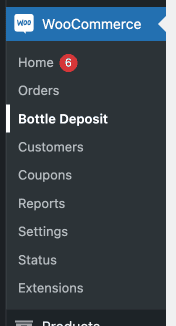
When you visit the settings panel “Bottle Deposit” you will see the general settings of our WooCommerce plugin. Here you can enable our plugin and specify where the bottle deposit should show in your shop (in single product pages, categories or in the cart). You also have options to show bottle deposit based on quantity as well as enable to add taxes or not. Whether deposits are subject to VAT depends on your country – please check with your tax advisor.
Ajustes de textos
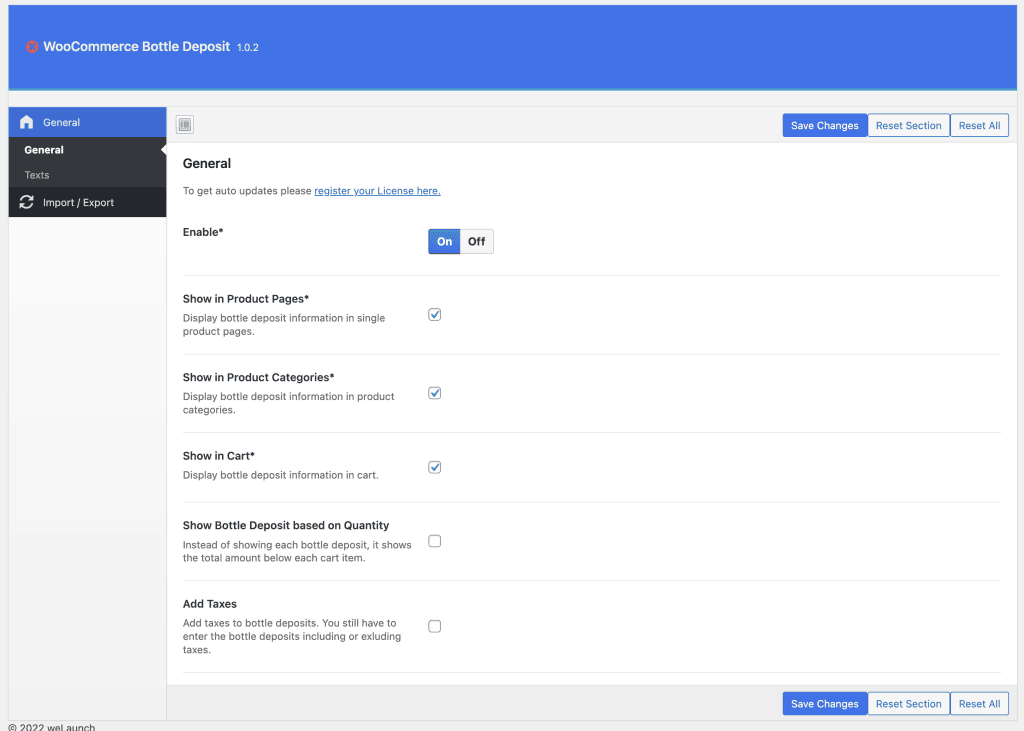
Para cambiar los textos de la etiqueta o del total del depósito, abra los ajustes de textos y adáptelos a su gusto.
Definir el depósito en cada producto
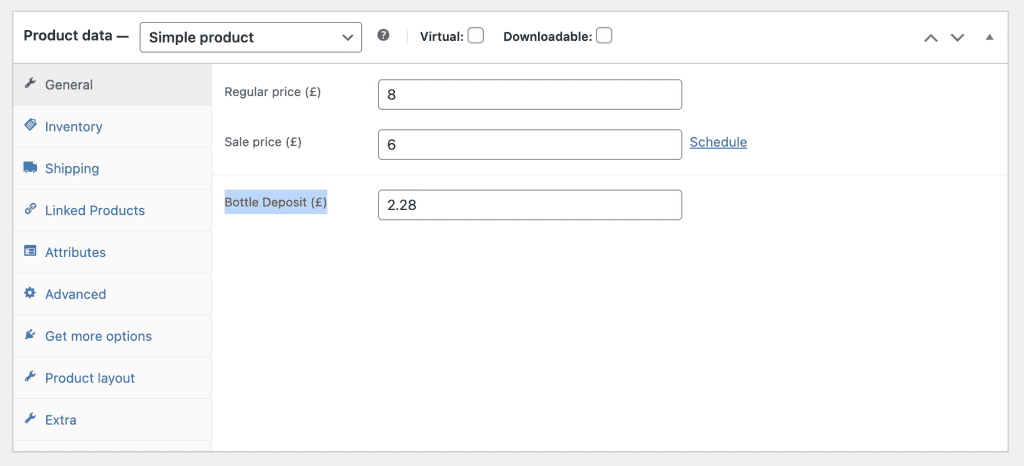
Tras la configuración, abra cualquier producto en el escritorio. En los datos generales del producto verá un nuevo campo «Bottle Deposit». Introduzca ahí el importe del depósito como número decimal.
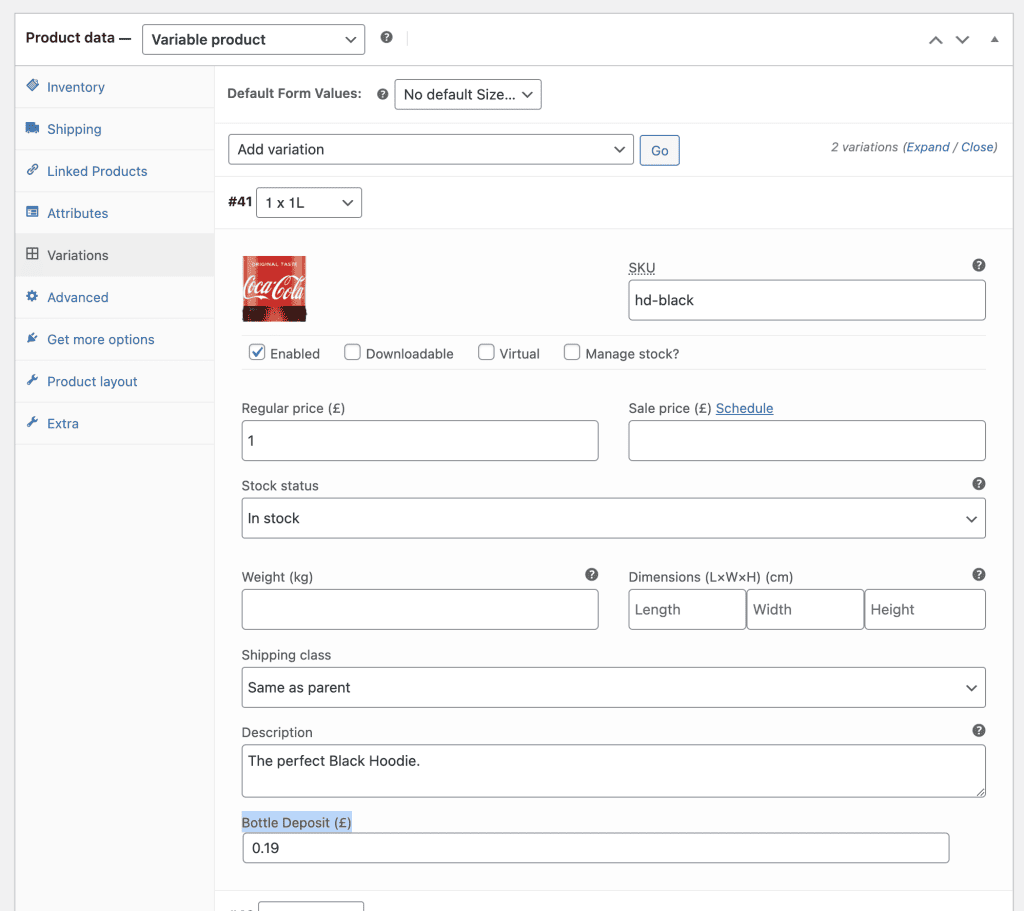
En los productos variables, abra cada variación. También allí encontrará, tras la descripción de la variación, un campo «Bottle Deposit». Introduzca su valor y guarde las variaciones.
El depósito en su tienda WooCommerce
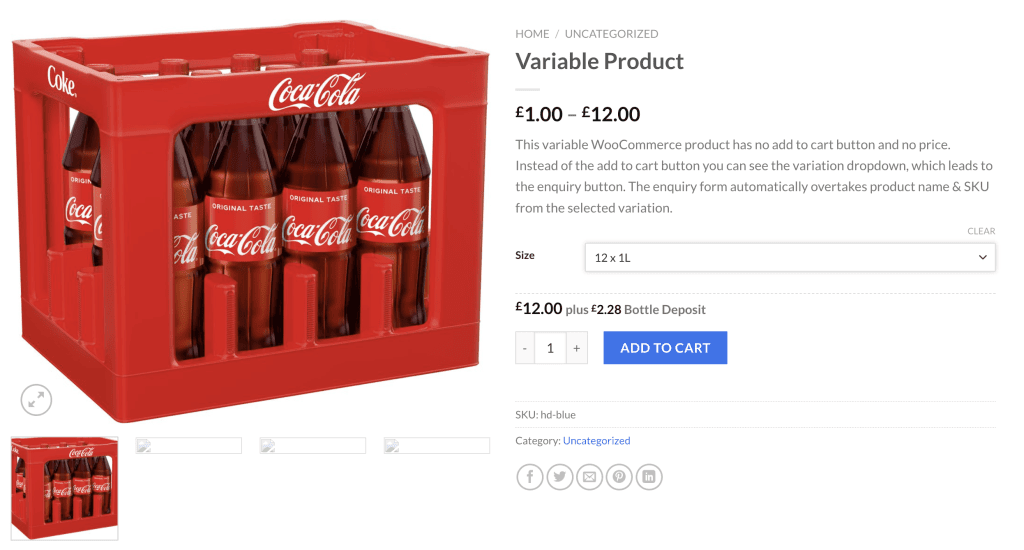
Una vez añadido el depósito a sus productos de WooCommerce, aparece después del precio normal del producto.
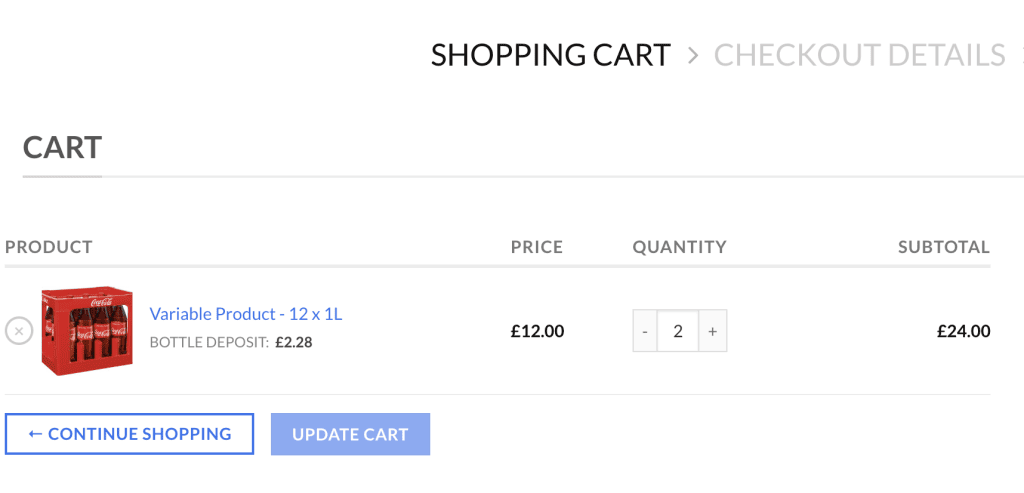
Cuando un cliente añade un producto al carrito, el depósito aparece justo debajo del producto en el carrito.