WooCommerce-Pfand-Plugin einrichten
Um unser WooCommerce-Pfand-Plugin zu installieren, folgen Sie bitte unserer Installationsanleitung.
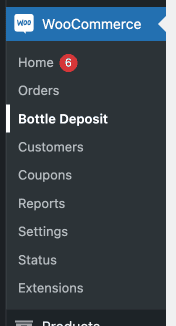
Nach der Installation sehen Sie im WordPress-Backend unter WooCommerce den neuen Menüpunkt „Bottle Deposit“.
Falls Sie diese Menüs nicht sehen, prüfen Sie, ob unser kostenloses Plugin weLaunch Framework installiert ist!
Allgemeine Pfand-Einstellungen
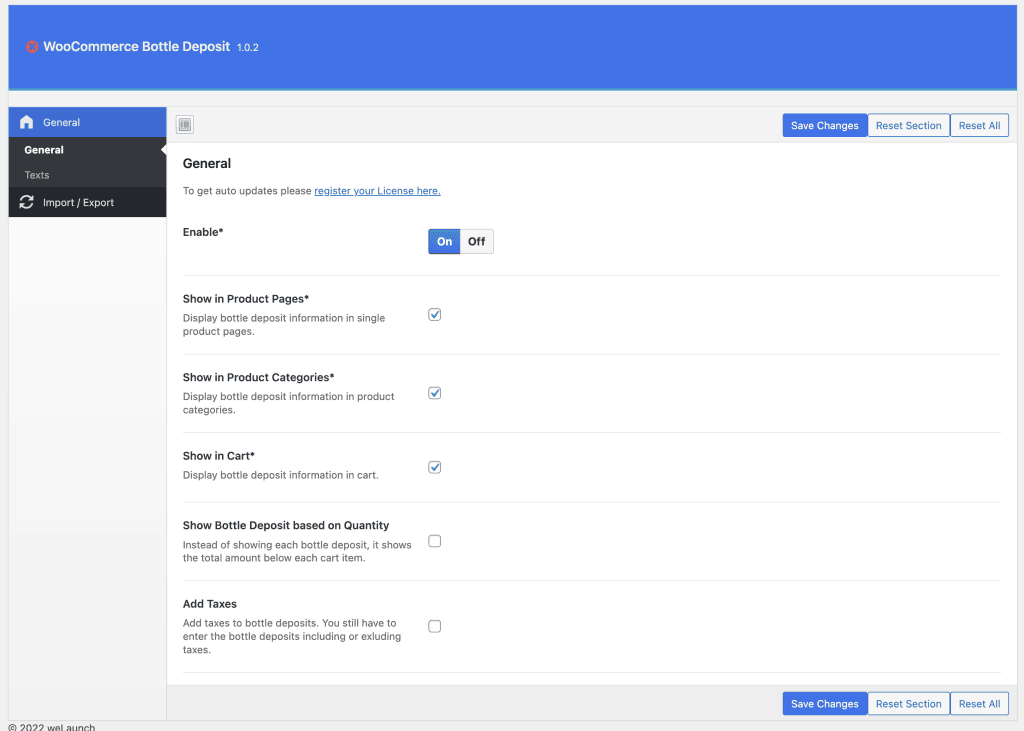
When you visit the settings panel “Bottle Deposit” you will see the general settings of our WooCommerce plugin. Here you can enable our plugin and specify where the bottle deposit should show in your shop (in single product pages, categories or in the cart). You also have options to show bottle deposit based on quantity as well as enable to add taxes or not. Whether deposits are subject to VAT depends on your country – please check with your tax advisor.
Text-Einstellungen
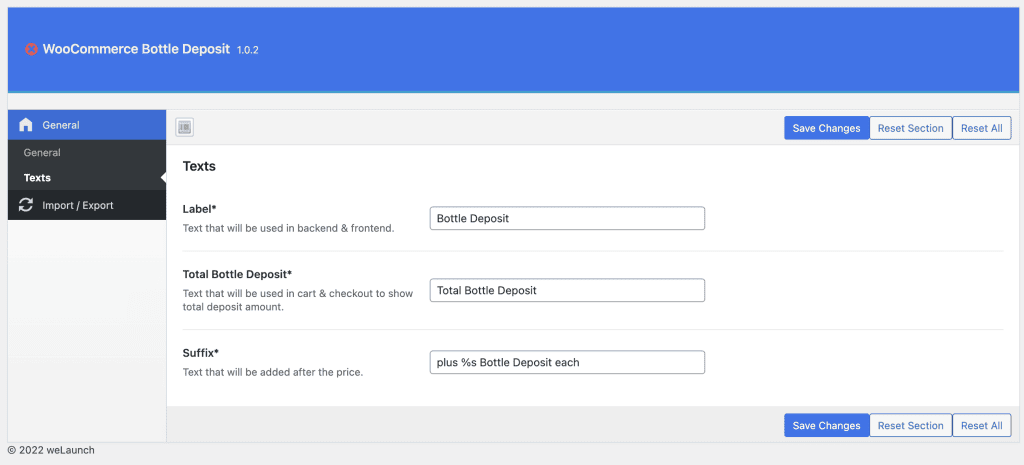
Um die Texte für die Bezeichnung oder die Pfandsumme zu ändern, öffnen Sie die Texteinstellungen und passen Sie sie nach Ihren Wünschen an.
Pfand auf Produktebene festlegen
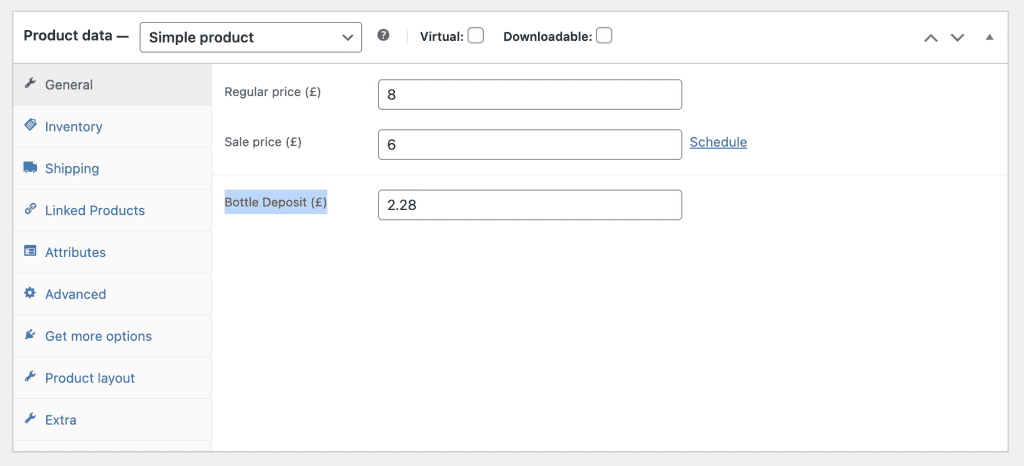
Nach der Einrichtung können Sie jedes Produkt im Backend öffnen und bearbeiten. In den allgemeinen Produktdaten sehen Sie ein neues Feld „Bottle Deposit“. Tragen Sie hier den Pfandbetrag als Dezimalzahl ein.
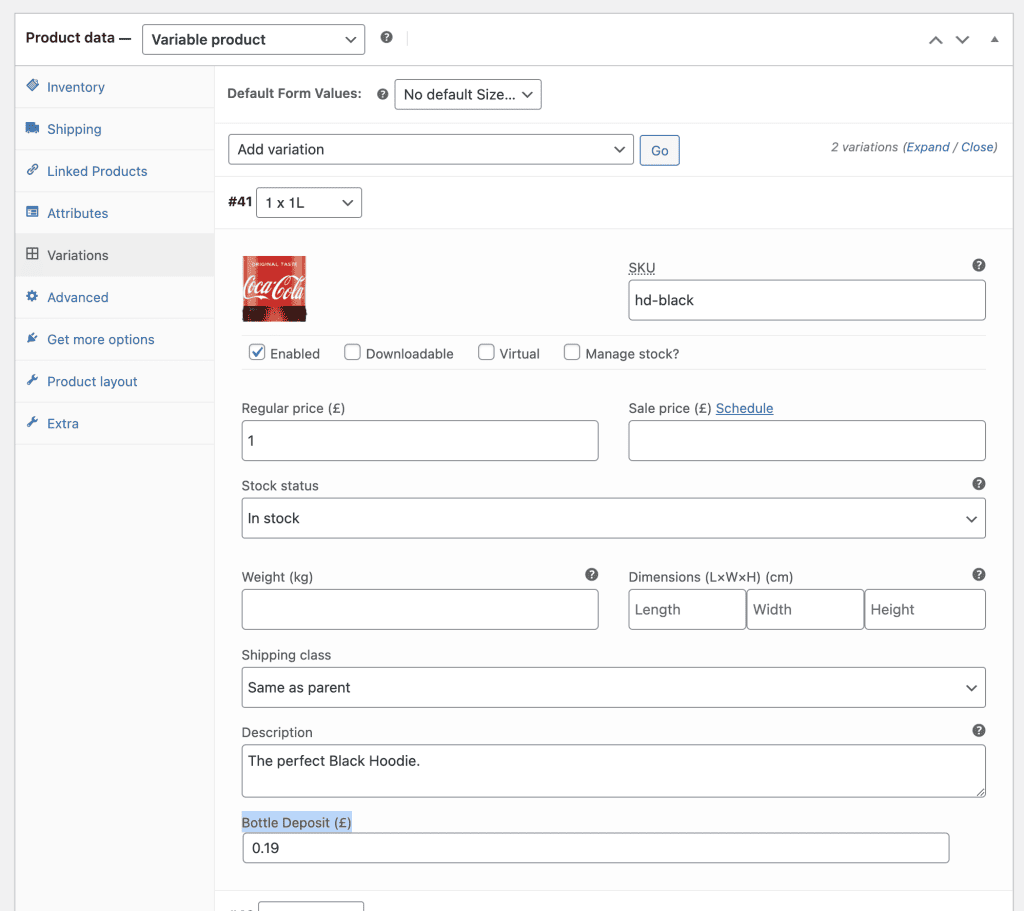
Bei variablen Produkten öffnen Sie jede Variation. Auch dort finden Sie nach der Variationsbeschreibung ein neues Feld „Bottle Deposit“. Tragen Sie Ihren Wert ein und speichern Sie die Variationen.
Pfand in Ihrem WooCommerce-Shop
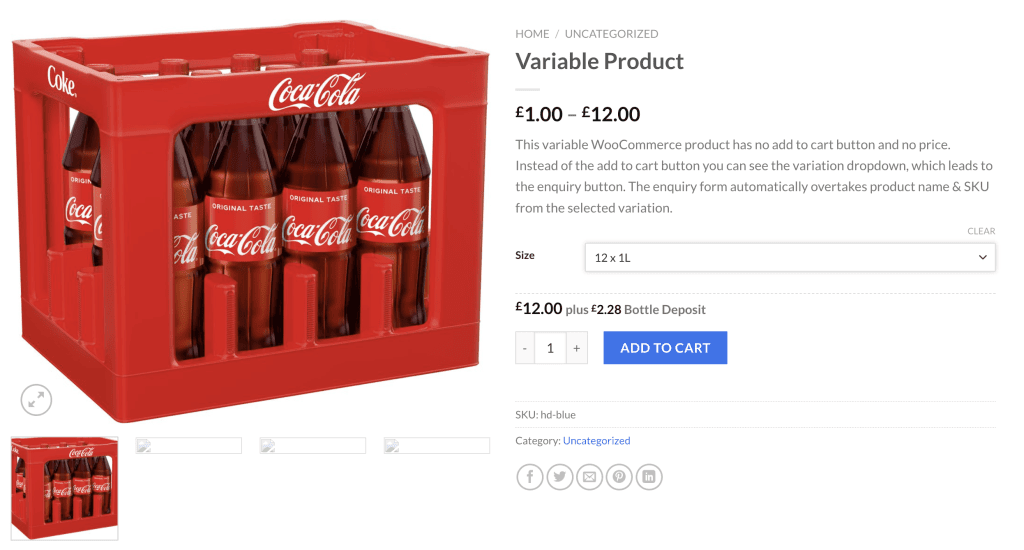
Sobald Sie Ihren WooCommerce-Produkten ein Pfand zugewiesen haben, erscheint es nach dem regulären Produktpreis.
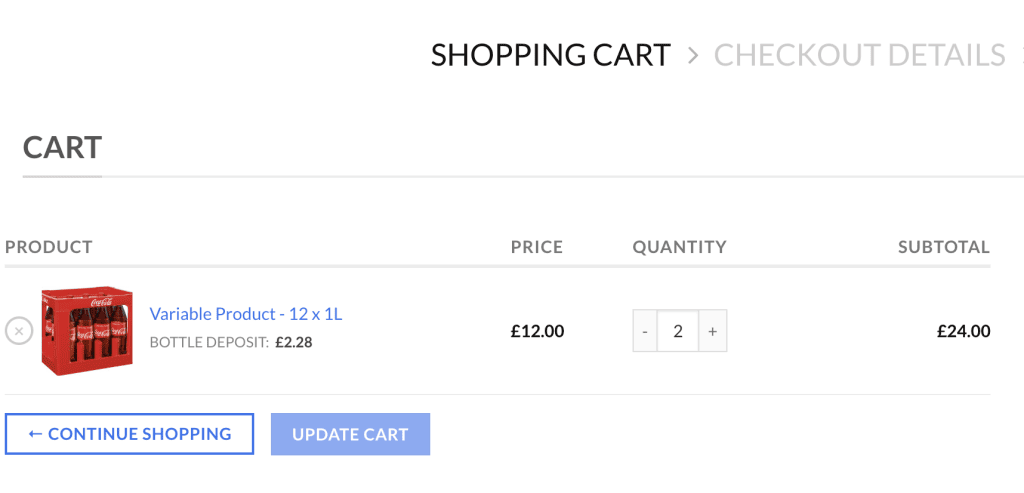
Legt ein Kunde ein Produkt in den Warenkorb, wird das Pfand direkt unter dem Produkt im Warenkorb angezeigt.