Configurer le plugin de consigne de bouteilles WooCommerce
Pour installer notre plugin de consigne WooCommerce, suivez notre guide d’installation.
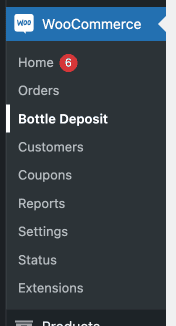
Après l’installation, un nouvel élément de menu « Bottle Deposit » apparaît dans votre administration WordPress, sous WooCommerce.
Si vous ne voyez pas ce menu, vérifiez que notre plugin weLaunch Framework est installé ! Il est gratuit.
Réglages généraux de la consigne
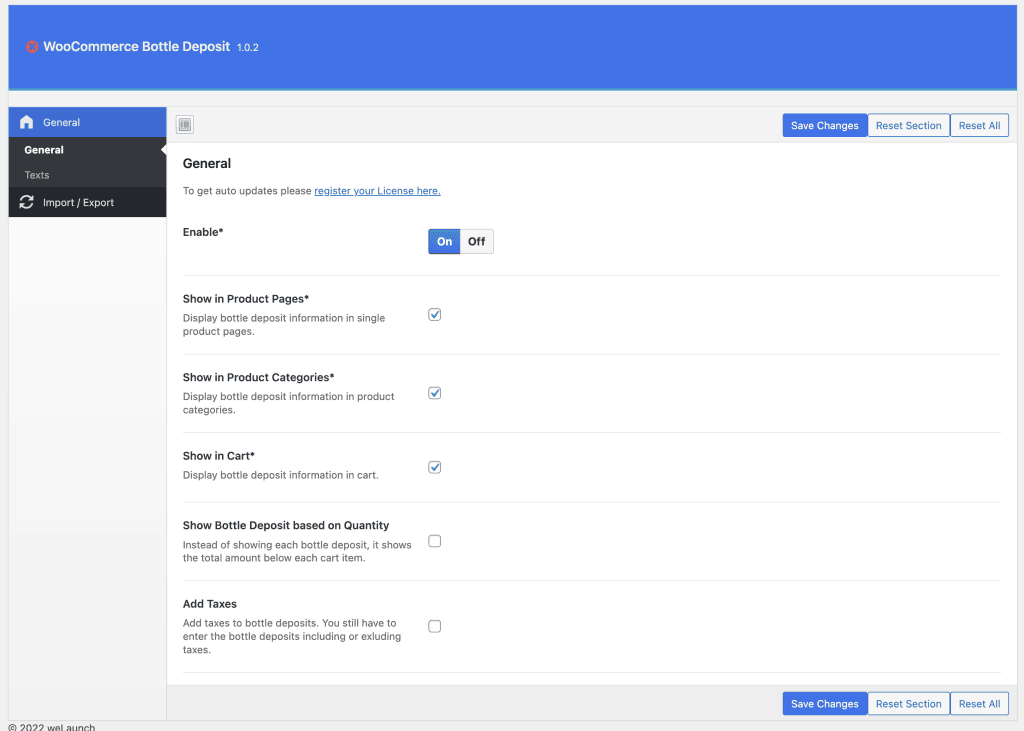
When you visit the settings panel “Bottle Deposit” you will see the general settings of our WooCommerce plugin. Here you can enable our plugin and specify where the bottle deposit should show in your shop (in single product pages, categories or in the cart). You also have options to show bottle deposit based on quantity as well as enable to add taxes or not. Whether deposits are subject to VAT depends on your country – please check with your tax advisor.
Réglages des textes
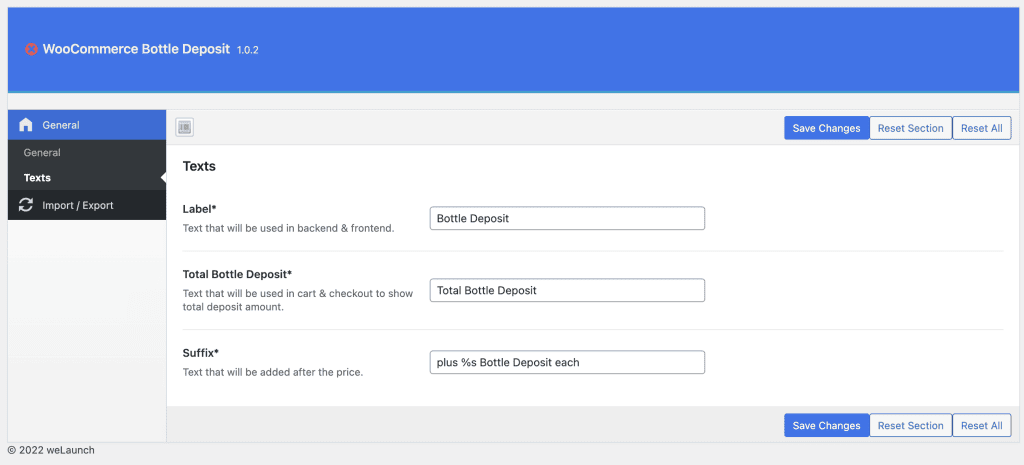
Pour modifier les textes du libellé ou du total de la consigne, ouvrez les réglages des textes et adaptez-les à votre goût.
Définir la consigne au niveau du produit
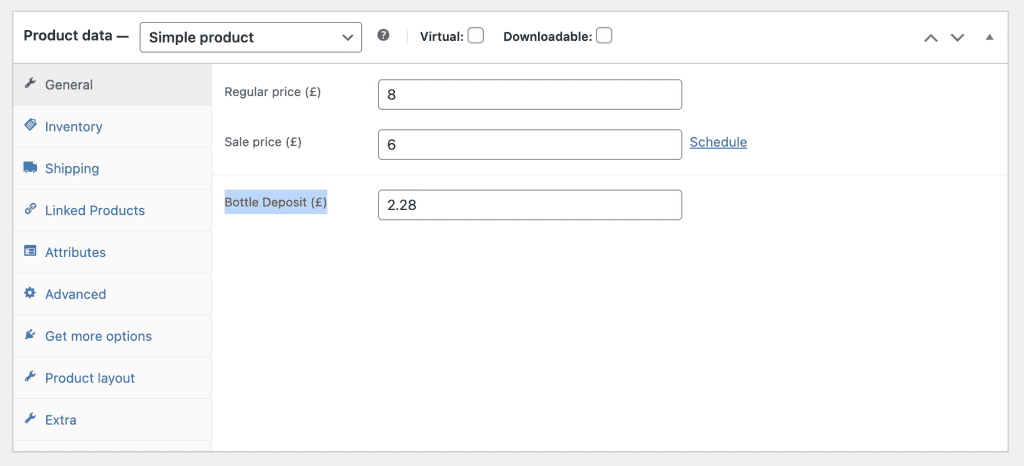
Après la configuration, ouvrez n’importe quel produit dans l’administration. Un nouveau champ « Bottle Deposit » apparaît dans les données générales du produit. Saisissez-y le montant de la consigne en nombre décimal.
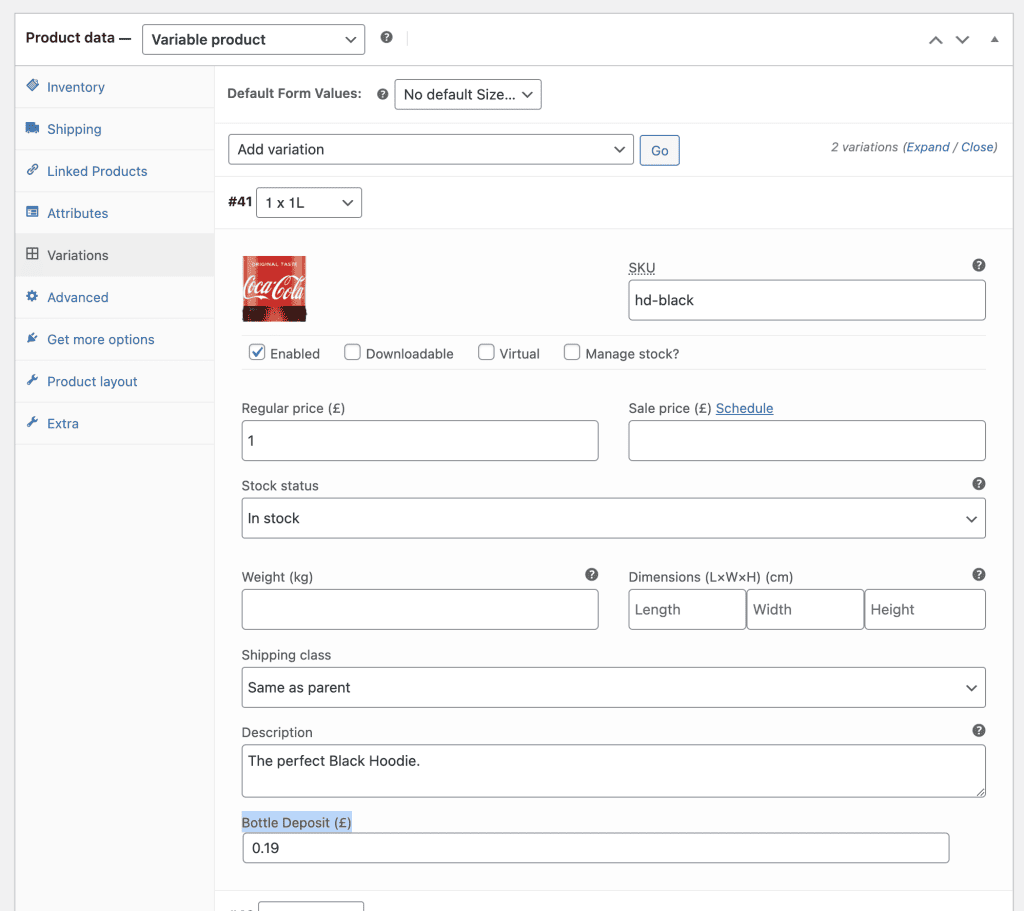
Pour les produits variables, ouvrez chaque variation. Un nouveau champ « Bottle Deposit » s’y trouve aussi après la description de la variation. Saisissez votre valeur et enregistrez les variations.
La consigne dans votre boutique WooCommerce
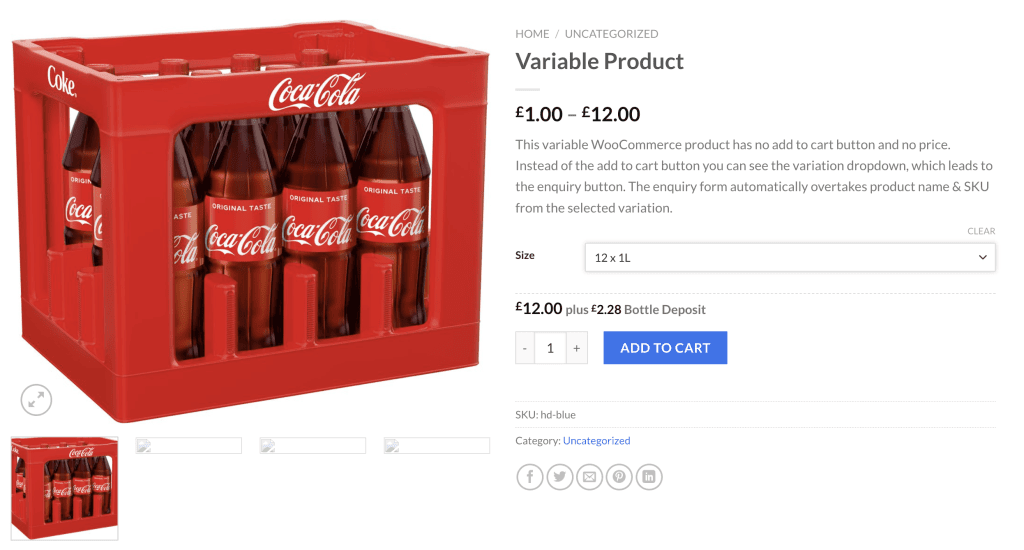
Une fois la consigne ajoutée à vos produits WooCommerce, elle s’affiche après le prix normal du produit.
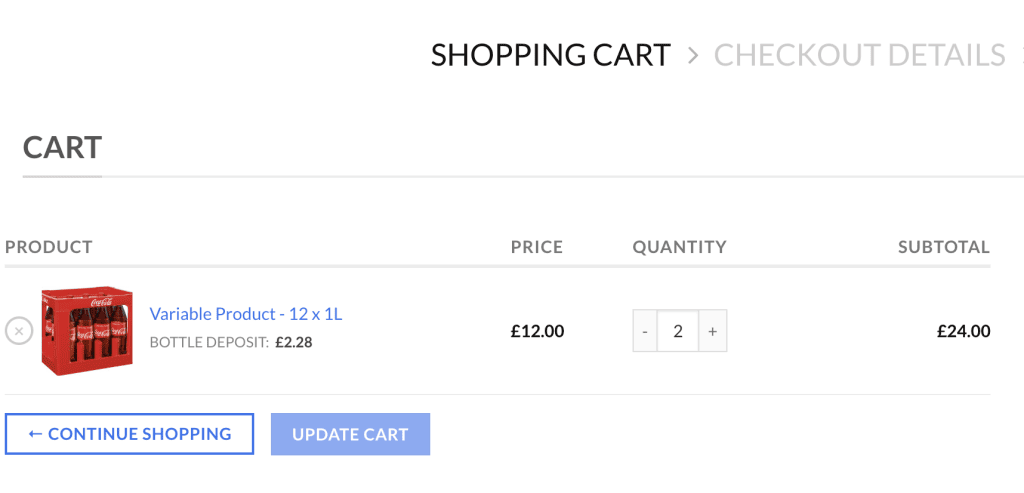
Quand un client ajoute un produit au panier, la consigne s’affiche juste sous le produit dans le panier.