Añadir fuentes personalizadas a los archivos PDF de WooCommerce
Usar fuentes personalizadas en las exportaciones de entradas o productos generadas con mPDF da un toque personal a sus archivos PDF. Todos nuestros plugins de PDF para WooCommerce y WordPress permiten añadir fuentes personalizadas mediante un filtro (hook). Le mostramos cómo.
Los filtros
Para usar un archivo de fuente propio necesita filtros de WordPress. El filtro exacto depende del plugin que utilice. Estos son todos los filtros de configuración de nuestras 4 extensiones:
WooCommerce PDF Catalog
woocommerce_pdf_catalog_mpdf_config
WooCommerce Cart PDF
woocommerce_cart_pdf_mpdf_config
WooCommerce Print Products
woocommerce_print_products_mpdf_config
WooCommerce PDF Invoices
woocommerce_pdf_invoices_mpdf_config

WordPress Packing Slips
woocommerce_packing_slips_mpdf_config

WordPress Print Posts
wordpress_print_posts_mpdf_config
WordPress PDF Catalog
wordpress_pdf_catalog_mpdf_config
Según el plugin que utilice, copie el nombre del filtro correspondiente de arriba.
Subir los archivos de fuente
A continuación debe subir sus archivos de fuente.
- Abra un programa FTP y conéctese a su web
- Vaya a /wp-content/themes/SU-TEMA-HIJO/
- Cree una carpeta nueva, por ejemplo «fonts»
- Suba sus archivos de fuente (TTF) a esa carpeta
Añadir los archivos a la configuración del PDF
Ahora debe añadir estos archivos de fuente a la configuración del PDF. Este es un ejemplo para nuestro plugin WooCommerce Print Products.
add_filter('woocommerce_print_products_mpdf_config', function($config) {
    $config['fontDir'][] = get_stylesheet_directory() . '/fonts/';
    $config['fontdata']['myfontname'] = array(
        'R'     => 'MYFONTNAME_Regular.ttf',
        'I'     => 'MYFONTNAME_Italic.ttf',
        'B'     => 'MYFONTNAME_Bold.ttf',
        'BI'    => 'MYFONTNAME_BoldItalic.ttf',
    );
    return $config;
}, 20, 1);
La primera línea de configuración añade la carpeta de su tema hijo al directorio de fuentes. Las líneas siguientes indican los nombres de los archivos de fuente (TTF) y sus estilos. Puede eliminar los estilos que no tenga.
Añada este código al archivo functions.php de su tema hijo. Después podrá usar «myfontname» en los PDF.
Usar la fuente en el PDF
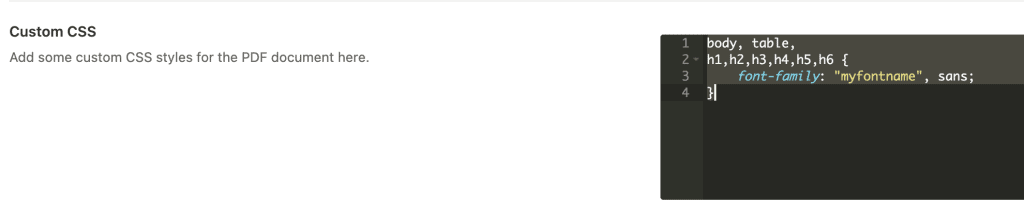
El último paso es usar en el PDF el nombre de fuente que definió arriba como clave del array. Para ello, abra nuestros ajustes avanzados y pegue el siguiente CSS personalizado:
body, table,
h1,h2,h3,h4,h5,h6 {
    font-family: "myfontname", sans;
}
Sustituya «myfontname» por el nombre que definió en su archivo functions.php.
Plugins compatibles
Todos nuestros plugins de PDF admiten fuentes personalizadas. Esta es la lista completa:

Plugins
Exporte fácilmente las entradas de su blog en PDF. Dé a sus lectores la posibilidad de leer su blog sin conexión o impreso. Exportación completa o solo algunas categorías: usted elige.

Plugins de WooCommerce
Permita que sus clientes exporten su carrito de WooCommerce como documento PDF con nuestro plugin único. Defina una portada propia, añada textos antes o después de los artículos o muestre y oculte fácilmente los datos de los artículos.

Plugins de WooCommerce
WooCommerce PDF Invoices & Packing Slips
Cree automáticamente facturas en PDF para sus pedidos de WooCommerce con nuestro plugin. Adjunte las facturas a los correos de pedido, muéstrelas en los detalles del pedido o en la página de agradecimiento. ¿Y lo mejor? Los datos, el diseño y todo lo demás se pueden personalizar por completo.

Plugins
Ofrezca a sus usuarios la posibilidad de leer sus artículos sin conexión. Exporte fácilmente entradas y páginas de WordPress a PDF, Word o versión para imprimir.

Plugins de WooCommerce
WooCommerce Print Products (PDF)
Convierta una página de producto de WooCommerce en una ficha PDF atractiva lista para descargar. Exporte productos fácilmente a PDF, Word o versión para imprimir. Elija qué se muestra y quién puede ver los botones de exportación.

Plugins de WooCommerce
Con nuestro plugin WooCommerce PDF Catalog exporta toda su tienda en PDF. Tienda completa o solo algunas categorías de productos: usted decide. Añada una imagen de portada, un índice y adapte el diseño a su gusto.