Eigen lettertypen toevoegen aan WooCommerce-pdf-bestanden
Met eigen lettertypen in post- of productexports die met MPDF worden gemaakt, geef je je pdf-bestanden een persoonlijk tintje. Met al onze pdf-plugins voor WooCommerce of WordPress kun je eigen lettertypen toevoegen via een filter hook. We laten zien hoe.
De filters
Om een eigen lettertypebestand te gebruiken, heb je WP-filters nodig. Welk filter precies, hangt af van de plugin die je gebruikt. Hieronder zie je alle configuratiefilters voor onze 4 extensies:
WooCommerce PDF Catalog
woocommerce_pdf_catalog_mpdf_config
WooCommerce Cart PDF
woocommerce_cart_pdf_mpdf_config
WooCommerce Print Products
woocommerce_print_products_mpdf_config
WooCommerce PDF Invoices
woocommerce_pdf_invoices_mpdf_config

WordPress Packing Slips
woocommerce_packing_slips_mpdf_config

WordPress Print Posts
wordpress_print_posts_mpdf_config
WordPress PDF Catalog
wordpress_pdf_catalog_mpdf_config
Kopieer afhankelijk van je plugin de filternaam hierboven.
Lettertypebestanden uploaden
Daarna upload je je lettertypebestanden.
- Open een FTP-programma en maak verbinding met je site
- Ga naar /wp-content/themes/JOUW-CHILD-THEME/
- Maak een nieuwe map, bijvoorbeeld “fonts”
- Upload je lettertypebestanden (TTF) naar die map
Bestanden toevoegen aan de pdf-configuratie
Nu voeg je de namen van de geüploade bestanden toe aan de beschikbare pdf-configuratie. Hieronder een voorbeeld voor onze plugin WooCommerce Print Products.
add_filter('woocommerce_print_products_mpdf_config', function($config) {
    $config['fontDir'][] = get_stylesheet_directory() . '/fonts/';
    $config['fontdata']['myfontname'] = array(
        'R'     => 'MYFONTNAME_Regular.ttf',
        'I'     => 'MYFONTNAME_Italic.ttf',
        'B'     => 'MYFONTNAME_Bold.ttf',
        'BI'    => 'MYFONTNAME_BoldItalic.ttf',
    );
    return $config;
}, 20, 1);
De eerste configuratieregel voegt je child-themamap toe aan de lettertypemap. De volgende regels noemen de bestandsnamen van de lettertypen (ttf) en hun stijlen. Stijlen die je niet hebt, kun je verwijderen.
Voeg deze code toe aan het bestand functions.php in je child theme. Daarna kun je “myfontname” in pdf’s gebruiken.
Het lettertype in de pdf gebruiken
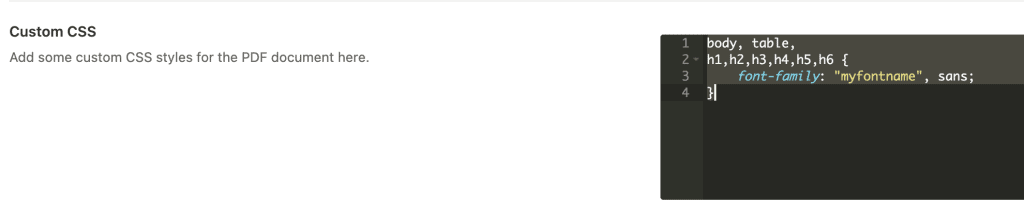
De laatste stap is de nieuwe lettertypenaam die je hierboven als array-key hebt ingesteld, aan de pdf toe te voegen. Ga daarvoor naar onze geavanceerde instellingen en plak de volgende eigen CSS:
body, table,
h1,h2,h3,h4,h5,h6 {
    font-family: "myfontname", sans;
}
Vervang “myfontname” door de naam die je in je functions.php hebt ingesteld.
Ondersteunde plugins
Al onze pdf-plugins ondersteunen eigen lettertypen. De lijst hieronder toont ze allemaal:
Plugins
WordPress PDF Catalog
Exporteer je blogberichten eenvoudig als pdf. Geef je lezers de mogelijkheid je blog offline of op papier te lezen. Alles exporteren of alleen bepaalde categorieën – jij kiest.
WooCommerce-plugins
WooCommerce Cart to PDF
Laat je klanten hun WooCommerce-winkelwagen als pdf-document exporteren met onze unieke plugin. Stel een eigen omslag in, voeg extra teksten toe voor of na de winkelwagenitems of toon en verberg itemgegevens met gemak.
WooCommerce-plugins
WooCommerce PDF Invoices & Packing Slips
Maak met onze plugin automatisch pdf-facturen voor je WooCommerce-bestellingen. Voeg facturen toe aan bestelmails, toon ze in de bestelgegevens of op de bedankpagina. En het mooiste? Factuurgegevens, lay-out en al het andere zijn volledig aan te passen.
Plugins
WordPress Posts to PDF
Geef je bezoekers de mogelijkheid je artikelen offline te lezen. Exporteer WordPress-berichten en -pagina’s eenvoudig als pdf, Word of printversie.
WooCommerce-plugins
WooCommerce Print Products (PDF)
Maak van een WooCommerce-productpagina een opvallende pdf-folder die direct te downloaden is. Exporteer afzonderlijke producten eenvoudig als pdf, Word of printversie. Kies wat je toont en wie de exportknoppen te zien krijgt.
WooCommerce-plugins
WooCommerce PDF Catalog
Met onze plugin WooCommerce PDF Catalog exporteer je je complete webshop als pdf. Alles of alleen bepaalde productcategorieën – jij beslist. Voeg een omslagafbeelding toe, toon een inhoudsopgave en pas de lay-out aan zoals jij wilt.