Eigene Schriftarten in WooCommerce-PDF-Dateien verwenden
Eigene Schriftarten in mit mPDF erzeugten Beitrags- oder Produktexporten geben Ihren PDF-Dateien eine persönliche Note. Mit allen unseren PDF-Plugins für WooCommerce und WordPress können Sie eigene Schriftarten über einen Filter-Hook hinzufügen. Wir zeigen Ihnen, wie.
Die Filter
Um eine eigene Schriftdatei zu verwenden, brauchen Sie WordPress-Filter. Welcher Filter genau, hängt vom verwendeten Plugin ab. Hier sehen Sie alle Konfigurationsfilter unserer 4 Erweiterungen:
WooCommerce PDF Catalog
woocommerce_pdf_catalog_mpdf_config
WooCommerce Cart PDF
woocommerce_cart_pdf_mpdf_config
WooCommerce Print Products
woocommerce_print_products_mpdf_config
WooCommerce PDF Invoices
woocommerce_pdf_invoices_mpdf_config

WordPress Packing Slips
woocommerce_packing_slips_mpdf_config

WordPress Print Posts
wordpress_print_posts_mpdf_config
WordPress PDF Catalog
wordpress_pdf_catalog_mpdf_config
Kopieren Sie je nach verwendetem Plugin den passenden Filternamen von oben.
Schriftdateien hochladen
Als Nächstes laden Sie Ihre Schriftdateien hoch.
- Öffnen Sie ein FTP-Programm und verbinden Sie sich mit Ihrer Website
- Wechseln Sie in /wp-content/themes/IHR-CHILD-THEME/
- Legen Sie einen neuen Ordner an, zum Beispiel „fonts“
- Laden Sie Ihre Schriftdateien (TTF) in diesen Ordner hoch
Dateien zur PDF-Konfiguration hinzufügen
Nun fügen Sie die hochgeladenen Schriftdateien zur PDF-Konfiguration hinzu. Hier ein Beispiel für unser WooCommerce Print Products Plugin.
add_filter('woocommerce_print_products_mpdf_config', function($config) {
    $config['fontDir'][] = get_stylesheet_directory() . '/fonts/';
    $config['fontdata']['myfontname'] = array(
        'R'     => 'MYFONTNAME_Regular.ttf',
        'I'     => 'MYFONTNAME_Italic.ttf',
        'B'     => 'MYFONTNAME_Bold.ttf',
        'BI'    => 'MYFONTNAME_BoldItalic.ttf',
    );
    return $config;
}, 20, 1);
Die erste Konfigurationszeile fügt den Ordner Ihres Child-Themes zum Schriftverzeichnis hinzu. Die folgenden Zeilen listen die Schriftdateien (TTF) und ihre Schnitte auf. Schnitte, die Sie nicht haben, können Sie entfernen.
Fügen Sie diesen Code in die functions.php Ihres Child-Themes ein. Danach können Sie „myfontname“ in den PDFs verwenden.
Die Schrift im PDF verwenden
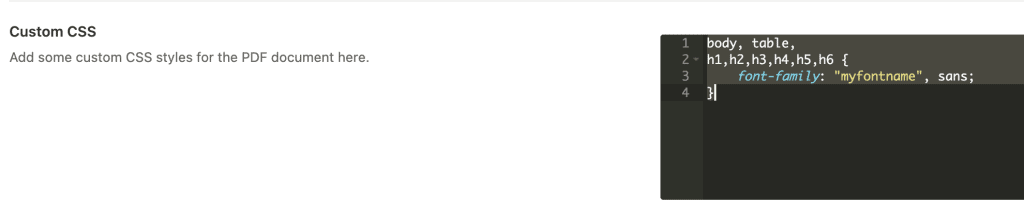
Im letzten Schritt verwenden Sie den Schriftnamen, den Sie oben als Array-Schlüssel festgelegt haben, im PDF. Öffnen Sie dazu unsere erweiterten Einstellungen und fügen Sie folgendes eigenes CSS ein:
body, table,
h1,h2,h3,h4,h5,h6 {
    font-family: "myfontname", sans;
}
Ersetzen Sie „myfontname“ durch den Namen, den Sie in Ihrer functions.php festgelegt haben.
Unterstützte Plugins
Alle unsere PDF-Plugins unterstützen eigene Schriftarten. Hier die vollständige Liste:
Plugins
Exportieren Sie Ihre Blogbeiträge ganz einfach als PDF. Geben Sie Ihren Lesern die Möglichkeit, Ihren Blog offline oder gedruckt zu lesen. Kompletter Export oder nur einzelne Kategorien – Sie haben die Wahl.

WooCommerce-Plugins
Lassen Sie Ihre Kunden ihren WooCommerce-Warenkorb mit unserem Plugin als PDF exportieren. Legen Sie ein eigenes Deckblatt fest, fügen Sie Texte vor oder nach den Artikeln hinzu oder blenden Sie Artikeldaten ganz einfach ein und aus.
WooCommerce-Plugins
WooCommerce PDF Invoices & Packing Slips
Erstellen Sie mit unserem Plugin automatisch PDF-Rechnungen für Ihre WooCommerce-Bestellungen. Hängen Sie Rechnungen an Bestell-E-Mails an, zeigen Sie sie in den Bestelldetails oder auf der Danke-Seite. Und das Beste: Rechnungsdaten, Layout und alles andere lassen sich vollständig anpassen.
Plugins
Bieten Sie Ihren Nutzern die Möglichkeit, Ihre Artikel offline zu lesen. Exportieren Sie WordPress-Beiträge und -Seiten ganz einfach als PDF, Word-Datei oder Druckversion.
WooCommerce-Plugins
WooCommerce Print Products (PDF)
Verwandeln Sie eine einzelne WooCommerce-Produktseite in ein ansprechendes PDF-Datenblatt zum sofortigen Download. Exportieren Sie einzelne Produkte einfach als PDF, Word-Datei oder Druckversion. Legen Sie fest, was angezeigt wird und wer die Export-Buttons sehen darf.

WooCommerce-Plugins
Mit unserem WooCommerce PDF Catalog Plugin exportieren Sie Ihren kompletten Shop als PDF. Ganzer Shop oder nur einzelne Produktkategorien – Sie entscheiden. Fügen Sie ein Titelbild und ein Inhaltsverzeichnis hinzu und gestalten Sie das Layout ganz nach Ihren Wünschen.