Plugin WooCommerce Reward Points einrichten
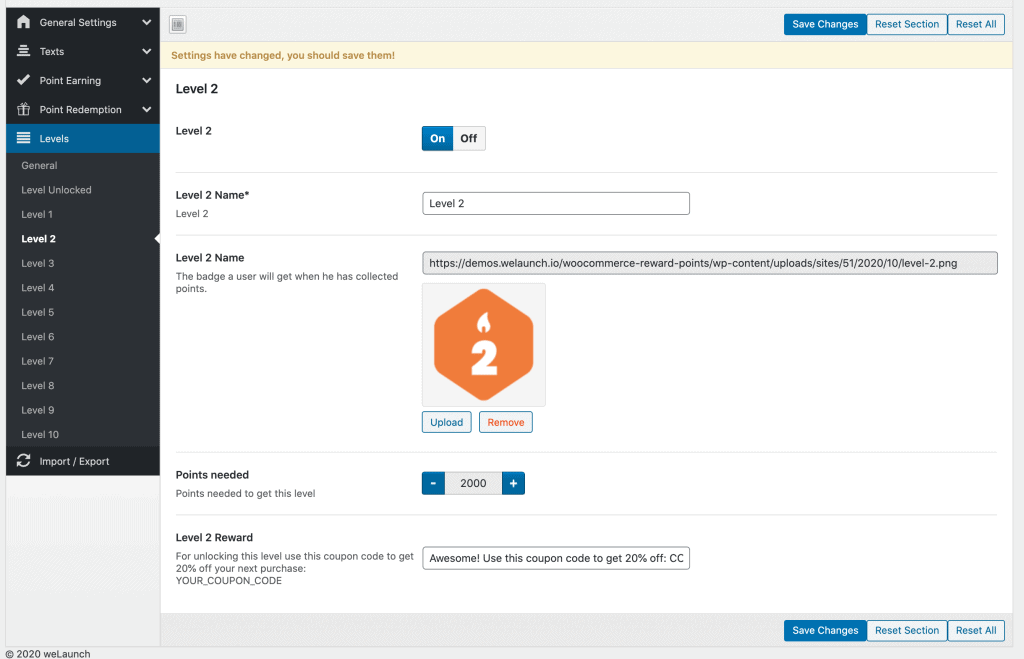
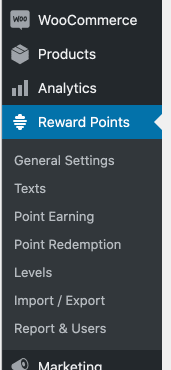
Wenn Sie unser Plugin WooCommerce Reward Points installiert haben, können wir es einrichten. Im Admin-Bereich sehen Sie einen neuen Menüpunkt „Reward Points“. Falls nicht, prüfen Sie, ob das kostenlose Plugin Redux Framework installiert ist!
Lesen Sie auch, wie Sie Ihr Plugin aktuell halten.
Das Plugin ist in mehrere Bereiche gegliedert:
- Allgemeine Einstellungen
- Texte
- Punkte sammeln
- Punkte einlösen
- Level
- Berichte und Nutzer
Allgemeine Plugin-Einstellungen
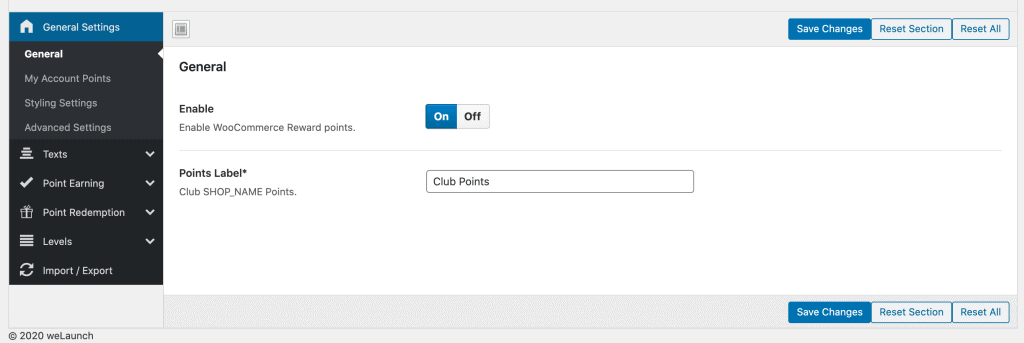
In den allgemeinen Einstellungen aktivieren oder deaktivieren Sie das Plugin. Außerdem legen Sie eine eigene Bezeichnung für die Punkte fest, etwa „Club-Punkte“.
Punkte im Kundenkonto
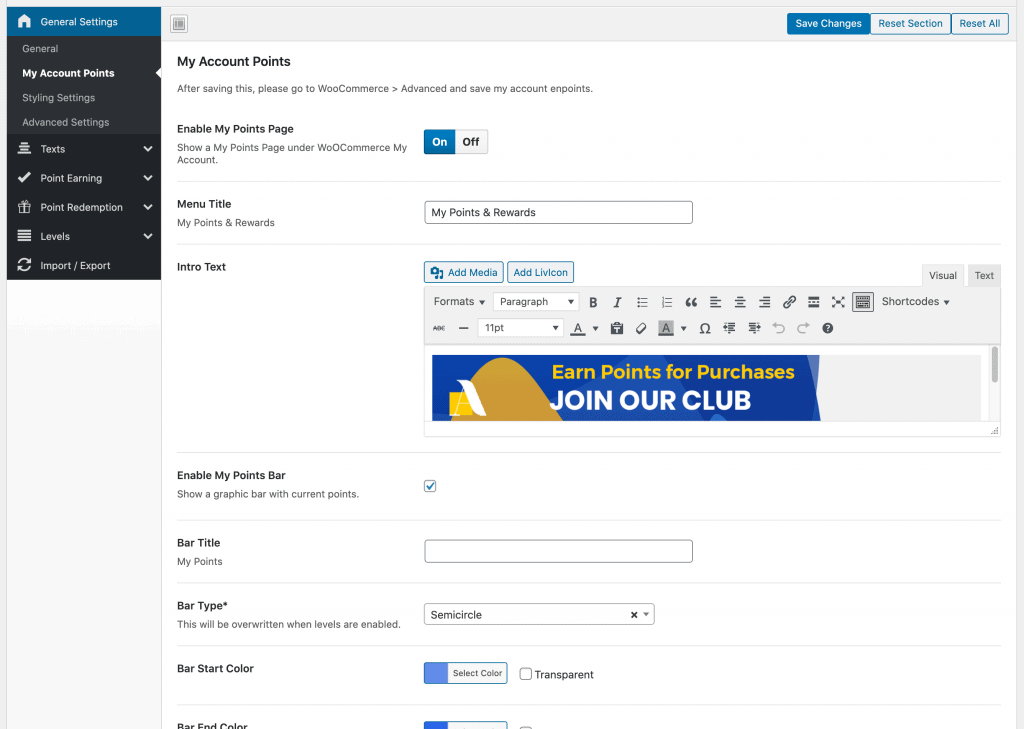
Kunden möchten natürlich den Überblick über ihre Punkte, Prämien und Erfolge behalten. Mit unserem Punkte-Bereich im Kundenkonto ist das ganz einfach: eigene Texte, eine Erklärung, wie man Punkte sammelt, und ein animierter Balken in 4 Varianten für den aktuellen Punktestand.
Gestaltung
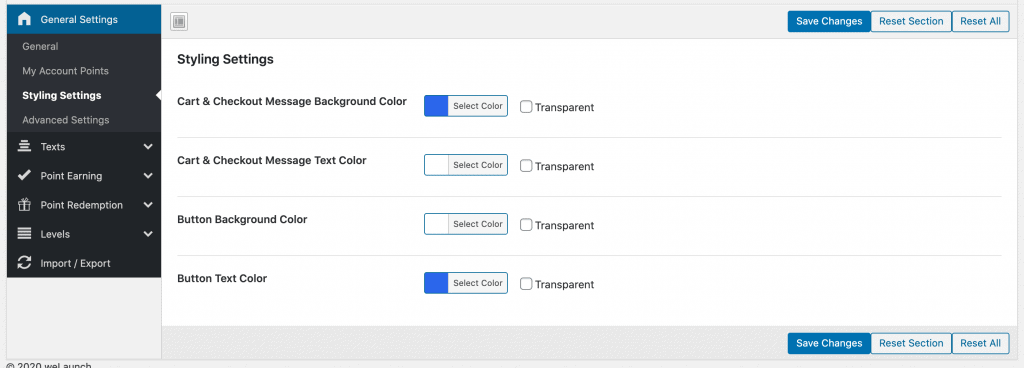
In den Gestaltungseinstellungen legen Sie eigene Farben für verschiedene Bereiche fest – für Buttons, Texte oder Hintergründe passend zu Ihrem Corporate Design.
Texte für Prämien
Alle Texte des Plugins lassen sich anpassen – pro Seite und getrennt für angemeldete und nicht angemeldete Nutzer. Dabei nutzen Sie Variablen wie den aktuellen Punktestand, die Punkte bis zum nächsten Level und vieles mehr.
E-Mail-Texte
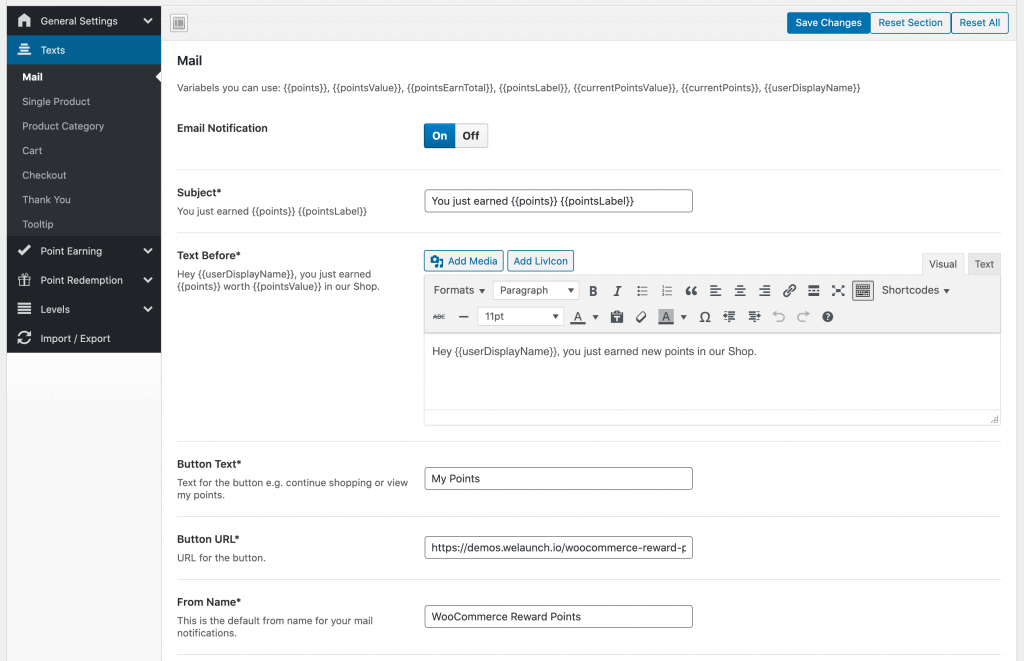
Erhalten Kunden Punkte, bekommen sie eine E-Mail. Hier passen Sie Texte, Buttons und E-Mail-Einstellungen an.
Texte für Produkt, Warenkorb und Kasse
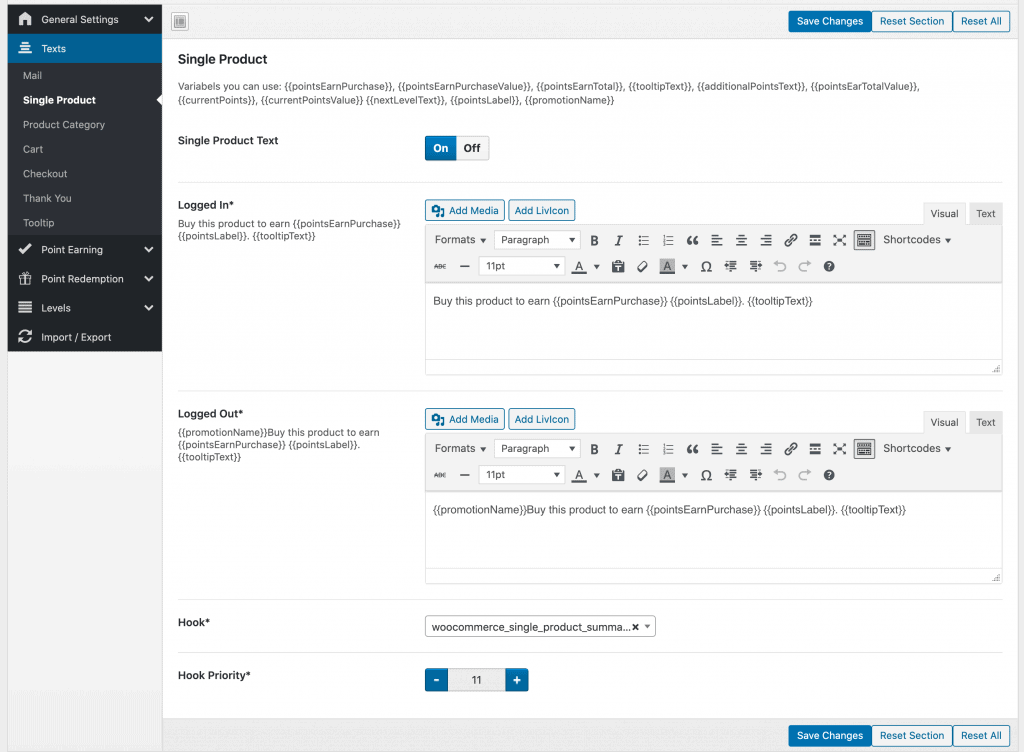
Alle weiteren Textbereiche sind fast gleich aufgebaut. In jedem Bereich ändern Sie den Text für die jeweilige Seite:
- Kategorieseite
- Produktseite
- Warenkorb
- Kasse
- Danke-Seite
Dort aktivieren oder deaktivieren Sie den Text, tragen Texte für angemeldete und nicht angemeldete Nutzer ein und ändern Hook und Priorität. Jeder Text kann verschiedene Variablen enthalten.
Ganz unten ändern Sie außerdem den Tooltip-Text.
Punkte sammeln
Kunden können Punkte über mehr als 10 verschiedene Aktionen sammeln – etwa durch Käufe, Registrierung, Bewertungen oder das Teilen Ihrer Website. Für jede Aktion legen Sie die Punkte fest und passen die Texte an.
Aktionstage für Punkte
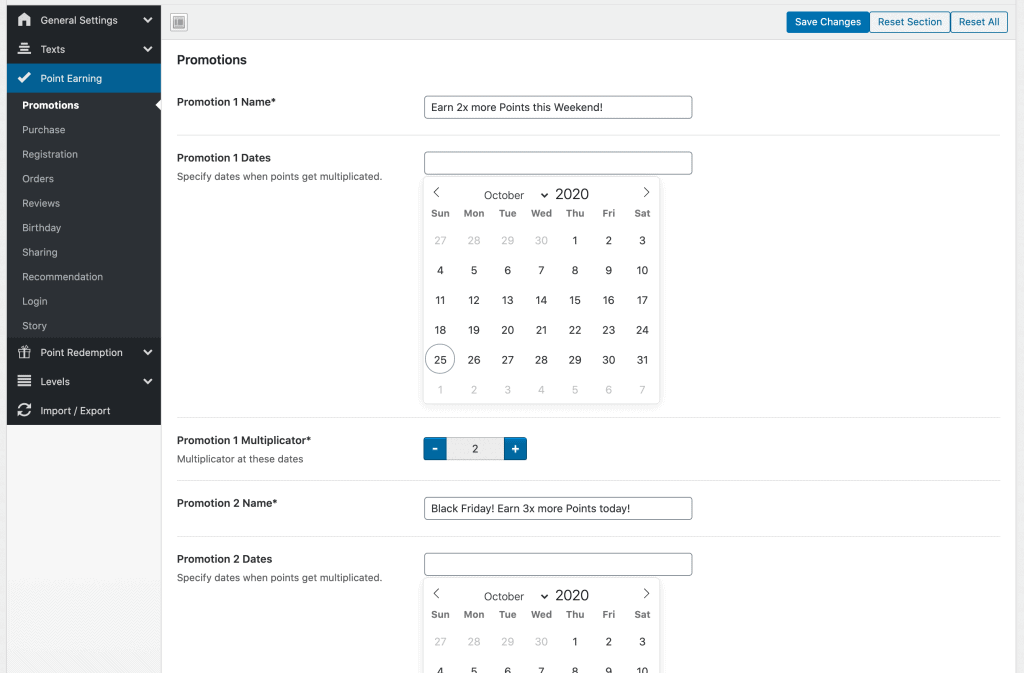
Auch für Aktionen ist gesorgt: Nutzen Sie eine der folgenden Aktionen an bestimmten Tagen mit einem Punkte-Multiplikator – zum Beispiel für den Black Friday oder „Dieses Wochenende doppelte Punkte“.
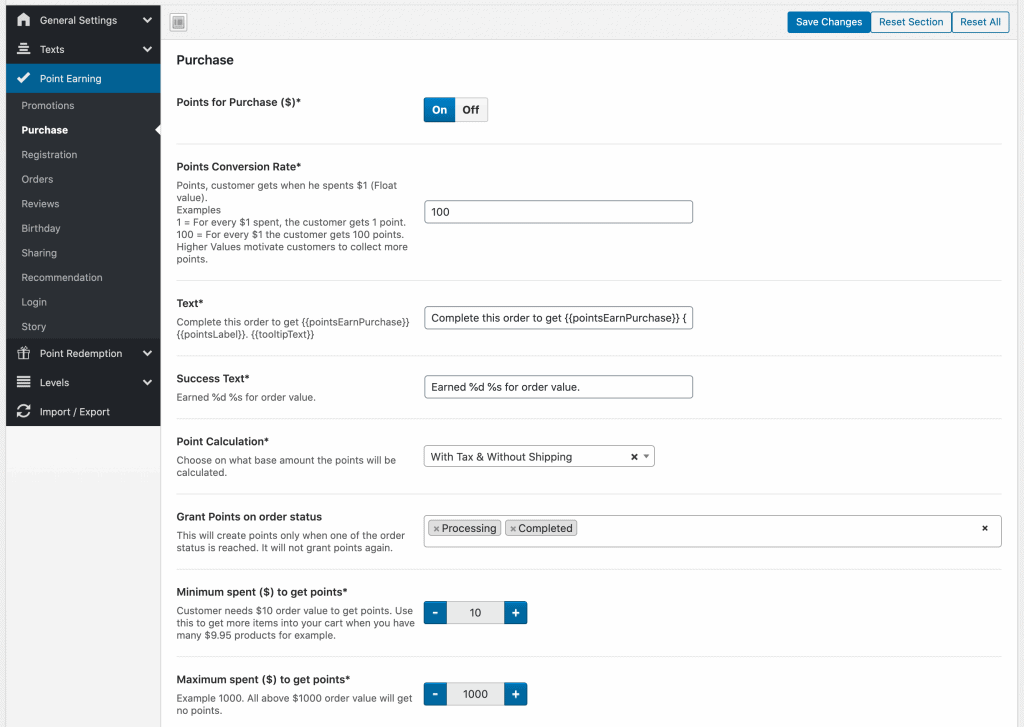
Punkte für Käufe
Im Detail erklären wir die Option „Punkte für Käufe“. Diese Punkte gibt es, wenn ein Nutzer eine Bestellung abschließt. Sie legen einen Umrechnungskurs fest, z. B. 1 $ = 100 Punkte (je höher, desto motivierender – passen Sie dann aber auch den Einlösekurs an). Außerdem bestimmen Sie, bei welchem Bestellstatus Punkte gutgeschrieben werden, und können einen Mindest- oder Höchstbetrag festlegen.
Punkte einlösen
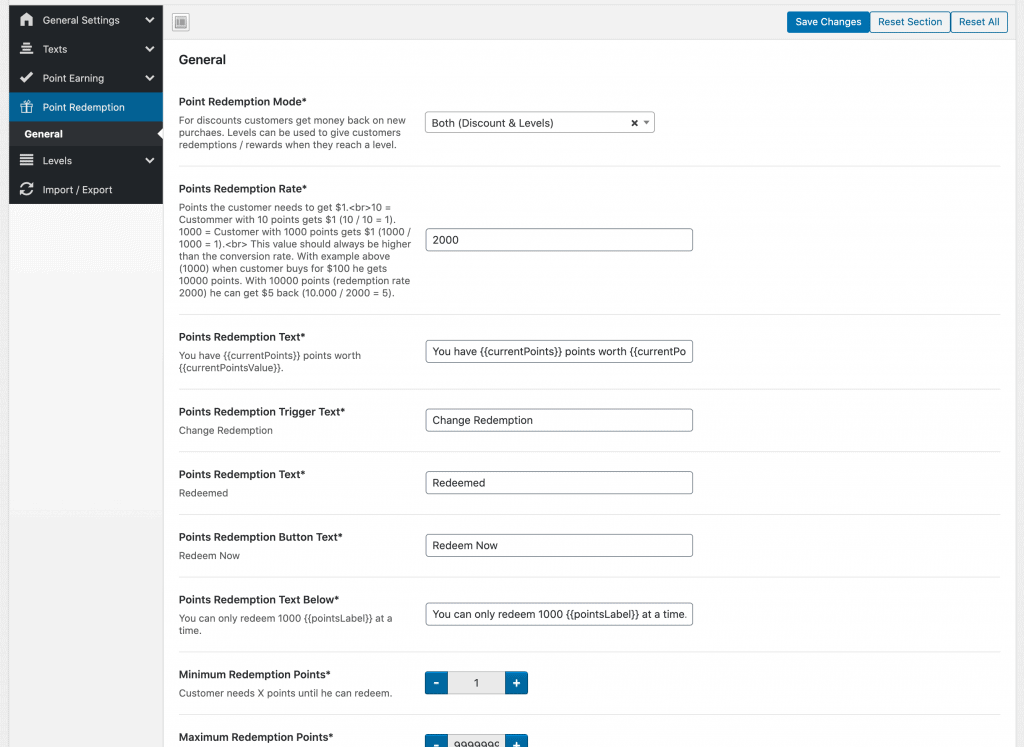
Punkte lassen sich als Rabatt an der Kasse, für Level und eigene Prämien ODER für beides nutzen. Bei Rabatten oder beidem legen Sie einen Einlösekurs fest. Beispiele:
- 10 = Ein Kunde mit 10 Punkten erhält 1 $ (10 / 10 = 1)
- 1000 = Ein Kunde mit 1000 Punkten erhält 1 $ (1000 / 1000 = 1)
Dieser Wert sollte immer höher sein als der Umrechnungskurs. Im Beispiel oben (1000) erhält ein Kunde bei einem Einkauf von 100 $ 10.000 Punkte. Bei einem Einlösekurs von 2000 bekommt er dafür 5 $ zurück (10.000 / 2000 = 5).
Neben dem Einlösekurs passen Sie alle Texte an, legen Mindest- und Höchstpunkte für die Einlösung fest und mehr.
Level-System
Ist der Einlösemodus auf „beides“ oder „nur Level“ gestellt, steigen Ihre Kunden durch das Sammeln von Punkten Level für Level auf. Für jedes erreichte Level legen Sie einen eigenen Prämientext fest (z. B. einen Gutschein).
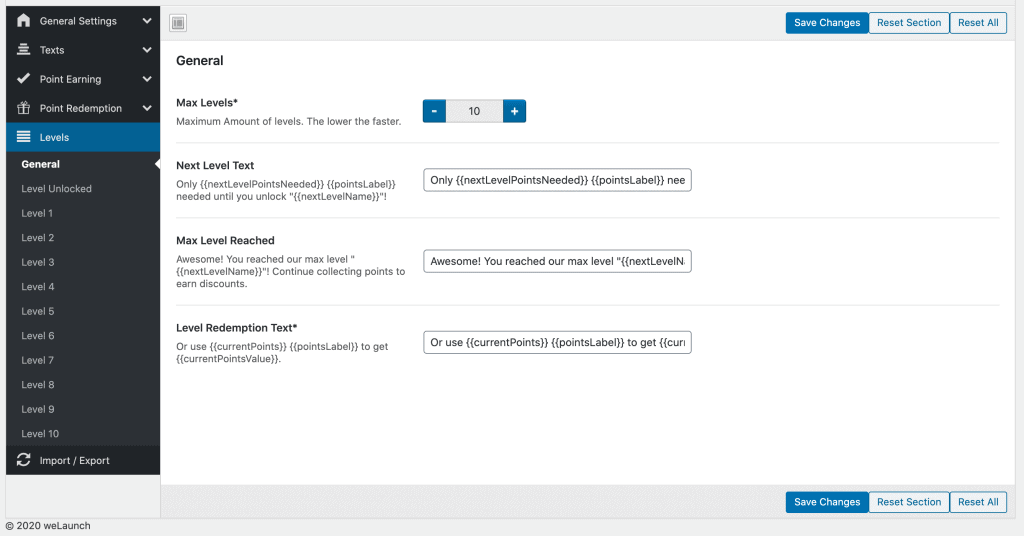
Allgemeine Level-Einstellungen
In den allgemeinen Level-Einstellungen legen Sie das höchste Level sowie Texte für das nächste Level, das erreichte Höchstlevel und die Einlösung fest.
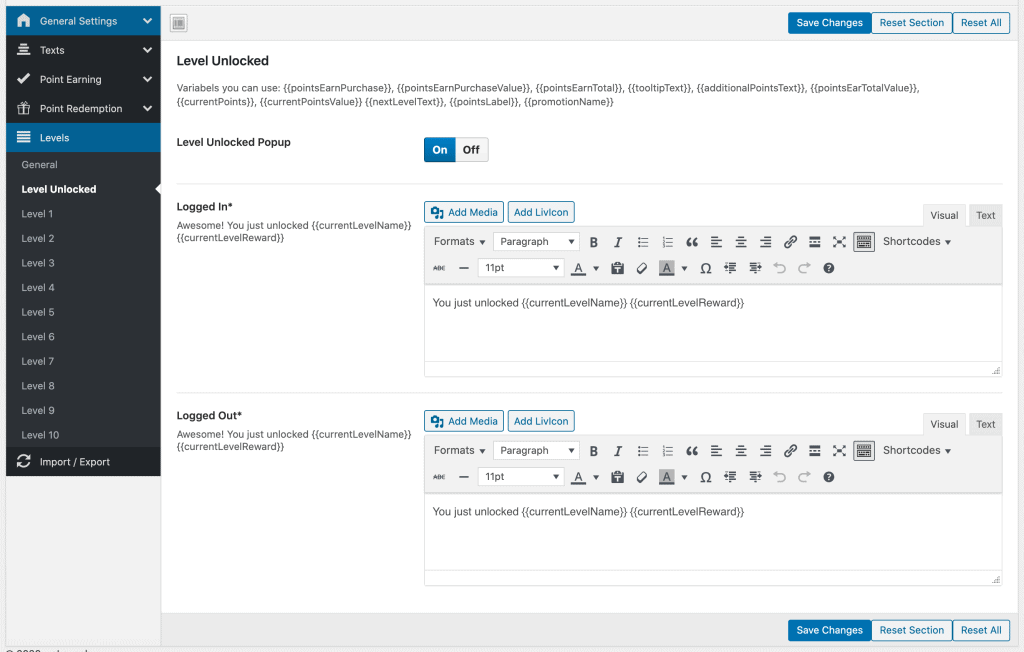
Level freigeschaltet
Erreicht ein Kunde ein neues Level, etwa nach einem Kauf, erhält er ein Popup mit Glückwunschtext und seinem neuen Abzeichen. Den Text des Popups passen Sie hier an.
Level-Einstellungen
Jedes Level kann einen eigenen Namen und ein eigenes Abzeichen bzw. Symbol haben. Außerdem aktivieren oder deaktivieren Sie das Level und legen die nötigen Punkte und den Prämientext fest.