Configurare il plugin WooCommerce Reward Points
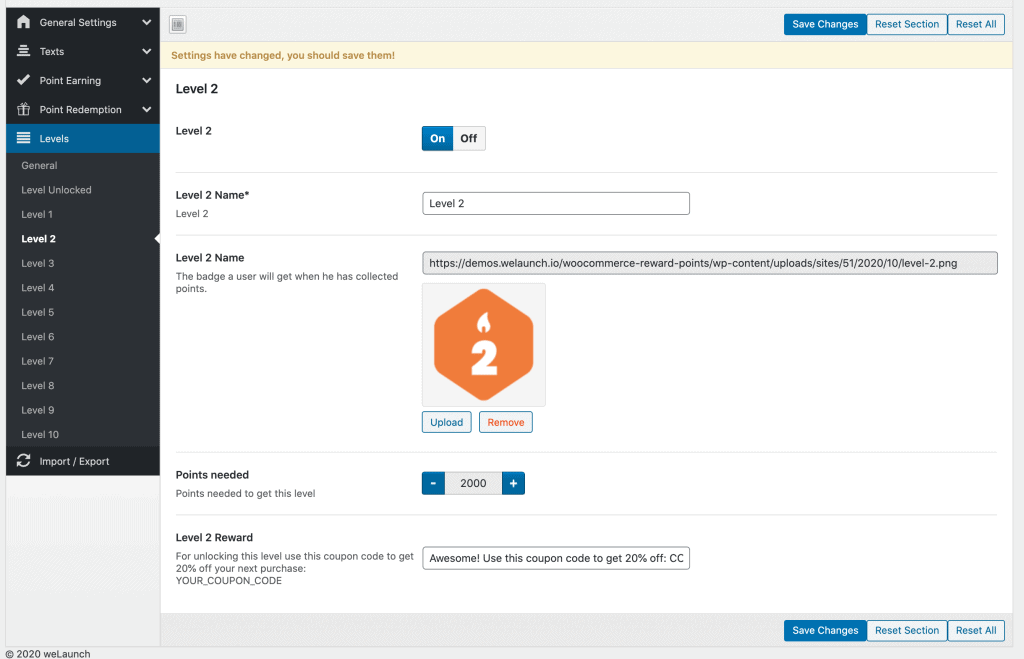
Dopo aver installato correttamente il nostro plugin WooCommerce Reward Points possiamo iniziare a configurarlo. Apri il pannello di amministrazione: vedrai un nuovo menu “Reward Points”. Se non lo vedi, assicurati che il plugin Redux Framework sia installato. È gratuito.
Leggi anche questo articolo su come mantenere aggiornato il plugin.
Il plugin è diviso in varie sezioni di impostazioni:
- Impostazioni generali
- Testi
- Raccolta punti
- Riscatto dei punti
- Livelli
- Report e utenti
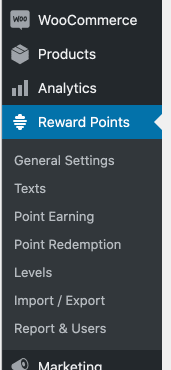
Impostazioni generali del plugin
Nelle impostazioni generali attivi o disattivi il plugin. Puoi anche impostare un nome personalizzato per i punti, come “Punti Club”.
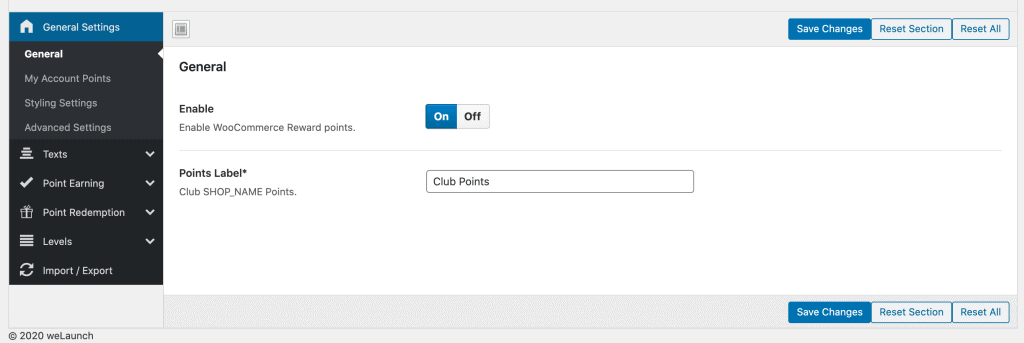
Punti in Il mio account
I clienti vogliono naturalmente avere sotto controllo punti, premi e traguardi. Con la nostra sezione punti in Il mio account è semplicissimo: imposta testi personalizzati, spiega come ottenere punti o usa la barra animata, in 4 tipi diversi, per mostrare i punti attuali.
Opzioni di stile
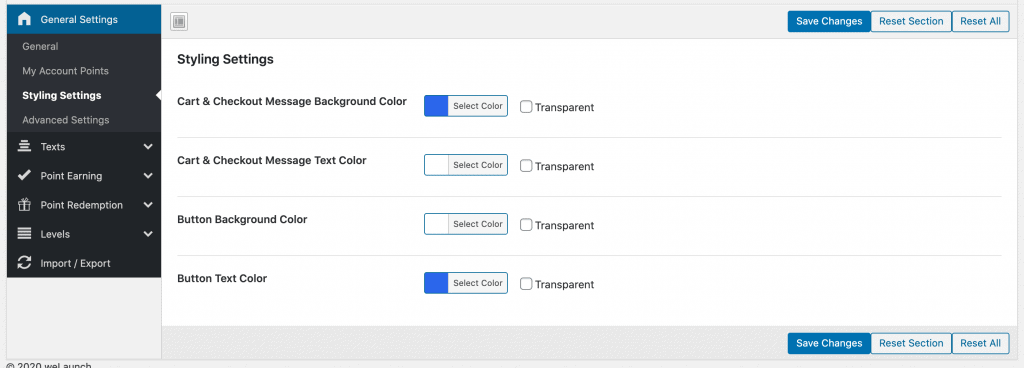
Nelle impostazioni di stile applichi i tuoi colori alle varie parti del plugin: pulsanti, testi o sfondi, per adattarli alla tua identità visiva.
Impostazioni dei testi dei premi
Tutti i testi del plugin sono personalizzabili, non solo per pagina ma anche per utenti connessi o non connessi. Nei testi puoi usare variabili come i punti attuali, i punti mancanti al livello successivo e molto altro.
Impostazioni dei testi delle e-mail
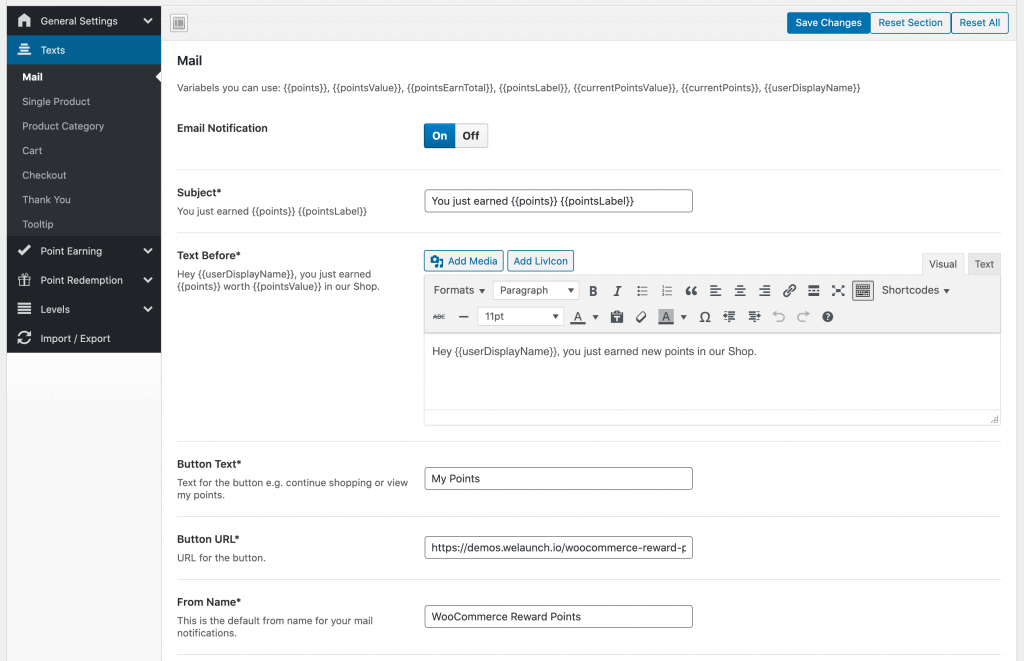
Quando ricevono punti, i clienti ricevono un’e-mail. Qui personalizzi facilmente testi, pulsanti e impostazioni dell’e-mail.
Testi di prodotto, carrello e checkout
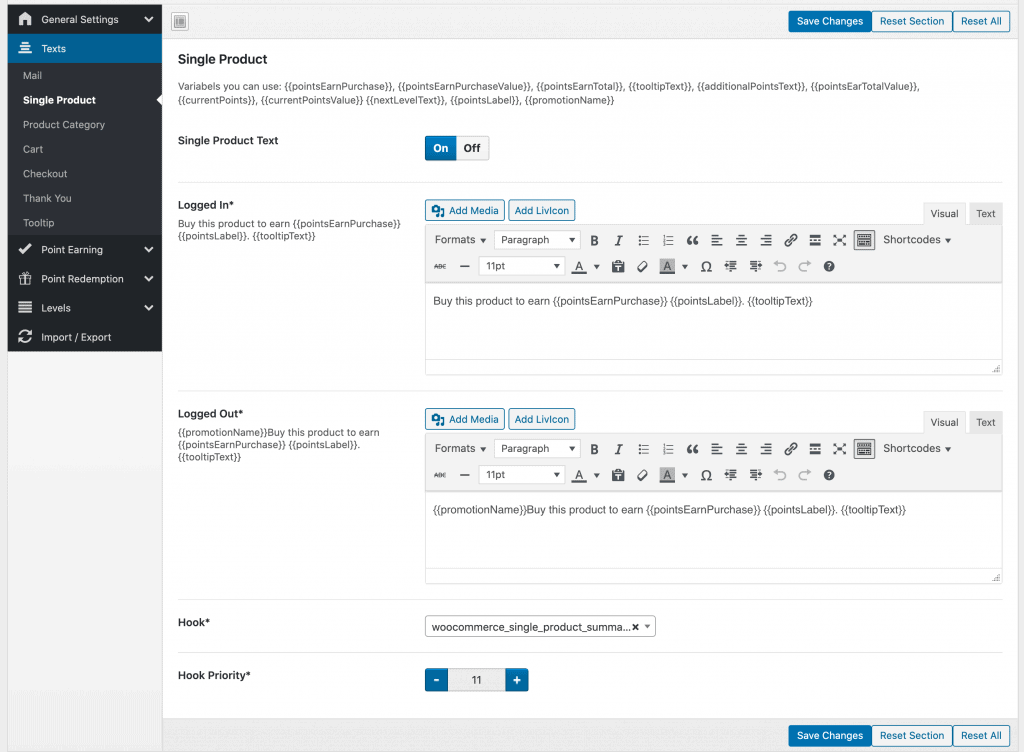
Le altre sezioni di testo sono strutturate quasi allo stesso modo. In ognuna cambi il testo per le pagine corrispondenti:
- Pagina di categoria
- Pagina prodotto
- Pagina del carrello
- Pagina di checkout
- Pagina di ringraziamento
Da lì attivi o disattivi il testo, inserisci testi per utenti connessi e non connessi e cambi hook e priorità. Ogni testo può contenere diverse variabili.
In fondo puoi cambiare anche il testo del tooltip.
Raccolta punti
I clienti possono guadagnare punti con più di 10 azioni diverse: acquisti, registrazione, recensioni o condivisione del sito. Per ogni azione configuri i punti che l’utente riceve o modifichi i testi.
Giorni promozionali dei punti
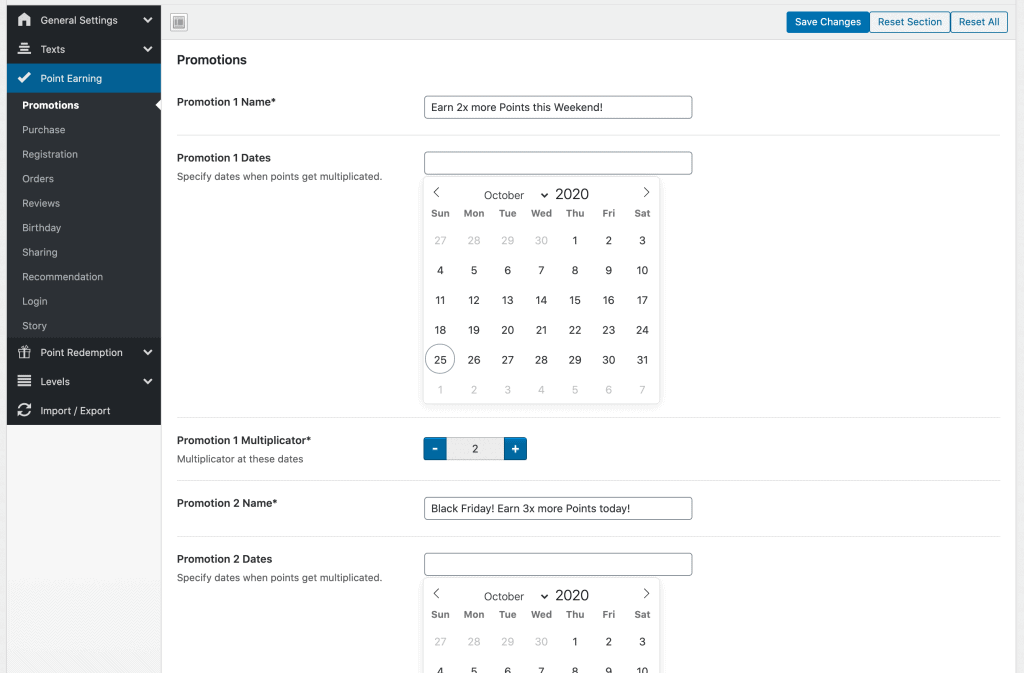
Per promuovere la raccolta punti abbiamo pensato anche a questo. Usa una delle promozioni qui sotto e attivala in certi giorni con un moltiplicatore di punti. Esempi: “Black Friday” o “questo weekend punti doppi”.
Punti per gli acquisti
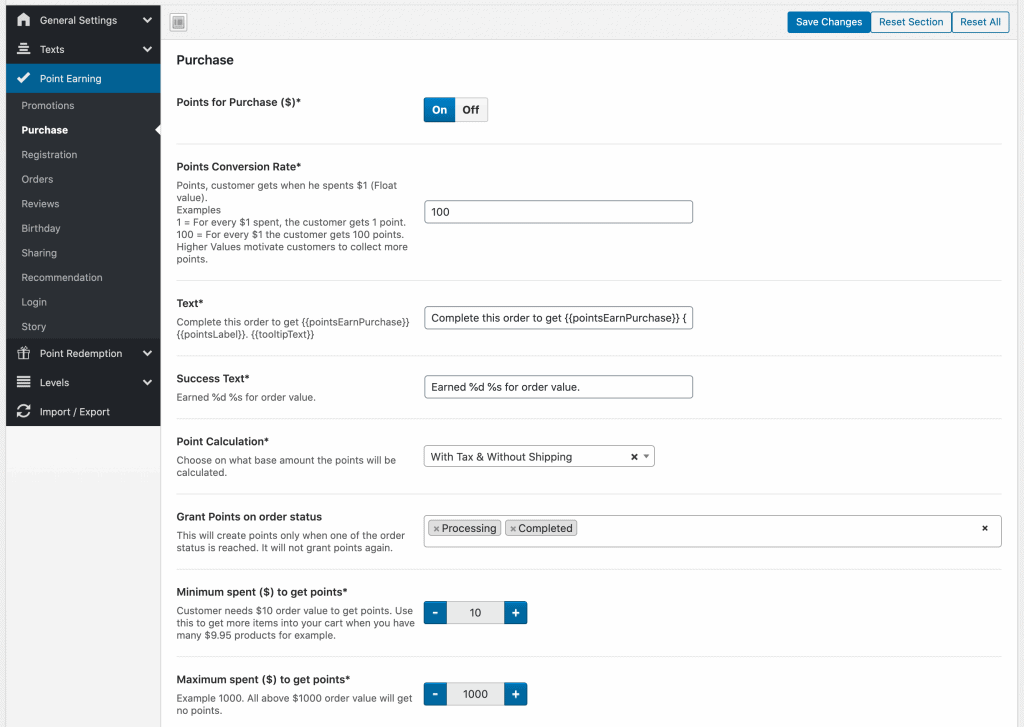
Spieghiamo nel dettaglio l’opzione punti per gli acquisti. Questi punti si guadagnano quando un utente completa un ordine. Imposti un tasso di conversione personalizzato, ad es. 1 € = 100 punti (più è alto, più motiva, ma adatta di conseguenza anche il tasso di riscatto). Poi scegli lo stato dell’ordine in cui i punti vengono assegnati e puoi impostare una spesa minima o massima.
Riscatto dei punti
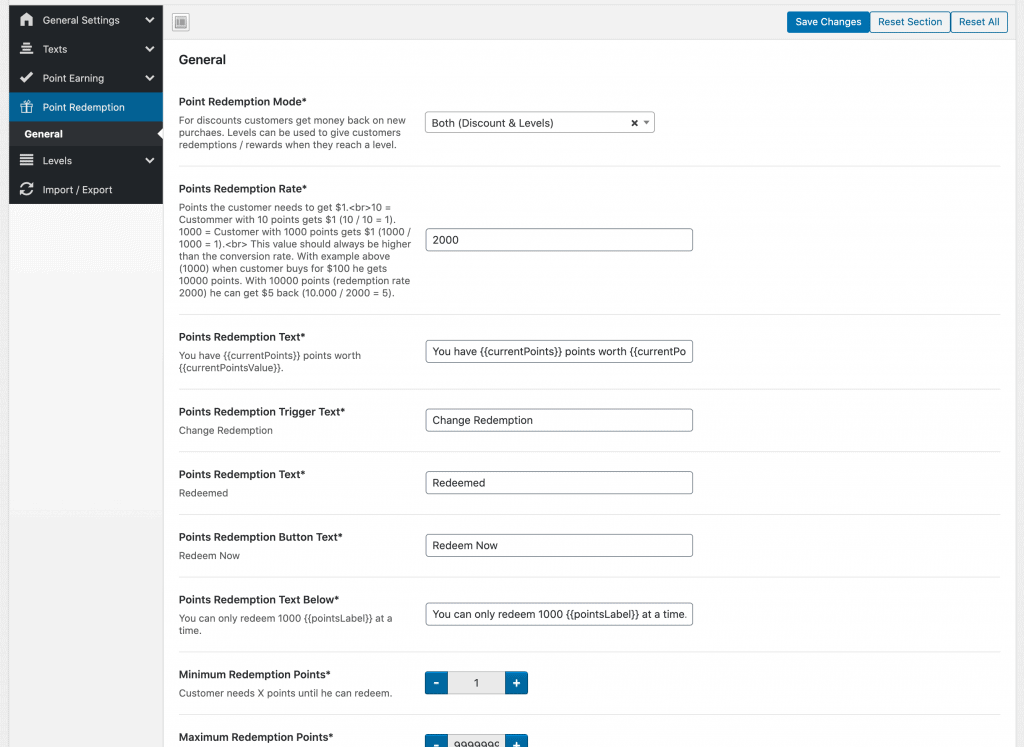
I punti si possono usare per uno sconto al checkout, per salire di livello e ottenere premi personalizzati, OPPURE per entrambi. Con gli sconti o con entrambi devi impostare un tasso di riscatto. Esempi:
- 10 = un cliente con 10 punti riceve 1 € (10 / 10 = 1)
- 1000 = un cliente con 1000 punti riceve 1 € (1000 / 1000 = 1)
Questo valore dovrebbe essere sempre più alto del tasso di conversione. Con l’esempio sopra, se il cliente acquista per 100 € riceve 10000 punti. Con 10000 punti (tasso di riscatto 2000) può ottenere 5 € (10.000 / 2000 = 5).
Oltre al tasso di riscatto puoi adattare tutti i testi, impostare un minimo o massimo di punti riscattabili e altro.
Sistema a livelli
Se il riscatto è impostato su “entrambi” o “solo livelli”, i clienti salgono di livello raccogliendo punti. Per ogni livello raggiunto puoi impostare un testo di premio personalizzato (ad es. per un coupon o simili).
Impostazioni generali dei livelli
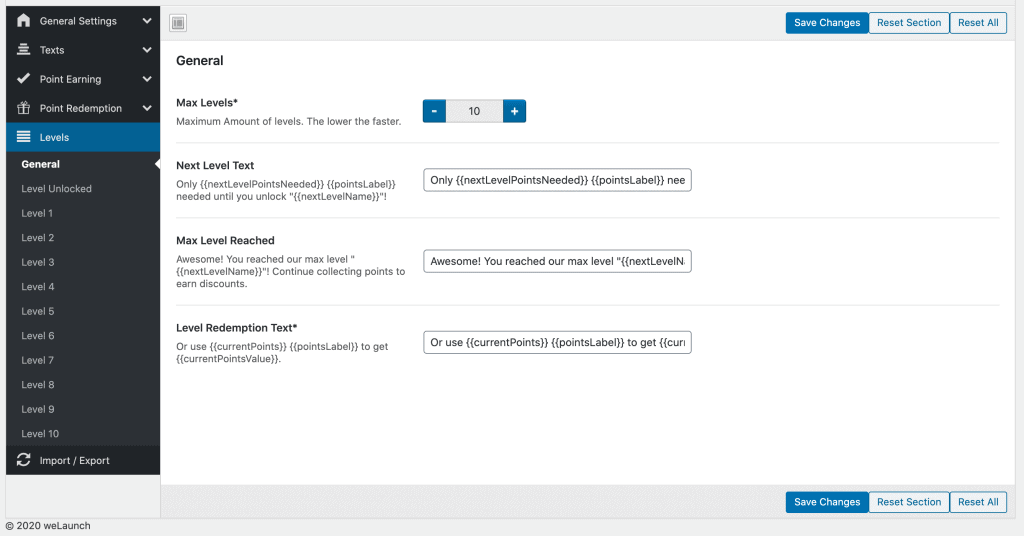
Nelle impostazioni generali dei livelli imposti il livello massimo e i testi per il livello successivo, il livello massimo raggiunto o il riscatto del livello.
Livello sbloccato
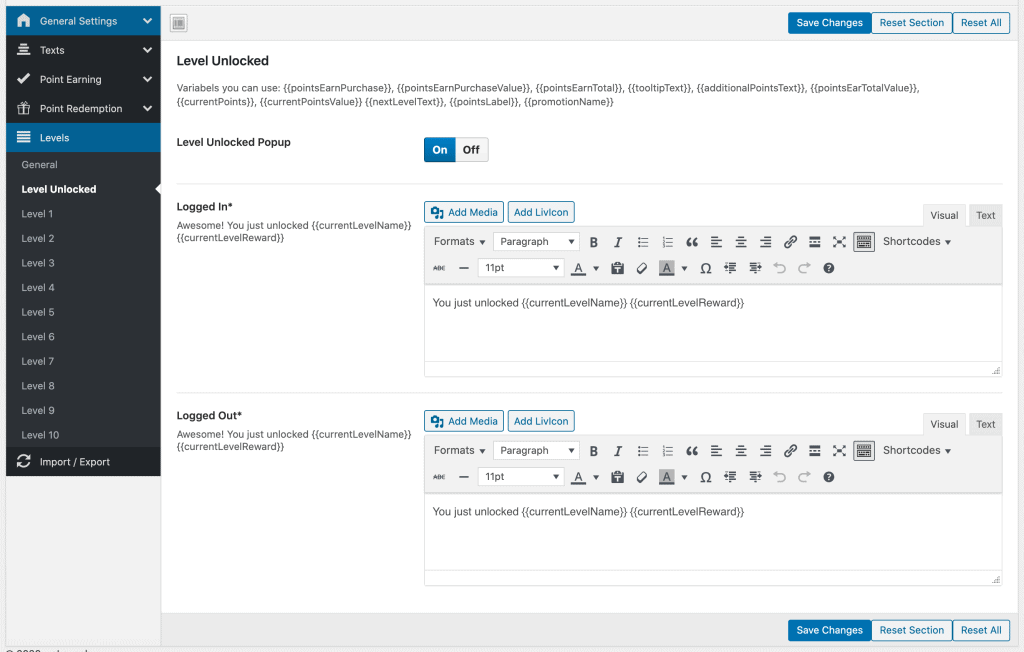
Quando un cliente raggiunge il livello successivo, ad esempio dopo un acquisto, riceve un popup di congratulazioni con il badge ottenuto. Qui personalizzi il testo di questo popup.
Impostazioni del livello
Ogni livello può avere un nome o un badge / icona personalizzati. Puoi anche attivare o disattivare il livello, impostare i punti necessari e il testo del premio.