Strand WooCommerce Theme installieren und einrichten
Entpacken Sie nach dem Download die Theme-Dateien und öffnen Sie den Theme-Ordner. Installieren Sie strand.zip und strand-child.zip und aktivieren Sie das Strand-Child-Theme (ein Child-Theme empfiehlt sich immer, um später eigene Funktionen hinzuzufügen).
Nach der Installation werden Sie aufgefordert, Plugins zu installieren. Es gibt keine Pflicht-Plugins außer unserem weLaunch Framework Plugin, das für automatische Updates und die Lizenzierung genutzt wird. Nach der Installation des weLaunch Frameworks empfehlen wir, dort Ihre Lizenz einzutragen.
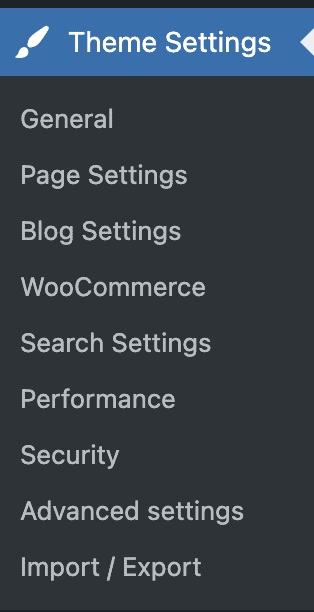
Ist alles korrekt installiert, sehen Sie den neuen Menüpunkt „Theme settings“. Die Einstellungen sind in mehrere Bereiche gegliedert:
- Allgemeine Einstellungen (gelten für alle Seiten, können überschrieben werden)
- Seiteneinstellungen (nur für den Beitragstyp Seite)
- Blog-Einstellungen (Beiträge und Archive)
- WooCommerce (Produkte und Kategorien)
- Suche
- Performance
- Sicherheit
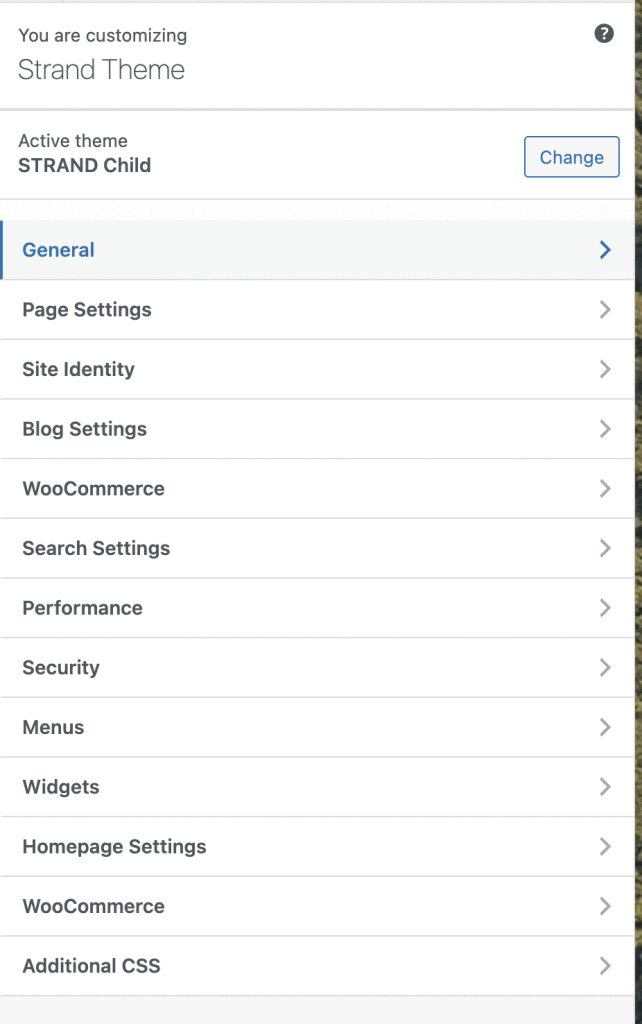
Statt der Einstellungen im Admin-Panel können Sie Ihre Website auch mit dem eingebauten WordPress-Customizer einrichten.
Allgemeine Einstellungen
Im allgemeinen Bereich legen Sie die grundlegenden Stile fest, die auf der gesamten Website gelten: eigene Farben, Schriften, Stile für Eingabefelder und Favicons.
Außerdem können Sie alle Bereiche Ihrer Website aktivieren oder deaktivieren:
- Callout
- Top Bar
- Navigation
- Header
- Brotkrumen-Navigation
- Inhalt
- Sidebar
- Prefooter
- Footer
- 404-Seiten
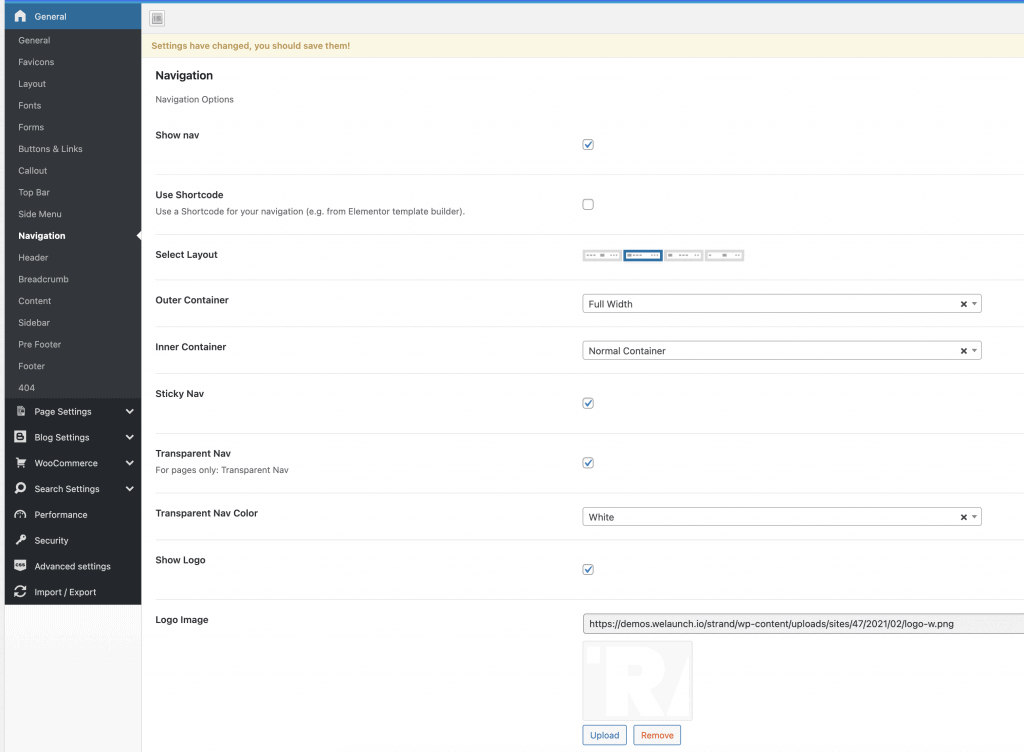
Wenn Sie ein komplett eigenes Erscheinungsbild wollen und z. B. den Elementor Site Builder nutzen, schalten Sie einfach Top Bar und Footer ab. In Navigation und Prefooter können Sie dann stattdessen Shortcodes aktivieren und dort Ihre Elementor-Shortcodes einfügen.
Seiteneinstellungen
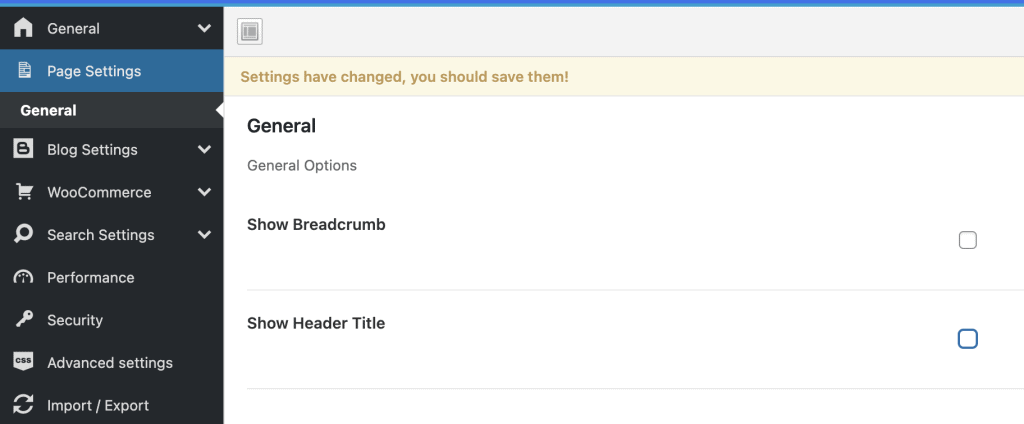
Seiten werden oft stark mit Page Buildern angepasst, daher sind Header und Breadcrumb hier standardmäßig deaktiviert.
Einstellungen für Blogbeiträge und Archive
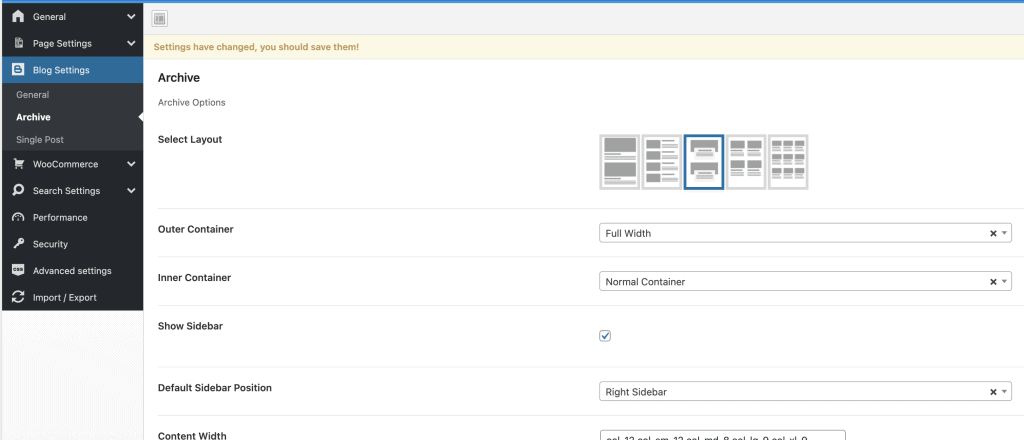
Unser Theme bringt 5 Layouts für Blog-Archive und mehrere Beitragslayouts mit, aus denen Sie wählen können. Außerdem können Sie die Sidebar aktivieren oder deaktivieren und alle Daten nach Belieben ein- oder ausblenden.
WooCommerce-Einstellungen
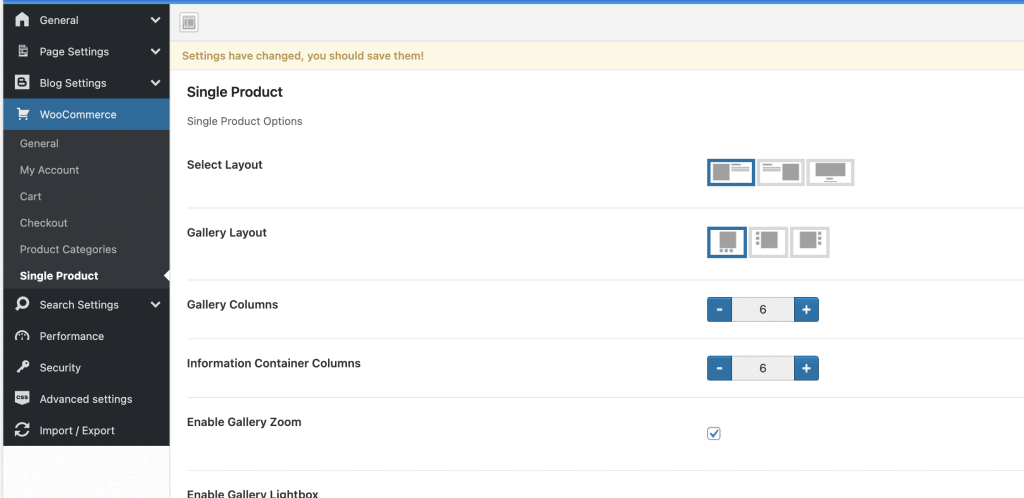
Wie bei den Blog-Einstellungen wählen Sie in den WooCommerce-Einstellungen aus verschiedenen Stilen und gestalten Mein Konto, Kasse und Warenkorb ganz nach Ihren Wünschen.
Sucheinstellungen
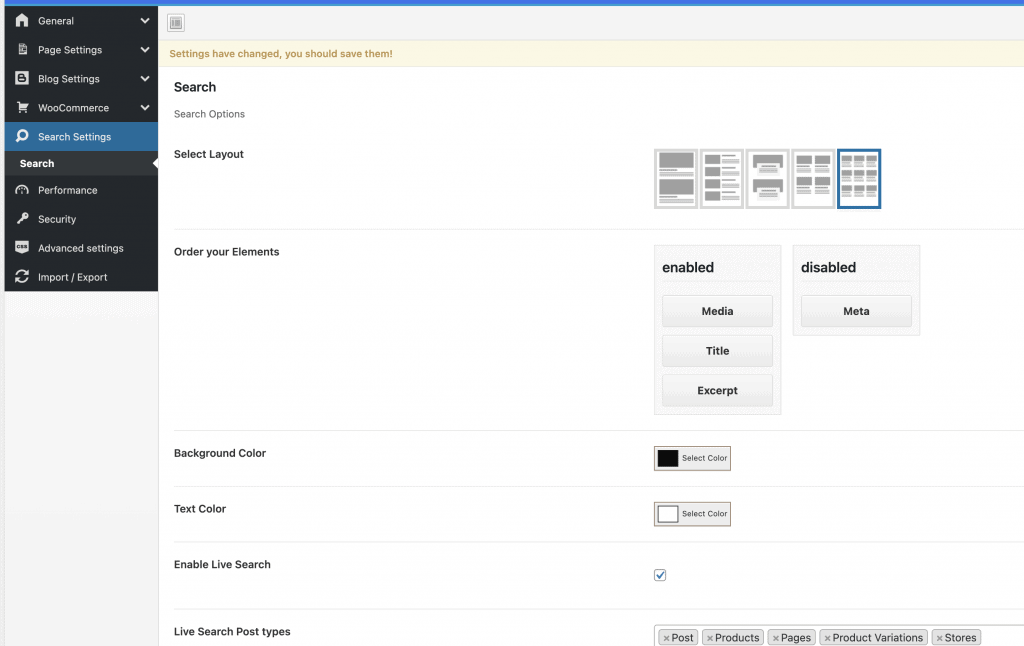
Neben der AJAX-Suche, die Sie hier unter „Live Search“ aktivieren, können Sie ein Layout für die Suchseiten wählen und festlegen, welche Daten angezeigt und welche Beitragstypen durchsucht werden.
Performance-Einstellungen
Manche Performance-Einstellungen lassen sich nicht über Caching-Plugins steuern. Deshalb sind CDN, Schriftladen und das Entfernen von Gutenberg direkt eingebaut.
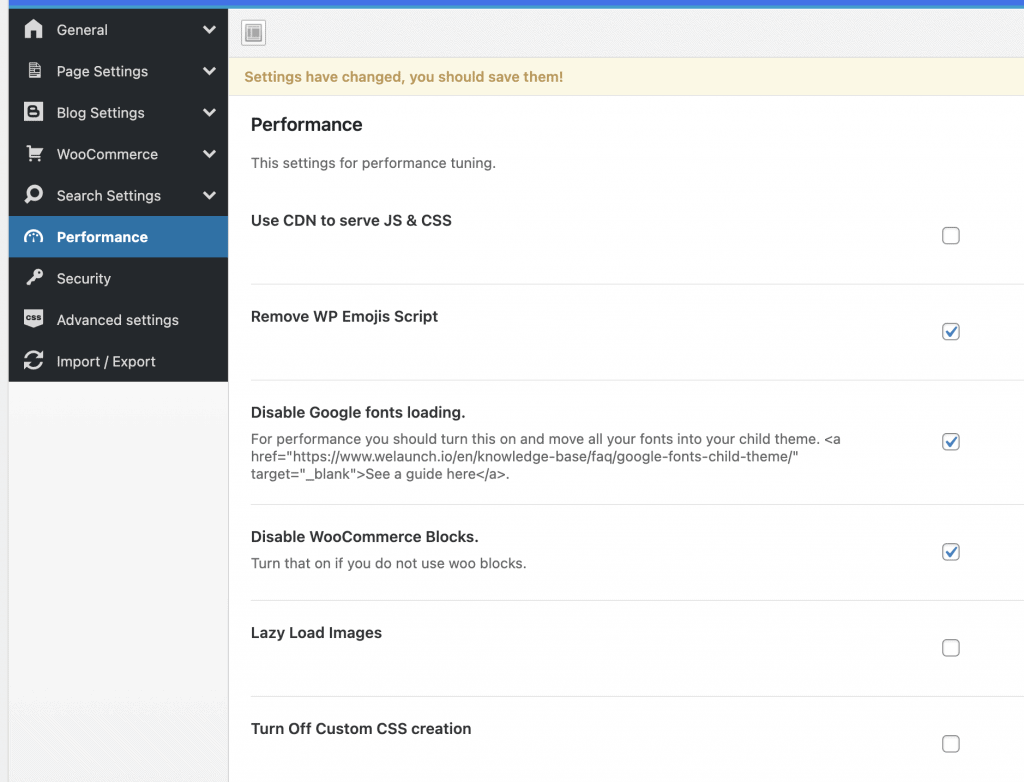
Wenn Sie mit Ihrem Theme rundum zufrieden sind, aktivieren Sie „Turn off custom CSS creation“. Dann wird die eigene CSS-Datei nicht mehr ständig neu erzeugt.