Bilder einzelner Produktvarianten fehlen
Mit unserem Plugin Single Variations für WooCommerce fehlen in Kategorie- oder Produktlisten manchmal Bilder. Meist liegt das daran, dass Themes in Kategorien nur das Hauptbild eines Produkts anzeigen. Varianten haben aber oft kein eigenes Hauptbild. Außerdem kann man Varianten standardmäßig keine Galeriebilder zuweisen, die viele Themes für einen Hover-Effekt nutzen. Dafür gibt es zwei Lösungen.
Variantenbilder manuell zuweisen
Die erste Lösung: Sie weisen jeder einzelnen Variante manuell ein Hauptbild zu. So geht's:
- Variables Produkt im Backend bearbeiten
- Zum Bereich „Varianten“ gehen
- Eine Variante öffnen
- Auf das Bildsymbol klicken und ein Variantenbild zuweisen
- Speichern
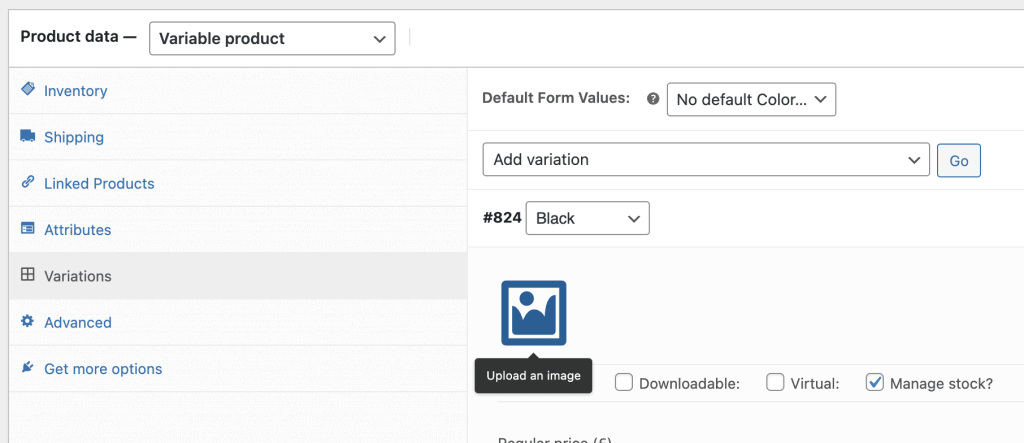 assign variation image in WooCommerce
Manchmal ist das keine Lösung, oder es wäre zu viel Arbeit, jeder Variante ein Bild zuzuweisen. Außerdem fehlen dann weiterhin Galeriebilder und Hover-Effekte in der Liste. Hier hilft Lösung zwei.
Unser Plugin Product Variation Gallery Images nutzen
Unser Plugin WooCommerce Variation Gallery Images löst zwei Probleme:
- Es nutzt das Hauptbild des Produkts als Ersatz für fehlende Variantenbilder
- Es erlaubt Galeriebilder für Varianten
Aktivieren Sie einfach beide Einstellungen. In Kategorielisten zeigen Varianten ohne eigenes Bild dann das Bild des Hauptprodukts. Zusätzlich erscheinen die Galeriebilder der Variante oder die Galerie des Hauptprodukts.
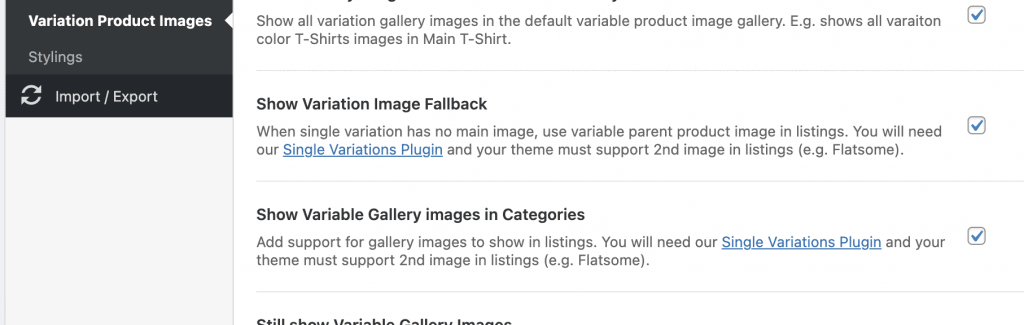 Variation image fallback & gallery images
Außerdem können Sie jetzt für jede einzelne Variante Galeriebilder festlegen, wie das Bild unten zeigt.
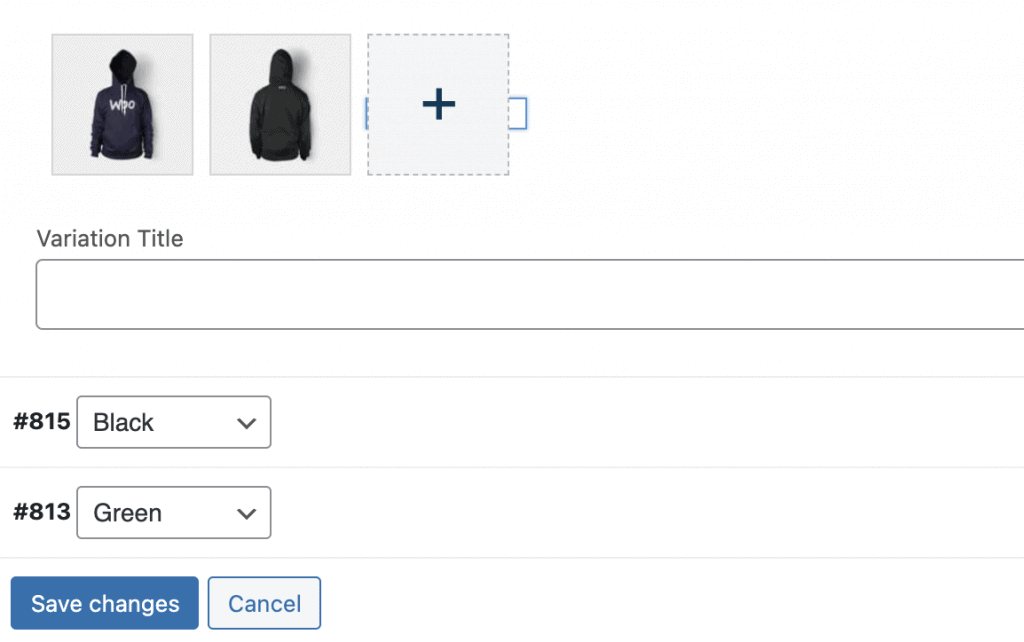 set custom variation gallery images in WooCommerce
Get our WooCommerce Gallery Images plugin
set custom variation gallery images in WooCommerce
Get our WooCommerce Gallery Images plugin