WooCommerce Gallery Images einrichten
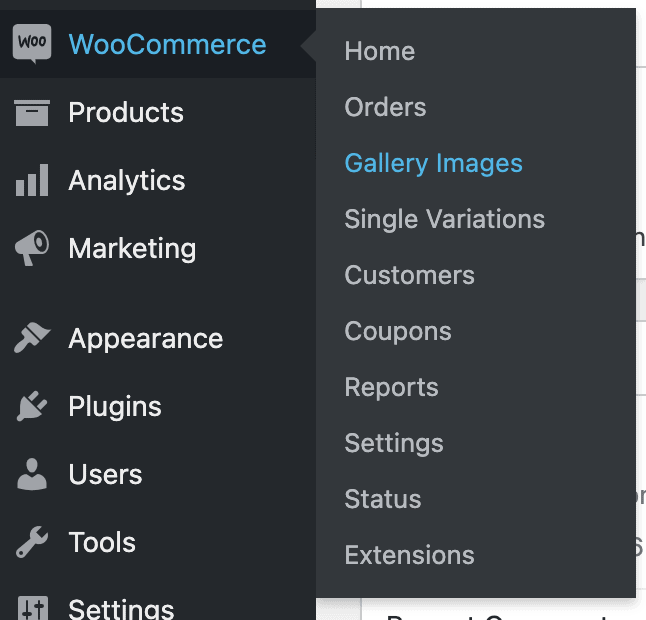
Wenn Sie unser Plugin WooCommerce Attribute Gallery Images installiert haben, können wir es einrichten. Öffnen Sie den Admin-Bereich unter WooCommerce > Gallery Images. Falls Sie das Menü nicht sehen, prüfen Sie, ob unser kostenloses Plugin weLaunch Framework installiert ist!
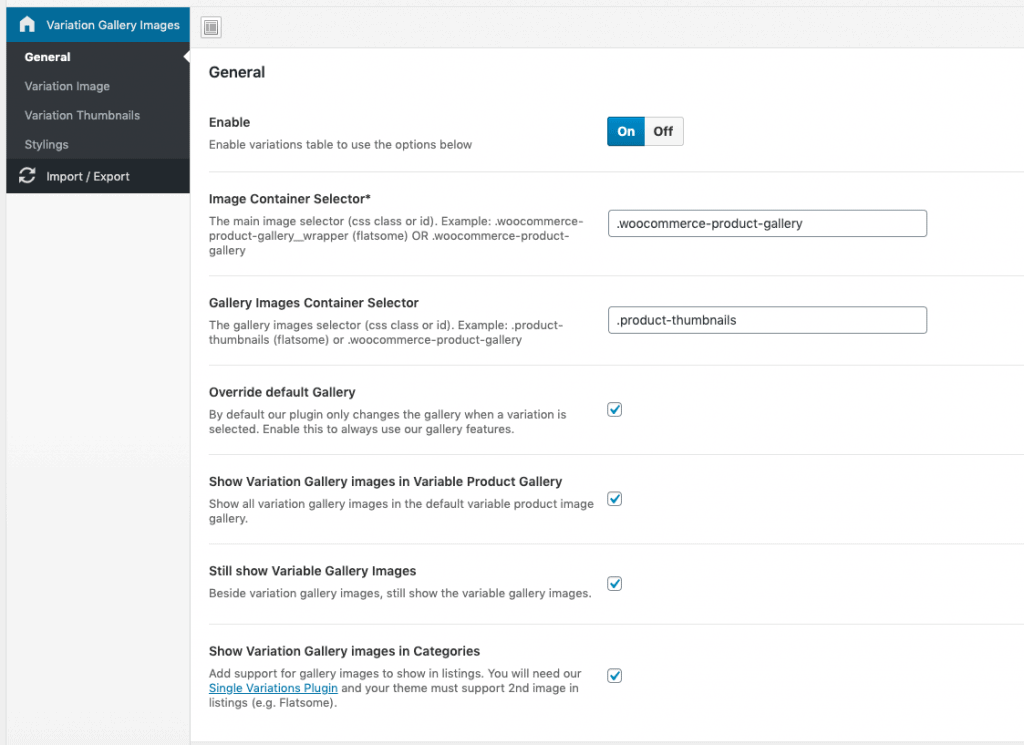
Allgemeine Plugin-Einstellungen
In den allgemeinen Einstellungen schalten Sie das Plugin ein oder aus. Am wichtigsten ist, dass die Container-Selektoren genau stimmen. Standardmäßig können Sie nutzen:
- Selektor für den Bild-Container
Selektor des Hauptbilds (CSS-Klasse oder ID). Beispiel: .woocommerce-product-gallery__wrapper (Flatsome) ODER .woocommerce-product-gallery - Selektor für den Galerie-Container
Selektor der Galeriebilder (CSS-Klasse oder ID). Beispiel: .product-thumbnails (Flatsome) oder .woocommerce-product-gallery
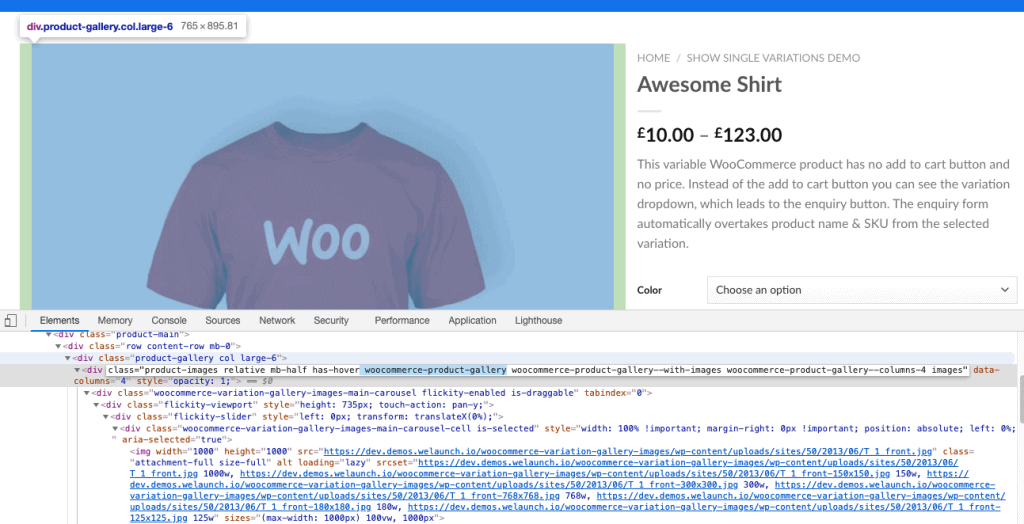
Wenn keine dieser Optionen funktioniert, müssen Sie den umgebenden Container in Ihrem Theme selbst finden:
- Öffnen Sie eine Produktseite Ihrer Website.
- Klicken Sie mit der rechten Maustaste auf das Produktbild und wählen Sie „Untersuchen“.
- Sie sehen ein übergeordnetes div-Element, dessen Klasse Sie als Selektor verwenden.
- Wiederholen Sie das für die Galerie NUR, wenn sie einen anderen Selektor hat. Ist es derselbe, tragen Sie ihn auch im Feld für die Galerie ein.
Außerdem können Sie:
- Standard-Galerie von WooCommerce ersetzen
Standardmäßig ändert unser Plugin die Galerie nur, wenn eine Variante gewählt wird. Aktivieren Sie die Option, um immer unsere Galerie zu nutzen. - Variantenbilder in der Galerie des variablen Produkts zeigen
Zeigt alle Galeriebilder der Varianten in der normalen Bildergalerie des variablen Produkts. - Galeriebilder des variablen Produkts weiterhin zeigen
Zeigt neben den Variantenbildern weiterhin die Galeriebilder des variablen Produkts. - Variantenbilder in Kategorien zeigen
Zeigt Galeriebilder auch in Produktlisten. Dafür brauchen Sie unser Plugin Single Variations, und Ihr Theme muss ein zweites Bild in Listen unterstützen (z. B. Flatsome).
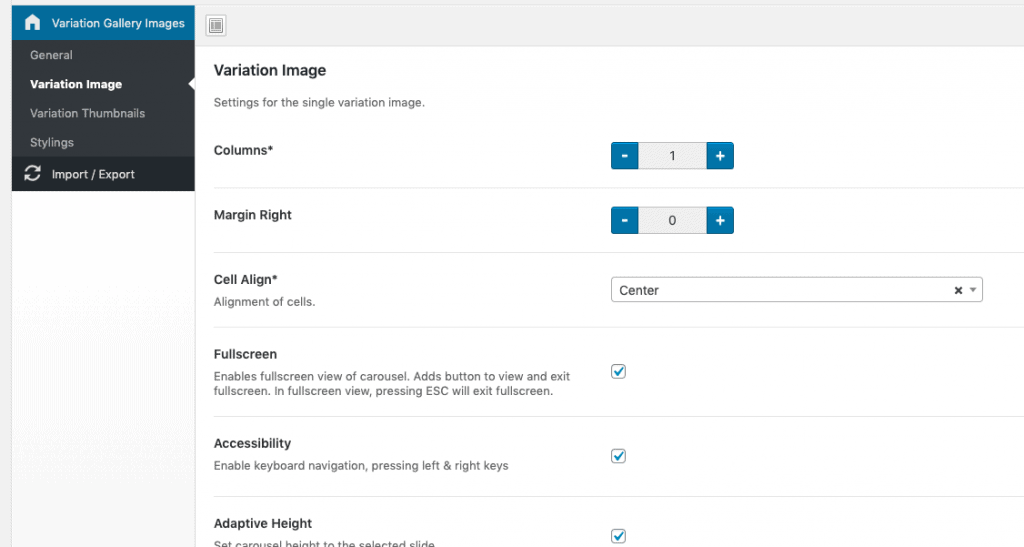
Optionen für Variantenbild und Vorschaubilder
Für das Variantenbild und die Vorschaubilder der Galerie gibt es getrennte Optionen. Standardmäßig hat das Hauptbild 1 Spalte und die Vorschaubilder 4 – Sie können das aber zum Beispiel auf 6 Spalten ändern.
- Spalten
- Abstand rechts
- Zellen-Ausrichtung
Ausrichtung der Zellen - Vollbild
Aktiviert eine Vollbildansicht des Karussells mit Button zum Öffnen und Schließen. Mit ESC verlassen Sie das Vollbild. - Barrierefreiheit
Aktiviert die Tastatursteuerung mit den Pfeiltasten links und rechts - Adaptive Höhe
Passt die Höhe des Karussells an die gewählte Folie an - Automatisch abspielen
Wechselt automatisch zur nächsten Zelle - Begrenzen
Hält die Zellen im Container, sodass am Anfang und Ende kein Leerraum entsteht (ohne Wirkung, wenn „Wrap Around“ aktiv ist) - Freies Scrollen
Inhalte lassen sich frei scrollen und wischen, ohne an Zellen einzurasten
- Lazy Load
Bilder werden erst bei Bedarf geladen - Prozentuale Position
Positioniert in Prozent statt in Pixeln - Zurück-/Weiter-Buttons
Zeigt Buttons zur vorherigen und nächsten Zelle - Seitenpunkte
Zeigt Punkte zur Navigation - Größe anpassen
Reagiert auf Änderungen der Fenstergröße und passt Größe und Positionen an - Rechts nach links
Aktiviert ein Layout von rechts nach links - Galeriegröße setzen
Legt die Höhe der Galerie fest – deaktivieren, wenn die Höhe bereits per CSS gesetzt ist - CSS beobachten
Beobachtet den Inhalt von :after des Elements - Endlos-Schleife
Springt am Ende wieder zur ersten Zelle für endloses Scrollen
Gestaltung
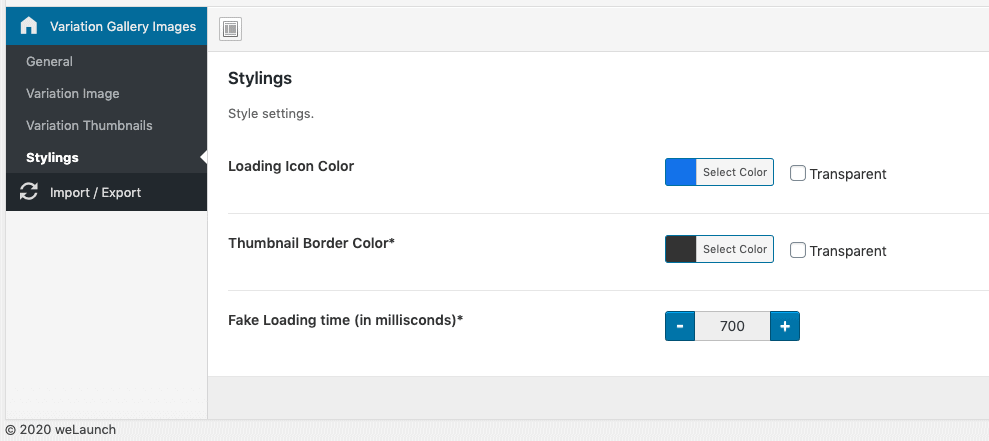
Einige Gestaltungsoptionen helfen, die Galerie an Ihre Website anzupassen: Farbe des Ladesymbols, Rahmenfarbe der Vorschaubilder oder eine künstliche Ladezeit.
So fügen Sie Varianten weitere Bilder hinzu
Mit unserem Plugin fügen Sie Varianten ganz einfach weitere Detailbilder hinzu. Öffnen Sie ein variables Produkt und scrollen Sie zu den Varianten. In jeder Variante sehen Sie unten die Möglichkeit, Bilder hinzuzufügen. Per Drag & Drop sortieren Sie sie, beim Überfahren können Sie sie löschen. Neue Bilder kommen aus Ihrer WordPress-Mediathek.