Afbeeldingen van losse varianten ontbreken
Gebruik je onze plugin Single Variations voor WooCommerce, dan zie je mogelijk ontbrekende afbeeldingen op categorie- of productoverzichtspagina’s. De hoofdoorzaak is dat thema’s in categorieën vaak alleen de hoofdafbeelding van het product tonen. Een variant heeft meestal geen eigen hoofdafbeelding. Bovendien kun je varianten standaard geen galerijafbeeldingen geven, die de meeste thema’s voor een mooi hover-effect gebruiken. Er zijn twee oplossingen.
Variantafbeeldingen handmatig koppelen
De eerste oplossing is om elke variant handmatig een hoofdafbeelding te geven. Zo doe je dat:
- Bewerk een variabel product in de backend
- Ga naar het onderdeel Varianten
- Open een variant
- Klik op het afbeeldingsicoon om een variantafbeelding te koppelen
- Opslaan
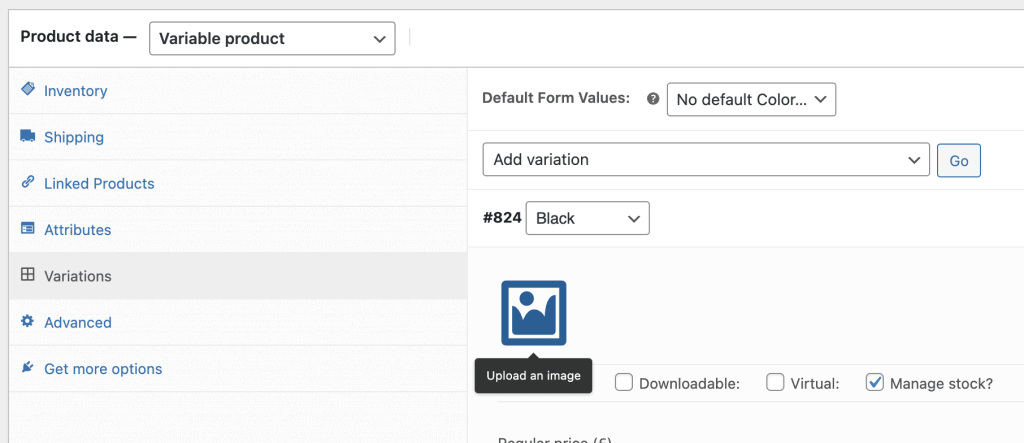 variantafbeelding koppelen in WooCommerce
Soms is deze oplossing niet geschikt of kost het te veel werk om elke variant een afbeelding te geven. Bovendien lost het niet op dat er geen galerijafbeeldingen / hover-wisseleffecten in je overzicht verschijnen. Daarvoor is oplossing twee.
Onze plugin Product Variation Gallery Images gebruiken
Onze plugin WooCommerce Variation Gallery Images lost twee problemen op:
- Hij valt voor variantafbeeldingen terug op de hoofdafbeelding van het product
- Je kunt varianten galerijafbeeldingen geven
Schakel beide instellingen in. In je categorieoverzichten tonen varianten zonder afbeelding dan de afbeelding van het hoofdproduct. Daarnaast verschijnen de galerijafbeeldingen van de variant zelf of de galerij van het hoofdproduct.
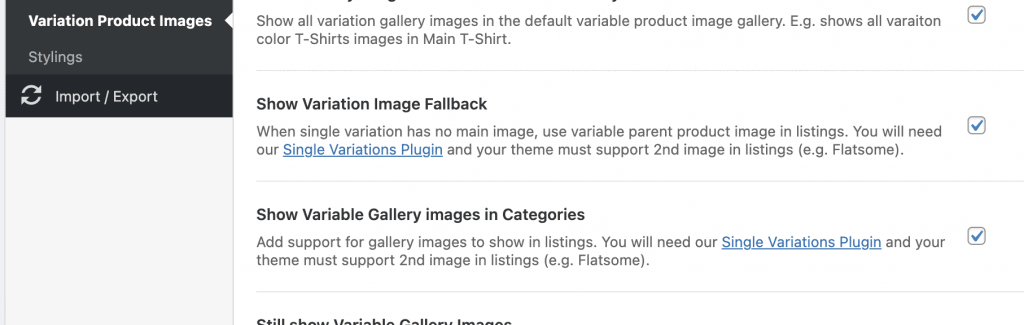 Terugvalafbeelding voor varianten en galerijafbeeldingen
Ook kun je nu galerijafbeeldingen per variant instellen, zoals je in de afbeelding hieronder ziet.
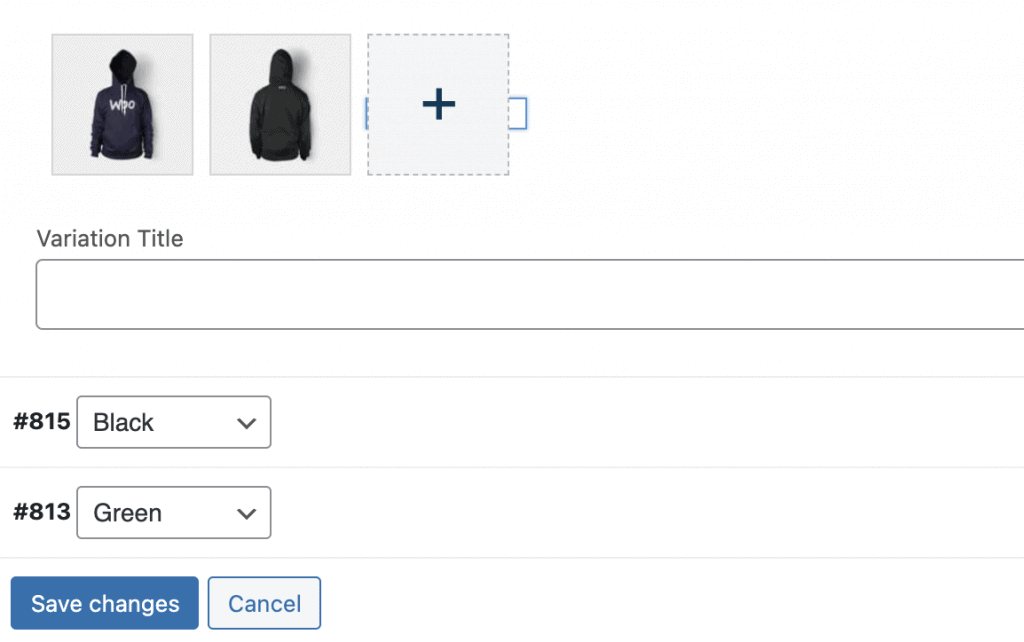 eigen galerijafbeeldingen voor varianten instellen in WooCommerce
Bekijk onze plugin WooCommerce Gallery Images
eigen galerijafbeeldingen voor varianten instellen in WooCommerce
Bekijk onze plugin WooCommerce Gallery Images