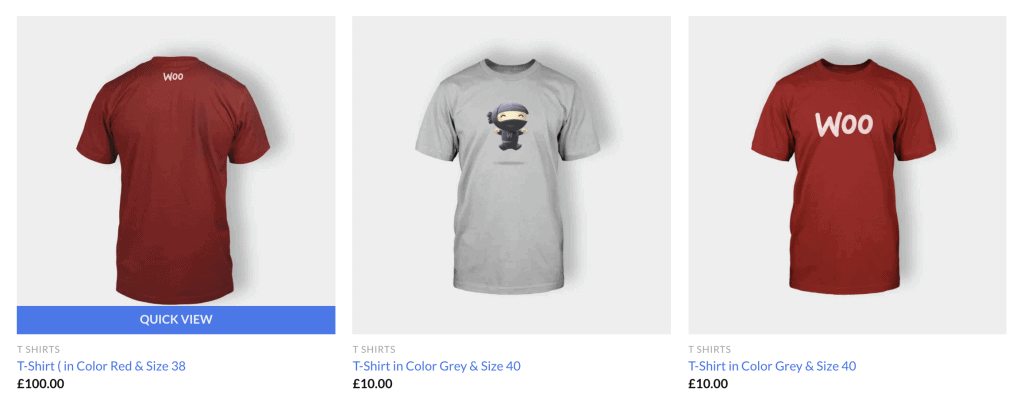
Zweites Variantenbild beim Überfahren in WooCommerce zeigen
WooCommerce zeigt einzelne Varianten standardmäßig nicht in der Shop-Übersicht an und erlaubt auch keine zusätzlichen Variantenbilder. Deshalb brauchen Sie zwei Plugins:
Nach der Installation beider Plugins richten Sie sie ein. Öffnen Sie ein variables Produkt und scrollen Sie zu den Varianten. Ganz unten fügen Sie Variantenbilder hinzu.
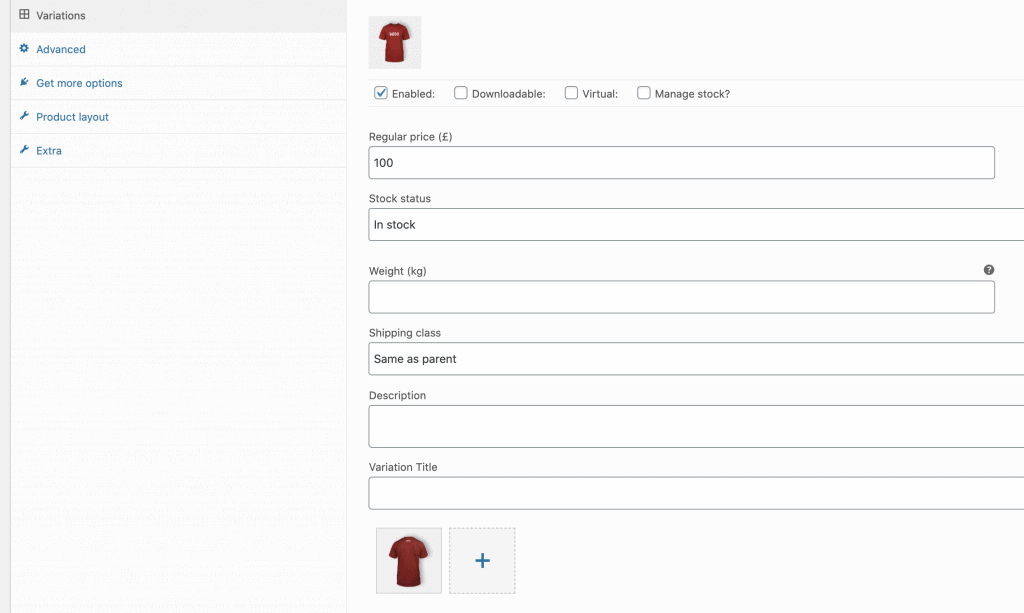
Ob alles funktioniert, prüfen Sie, indem Sie das variable Produkt öffnen und die Variante „rotes T-Shirt“ wählen.
Um einzelne Varianten anzuzeigen, gehen Sie zu WooCommerce > Single Variations und klicken Sie auf den Button „init variations“. Danach öffnen Sie Ihre Shop-Übersicht. 90 % aller Themes zeigen beim Überfahren das zweite Bild (z. B. Flatsome). Fahren Sie mit der Maus über ein Produkt, sehen Sie das zweite Galeriebild der Variante.