Configurare WooCommerce Gallery Images
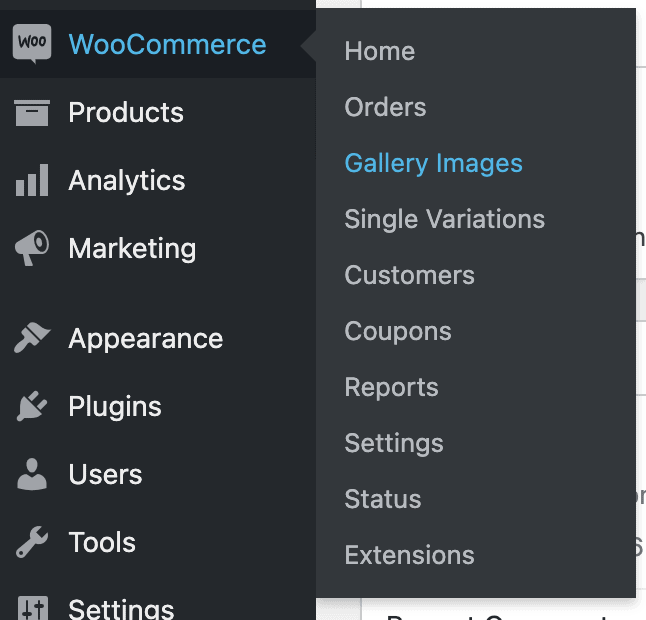
Dopo aver installato correttamente il nostro plugin WooCommerce Attribute Gallery Images possiamo iniziare a configurarlo. Apri il pannello di amministrazione in WooCommerce > Gallery Images. Se non vedi questo menu, assicurati che il nostro plugin weLaunch Framework sia installato. È gratuito.
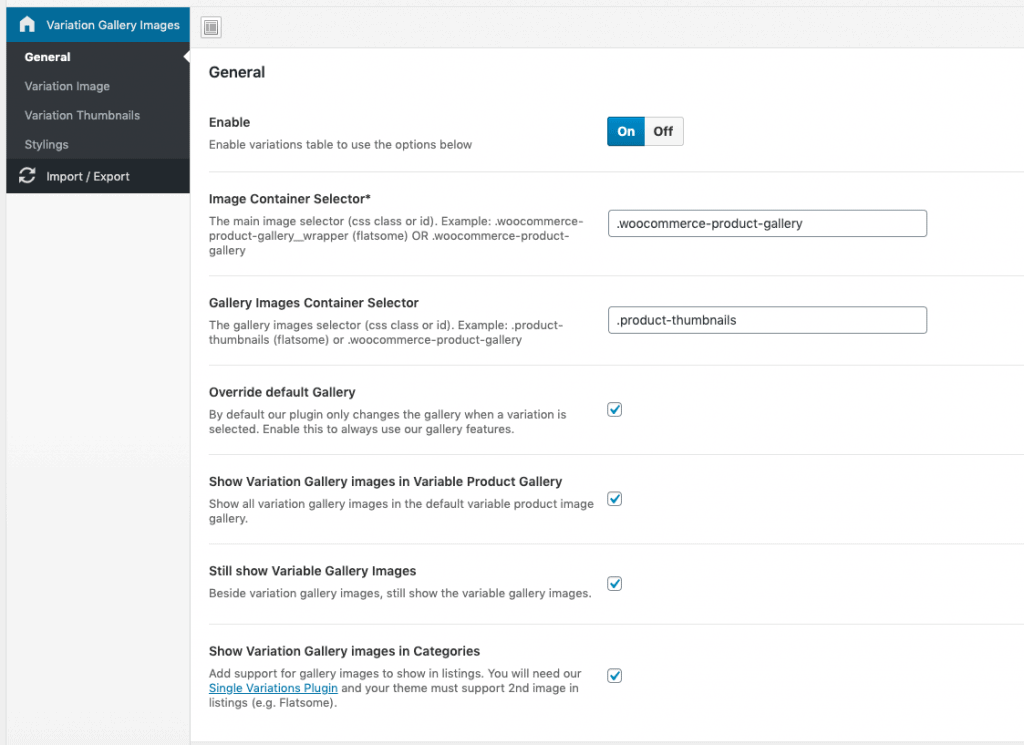
Impostazioni generali del plugin
Nelle impostazioni generali del plugin puoi attivarlo o disattivarlo. La cosa più importante è che i selettori dei contenitori siano corretti al 100%. Di default puoi usare:
- Selettore del contenitore immagine
Il selettore dell’immagine principale (classe CSS o id). Esempio: .woocommerce-product-gallery__wrapper (Flatsome) OPPURE .woocommerce-product-gallery - Selettore del contenitore della galleria
Il selettore delle immagini della galleria (classe CSS o id). Esempio: .product-thumbnails (Flatsome) oppure .woocommerce-product-gallery
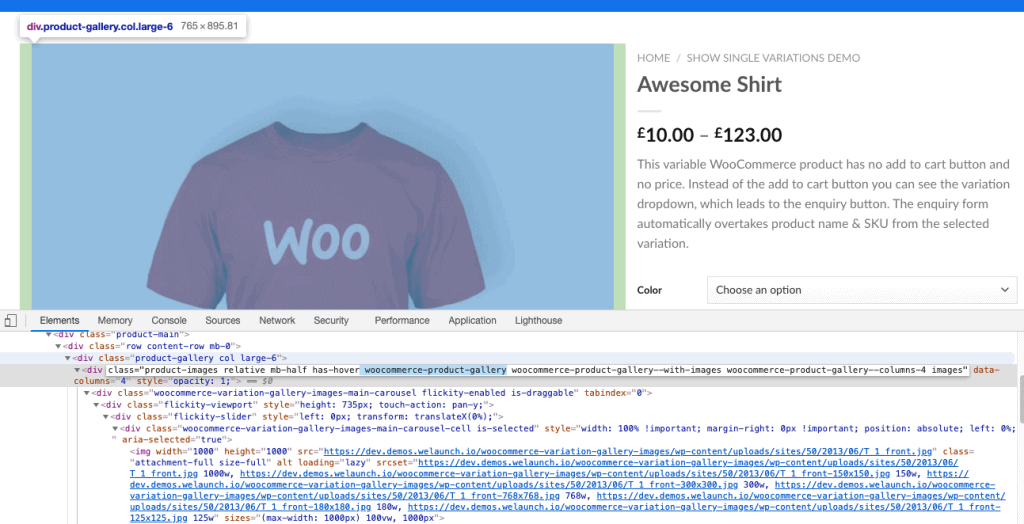
Se nessuna delle opzioni sopra funziona, devi trovare tu il contenitore nel tuo tema.
- Apri una pagina prodotto del tuo sito.
- Clicca con il tasto destro sull’immagine del prodotto e scegli “Ispeziona”
- Vedrai un div genitore di cui puoi usare il selettore di classe
- Ripeti per la galleria SOLO se è diversa; se il selettore è lo stesso, inseriscilo anche nel campo della galleria.
Inoltre puoi
- Sostituire la galleria standard di WooCommerce
Di default il plugin cambia la galleria solo quando si seleziona una variante. Attivalo per usare sempre le funzioni della nostra galleria. - Mostrare le immagini delle varianti nella galleria del prodotto variabile
Mostra tutte le immagini delle varianti nella galleria standard del prodotto variabile. - Mostrare comunque le immagini del prodotto variabile
Oltre alle immagini delle varianti, mostra anche quelle del prodotto variabile. - Mostrare le immagini delle varianti nelle categorie
Mostra le immagini della galleria anche negli elenchi. Serve il nostro plugin Single Variations e il tema deve supportare una seconda immagine negli elenchi (ad es. Flatsome).
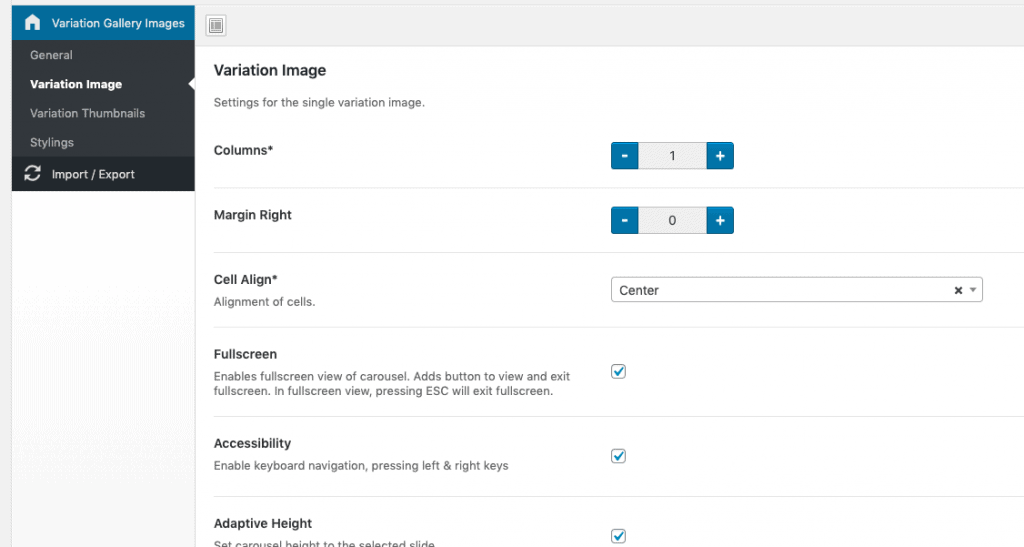
Opzioni delle immagini delle varianti e delle miniature
L’immagine della variante e le miniature della galleria hanno opzioni del tutto separate. Ad esempio di default l’immagine principale ha 1 colonna e le miniature 4, ma puoi passare anche a 6 colonne.
- Colonne
- Margine destro
- Allineamento delle celle
Allineamento delle celle - Schermo intero
Attiva la visualizzazione a schermo intero del carosello, con un pulsante per entrare e uscire. In modalità schermo intero, ESC la chiude. - Accessibilità
Attiva la navigazione da tastiera con i tasti freccia sinistra e destra - Altezza adattiva
Adatta l’altezza del carosello alla slide selezionata - Riproduzione automatica
passa automaticamente alla cella successiva - Contain
Mantiene le celle nel contenitore, senza scorrimento in eccesso all’inizio o alla fine; non ha effetto se Wrap Around è attivo - Scorrimento libero
Il contenuto si può scorrere liberamente senza allineare le celle
- Lazy load
Attiva il caricamento differito delle immagini - Posizione in percentuale
imposta il posizionamento in percentuale invece che in pixel - Pulsanti precedente / successivo
Crea e attiva pulsanti per passare alla cella precedente e successiva - Puntini di pagina
Crea e attiva i puntini di navigazione - Ridimensionamento
Reagisce al ridimensionamento della finestra adattando dimensioni e posizioni - Da destra a sinistra
Attiva il layout da destra a sinistra - Imposta dimensione della galleria
Imposta l’altezza della galleria; disattivalo se la galleria ha già un’altezza impostata via CSS - Watch CSS
Osserva il contenuto di :after dell’elemento - Wrap Around
Alla fine delle celle ricomincia dalla prima, per uno scorrimento infinito
Stile
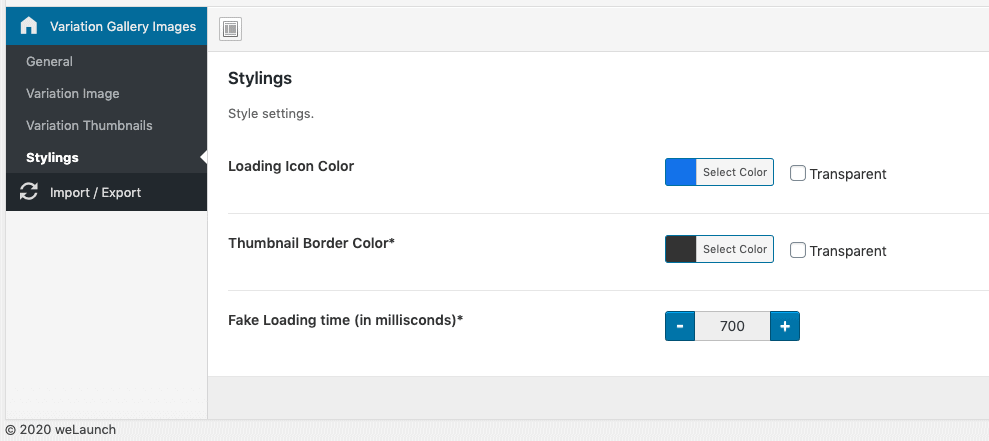
Puoi cambiare alcuni stili per adattare meglio la galleria al tuo sito: il colore dell’icona di caricamento, il colore del bordo delle miniature o un tempo di caricamento fittizio.
Come aggiungere altre immagini alle varianti
Con il nostro plugin aggiungere altre immagini di dettaglio alle varianti è semplicissimo. Apri un prodotto variabile e scorri fino alle varianti. Aprendo una variante vedi in fondo che puoi aggiungere altre immagini. Trascinale per ordinarle o passaci sopra per eliminarle. Le nuove immagini usano la libreria media standard di WordPress.