Plugin WooCommerce Dark Pattern einrichten
Wenn Sie unser Plugin WooCommerce Dark Pattern installiert haben, können wir es einrichten. Im Admin-Bereich sehen Sie einen neuen Menüpunkt. Falls nicht, prüfen Sie, ob unser kostenloses Plugin weLaunch Framework installiert ist!
Lesen Sie auch, wie Sie Ihr Plugin aktuell halten.
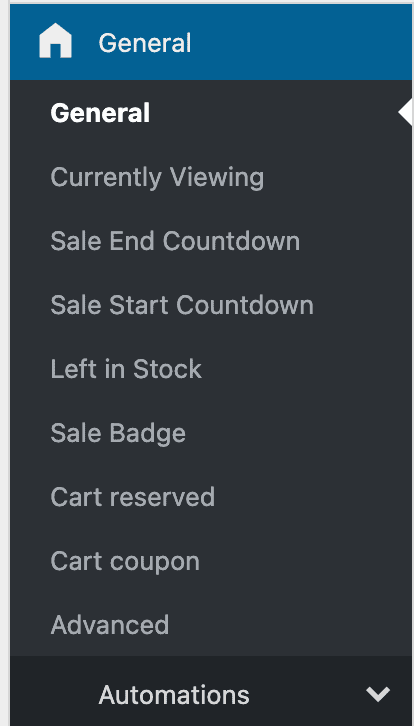
Das Plugin ist in mehrere Bereiche gegliedert:
- Allgemeine Einstellungen
- Wird gerade angesehen
- Countdown für Start und Ende von Angeboten
- Restbestand
- Angebots-Badge
- Reservierter Warenkorb
- Warenkorb-Gutschein
- Erweitert
- Automatisierungen
Allgemeine Einstellungen
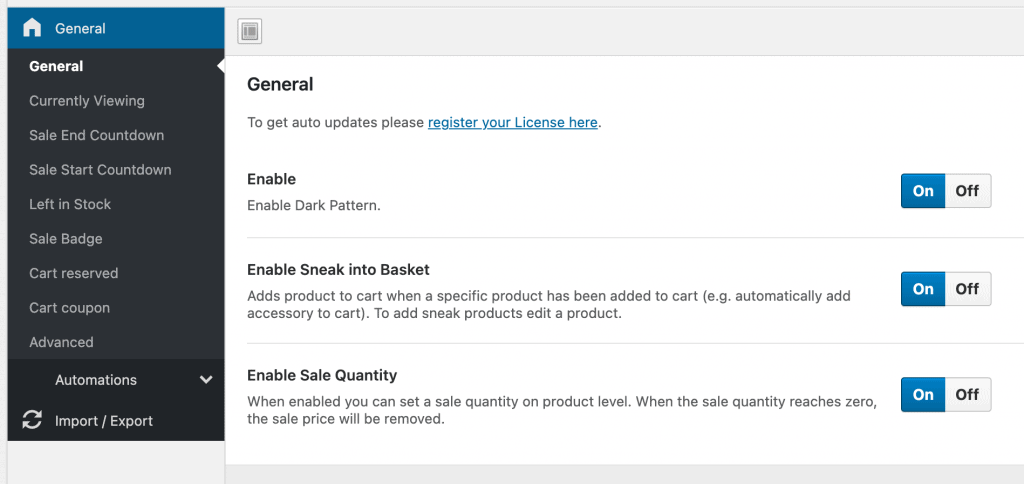
In den allgemeinen Einstellungen aktivieren oder deaktivieren Sie das Plugin. Außerdem können Sie die Funktion „Sneak into basket“ aktivieren: Beim Bearbeiten von Produkten legen Sie Produkte fest, die automatisch in den Warenkorb gelegt werden. Auch die Funktion „Sale quantity“, die einen Angebotspreis nach X Verkäufen entfernt, lässt sich hier abschalten.
So planen Sie ein Angebot
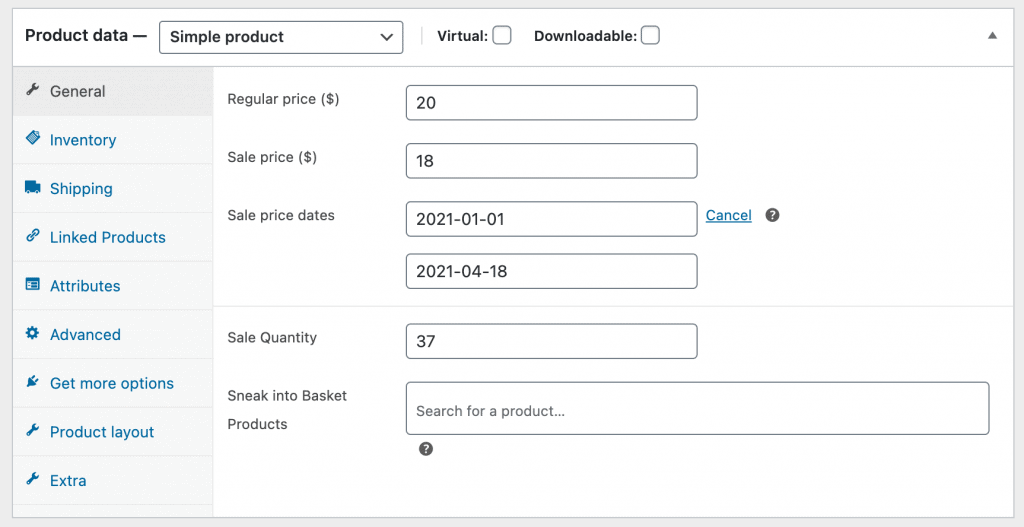
Auf Produktebene pflegen Sie nicht nur „Sneak into basket“ und „Sale quantity“, sondern auch die Planung von Angebotspreisen. Tragen Sie beim Bearbeiten eines Produkts einen Angebotspreis ein, klicken Sie rechts daneben auf „Zeitraum planen“ und geben Sie Start- und Enddatum ein.
Wird gerade angesehen
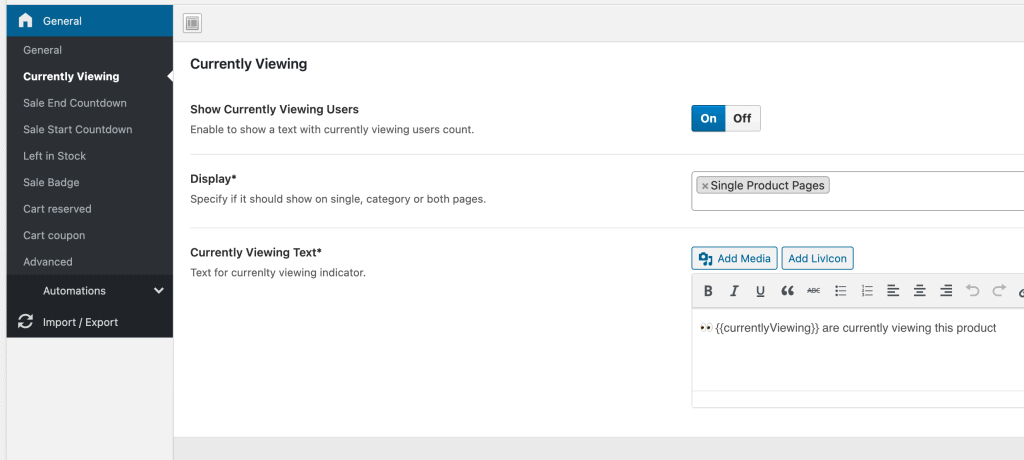
Mit „Wird gerade angesehen“ zeigen Sie auf Produktseiten, wie viele Personen das Produkt gerade ansehen. Das Modul lässt sich ein- und ausschalten; Text und Position legen Sie selbst fest.
Countdown für Start und Ende von Angeboten
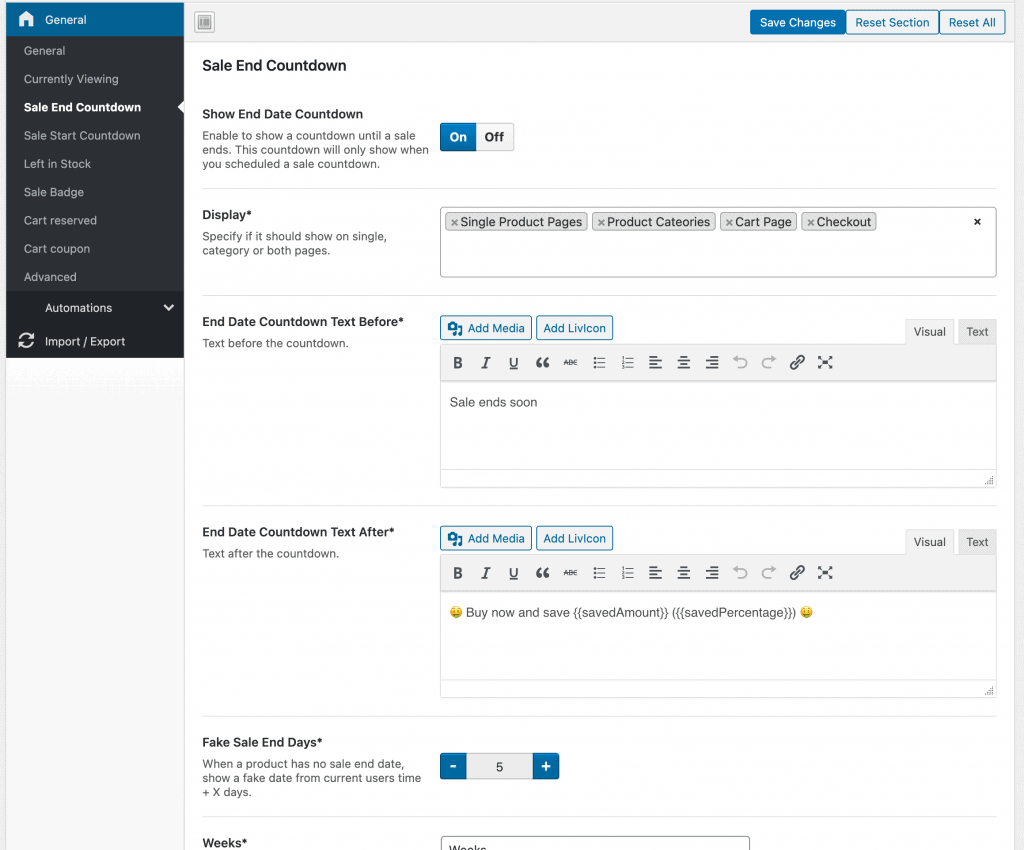
Countdowns für Start und Ende eines Angebots zeigen Kunden, dass sie bald kaufen sollten, wenn sie sparen möchten. Sie legen fest, auf welchen Seiten die Countdowns erscheinen, und definieren Texte davor und danach. Für die Gestaltung gibt es 3 Layouts und eigene Farben. Optional setzen Sie fiktive Resttage für das Angebotsende (0, wenn nicht benötigt).
Siehe auch die Textvariablen, die Sie in allen Textfeldern nutzen können.
Restbestand
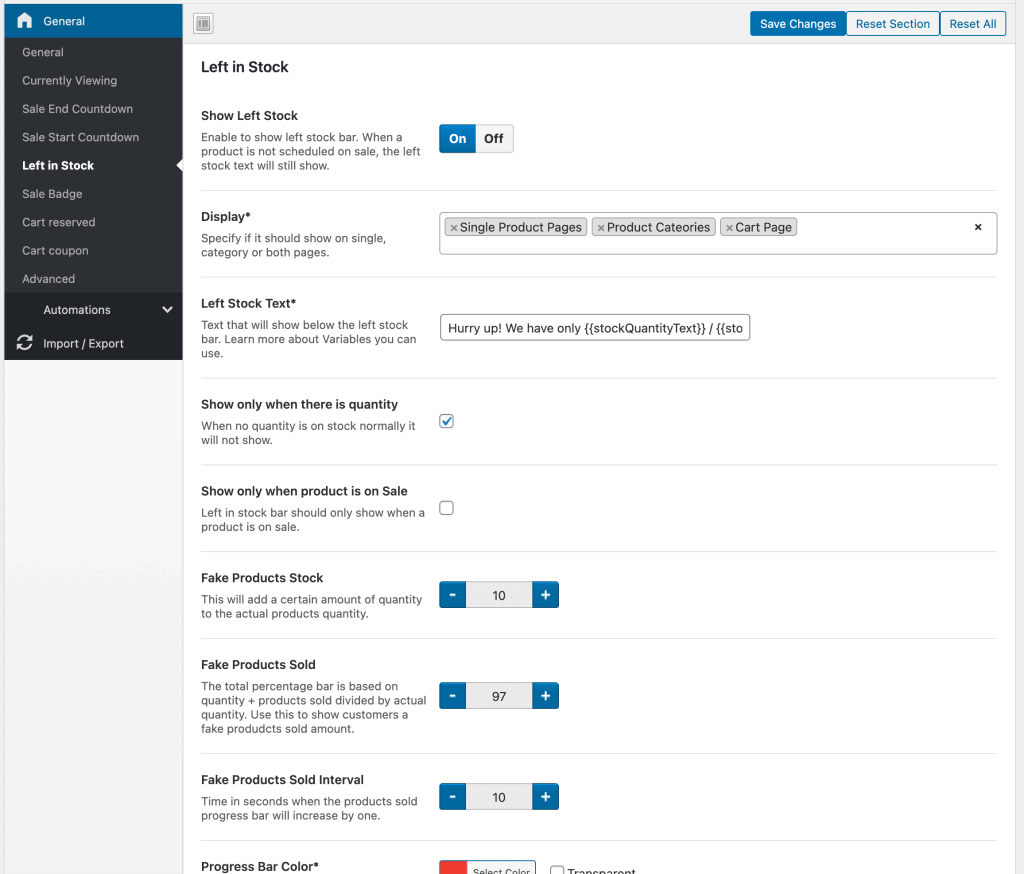
Fortschrittsbalken und Text zum Restbestand zeigen Kunden, wie viel noch verfügbar ist. Der Bestand ergibt sich aus verkauften Produkten plus aktueller Menge. Haben Sie auf Produktebene eine „Sale quantity“ gesetzt, gilt dieser Wert als Höchstmenge.
Denken Sie daran: Erreicht die „Sale quantity“ null, wird der Angebotspreis entfernt. Außerdem können Sie fiktive Werte für Bestand und verkaufte Produkte sowie das Intervall in Sekunden festlegen, in dem die Menge sinkt.
Angebots-Badges
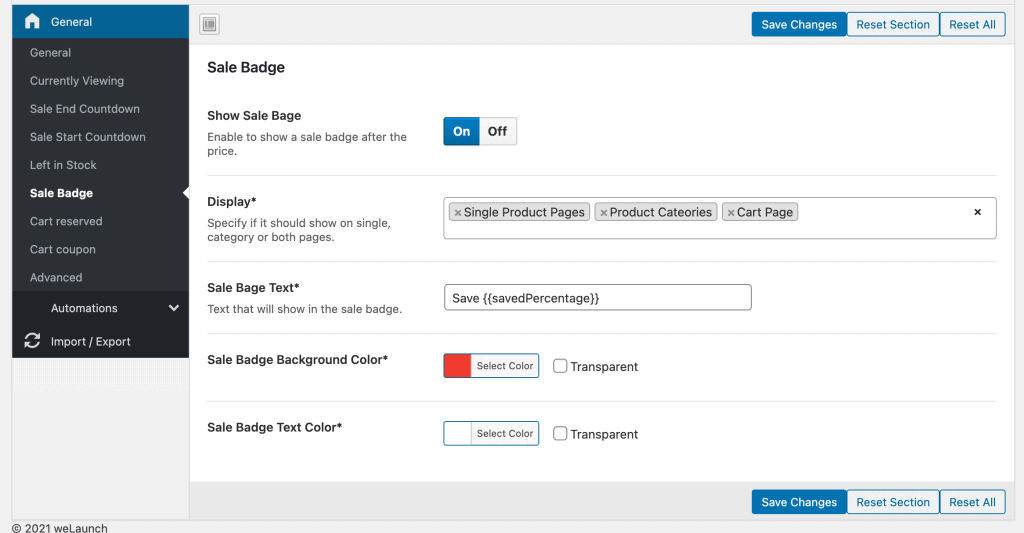
Mit Angebots-Badges zeigen Sie, wie viel Prozent oder Euro Kunden gegenüber dem regulären Preis sparen. Text und Farbe legen Sie selbst fest.
Reservierter Warenkorb
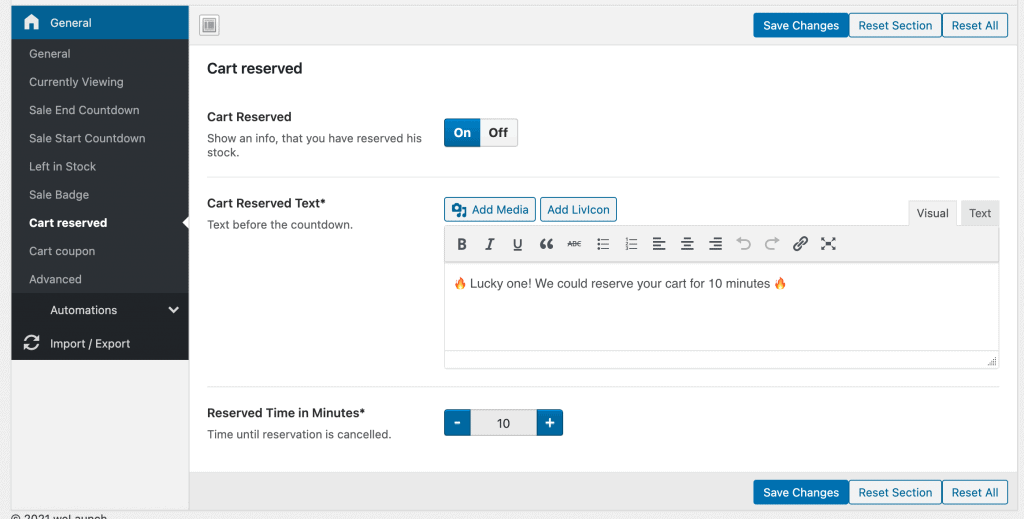
Im Warenkorb zeigen Sie die Meldung „Warenkorb reserviert“ samt Countdown. In den Einstellungen legen Sie den Text und die Reservierungszeit in Minuten fest.
Warenkorb-Gutscheine
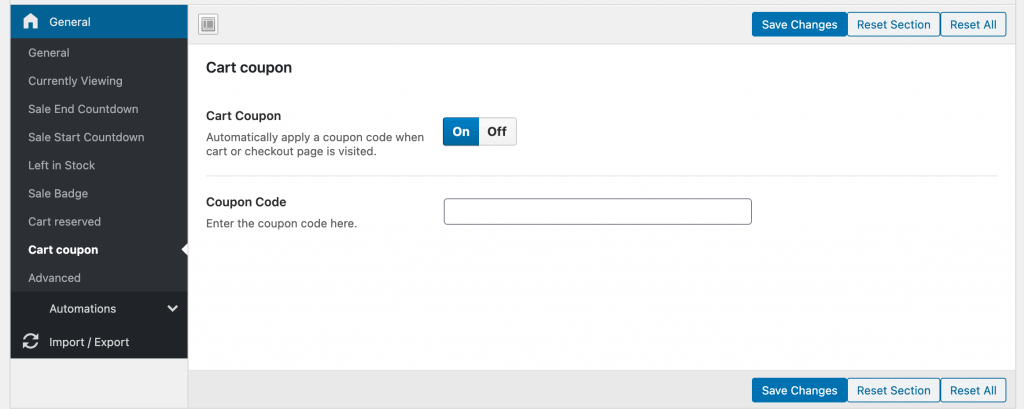
Wenden Sie Gutscheine automatisch im Warenkorb an, um Kunden zum Kauf zu bewegen. Legen Sie in WooCommerce einen Gutschein an, tragen Sie den Code in den Plugin-Einstellungen ein – er wird dann an der Kasse automatisch angewendet.
Erweiterte Einstellungen
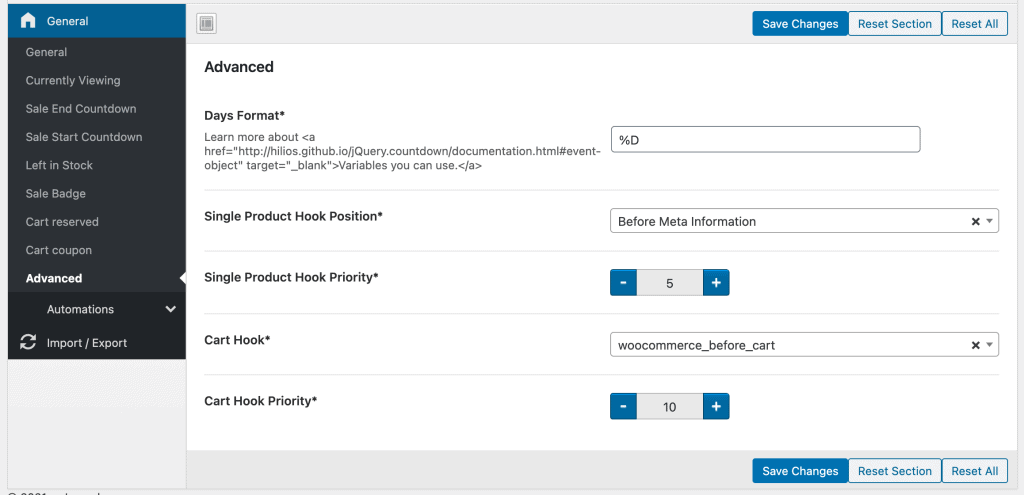
In den erweiterten Einstellungen legen Sie das Format für die Countdown-Tage fest und ändern die Hooks für Produkt-, Warenkorb- und Kategorieseiten.
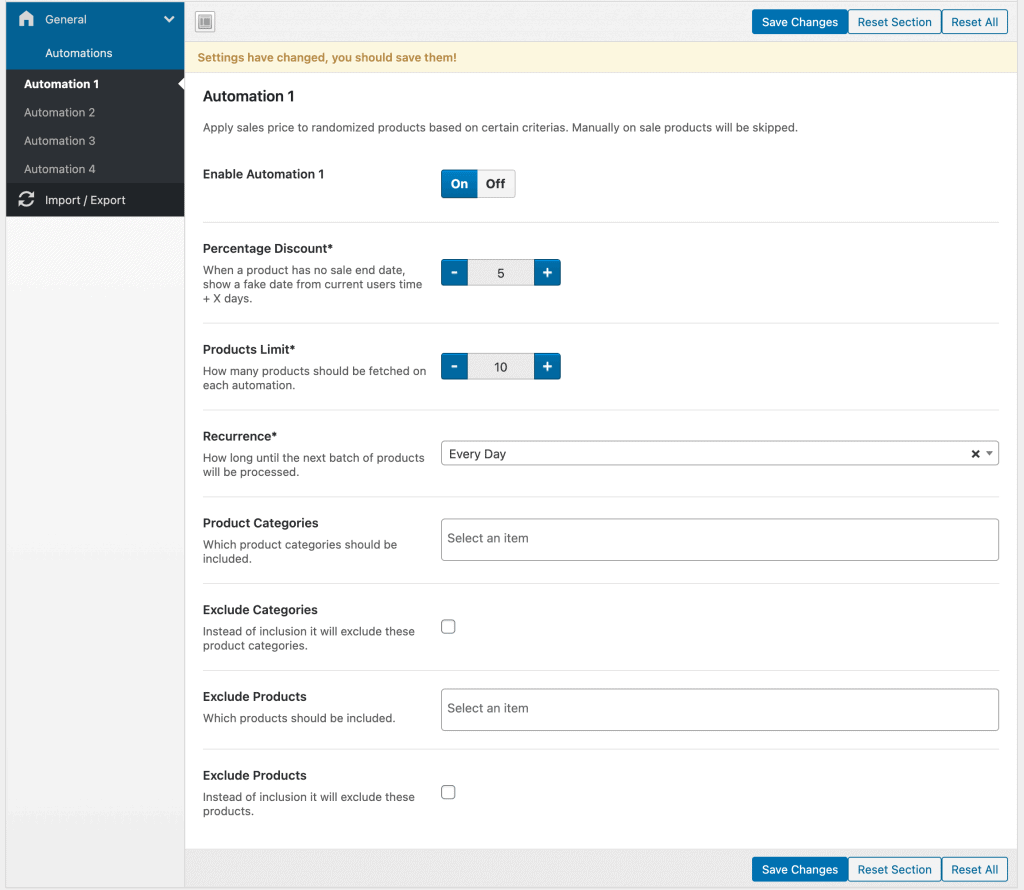
Automatisierte Angebotspreise
Mit dem Plugin richten Sie außerdem bis zu 4 Automatisierungen für Angebotspreise ein. Sie setzen in regelmäßigen Abständen einen Angebotspreis mit Ihrem Prozentrabatt – zufällig verteilt auf bestimmte Kategorien oder Produkte.
Zum Beispiel erhalten in Ihrer Kategorie T-Shirts jede Woche 10 Produkte 5 % Rabatt.