Configurare il plugin WooCommerce Dark Pattern
Dopo aver installato correttamente il nostro plugin WooCommerce Dark Pattern possiamo iniziare a configurarlo. Apri il pannello di amministrazione: vedrai una nuova voce di menu del plugin. Se non la vedi, assicurati che il nostro plugin weLaunch Framework sia installato. È gratuito.
Leggi anche questo articolo su come mantenere aggiornato il plugin.
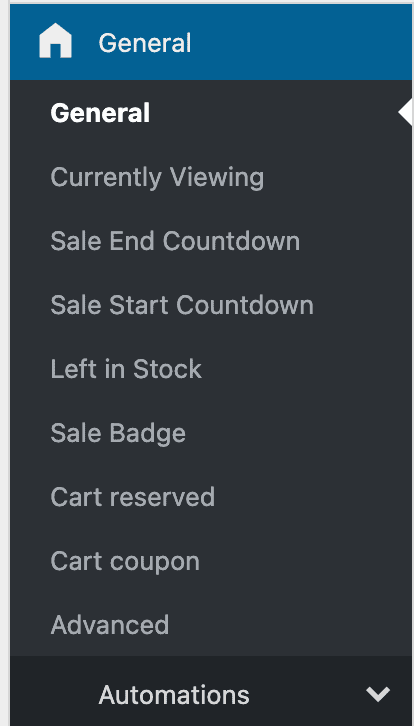
Il plugin è diviso in varie sezioni di impostazioni:
- Impostazioni generali
- Visitatori attuali
- Countdown di inizio e fine offerta
- Rimasti in magazzino
- Badge offerta
- Carrello riservato
- Coupon nel carrello
- Avanzate
- Automazioni
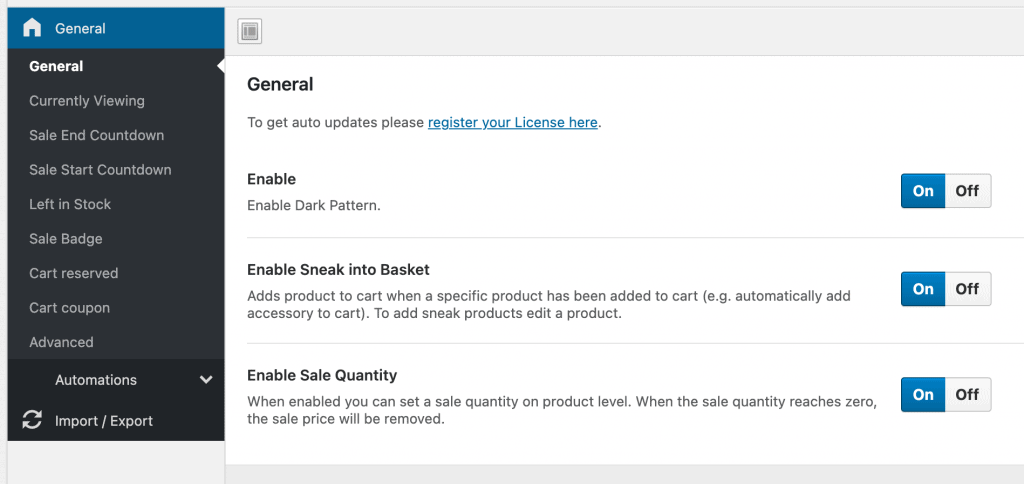
Impostazioni generali di Dark Pattern
Nelle impostazioni generali attivi o disattivi il plugin con facilità. Puoi anche attivare la funzione “sneak into basket”, con cui definisci nella modifica del prodotto quali prodotti vengono aggiunti automaticamente al carrello. Qui puoi disattivare anche la funzione quantità in offerta, che rimuove il prezzo scontato dopo X acquisti.
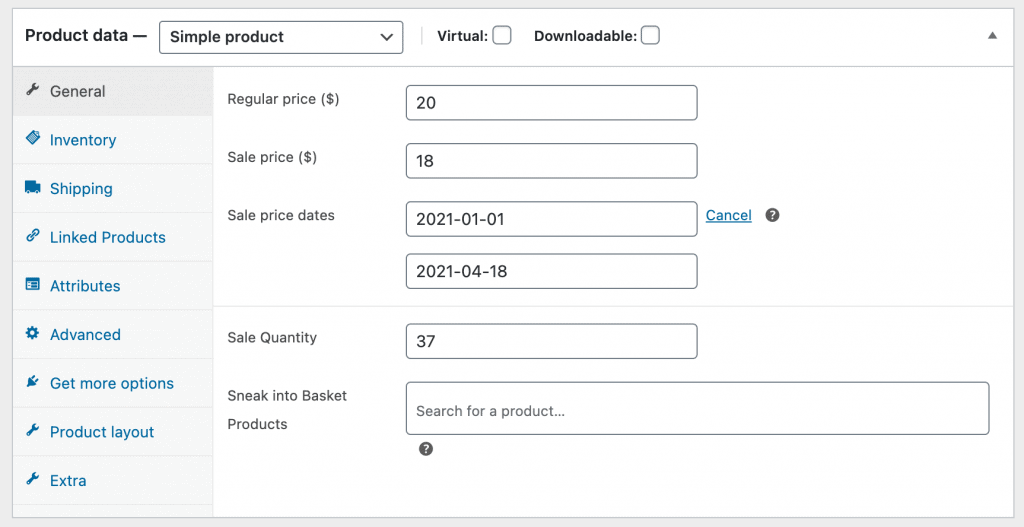
Come programmare un prodotto in offerta
Non solo “sneak into basket” e la quantità in offerta si gestiscono a livello di prodotto, ma anche la programmazione del prezzo scontato. Quando modifichi un prodotto e hai inserito un prezzo scontato, clicca sul link “Programma” a destra del prezzo e inserisci le date di inizio o fine.
Visitatori attuali
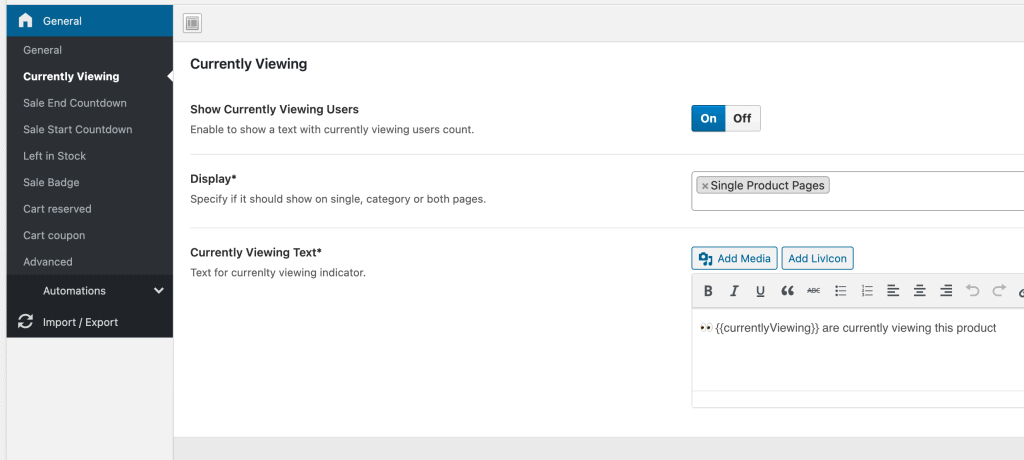
Con la funzione “visitatori attuali” mostri ai clienti, nelle pagine prodotto, quante persone stanno guardando la stessa pagina. Il modulo si può attivare o disattivare e puoi definire il testo e dove mostrarlo.
Countdown di inizio e fine offerta
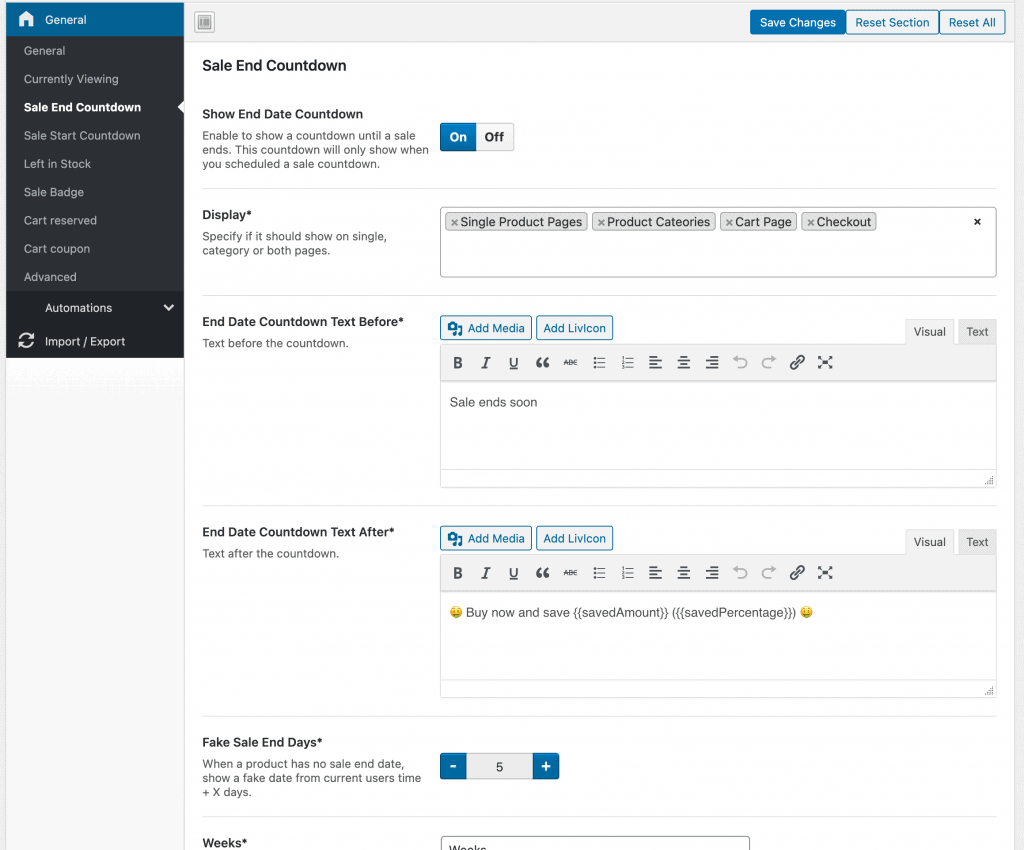
I countdown di inizio e fine offerta mostrano ai clienti che devono comprare presto se vogliono risparmiare. Puoi mostrarli in determinate pagine e definire testi prima e dopo il countdown. Puoi anche personalizzarne lo stile con 3 layout predefiniti e colori a scelta. Se vuoi simulare i giorni alla fine dell’offerta, puoi impostare anche giorni fittizi (0 se non servono).
Vedi anche le variabili di testo che puoi usare in tutti i campi di testo dell’editor.
Rimasti in magazzino
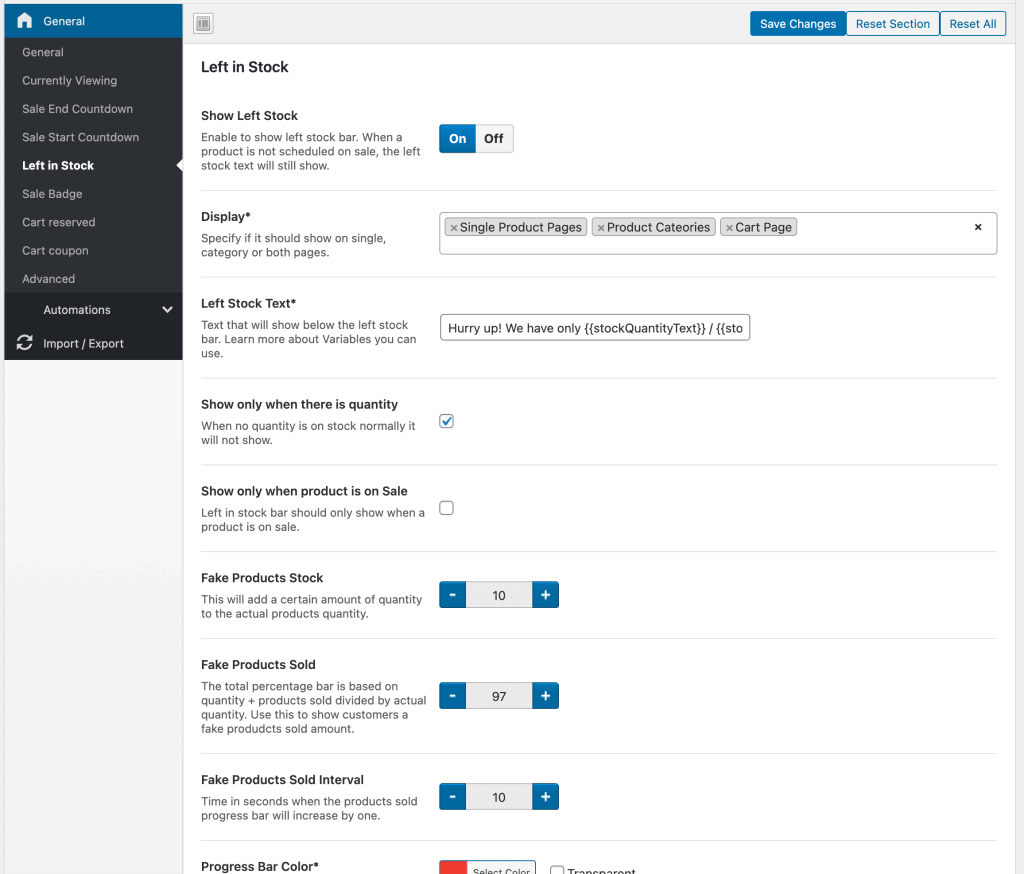
La barra di avanzamento e il testo “rimasti in magazzino” mostrano ai clienti quante scorte sono disponibili. Le scorte si basano sui prodotti acquistati più la quantità attuale. Se imposti una quantità in offerta a livello di prodotto, la quantità massima prende questo valore.
Ricorda: quando la quantità in offerta arriva a zero, il prezzo scontato viene rimosso. Puoi anche impostare dati fittizi per livello di scorte, prodotti venduti e l’intervallo in secondi dopo cui la quantità diminuisce.
Badge offerta
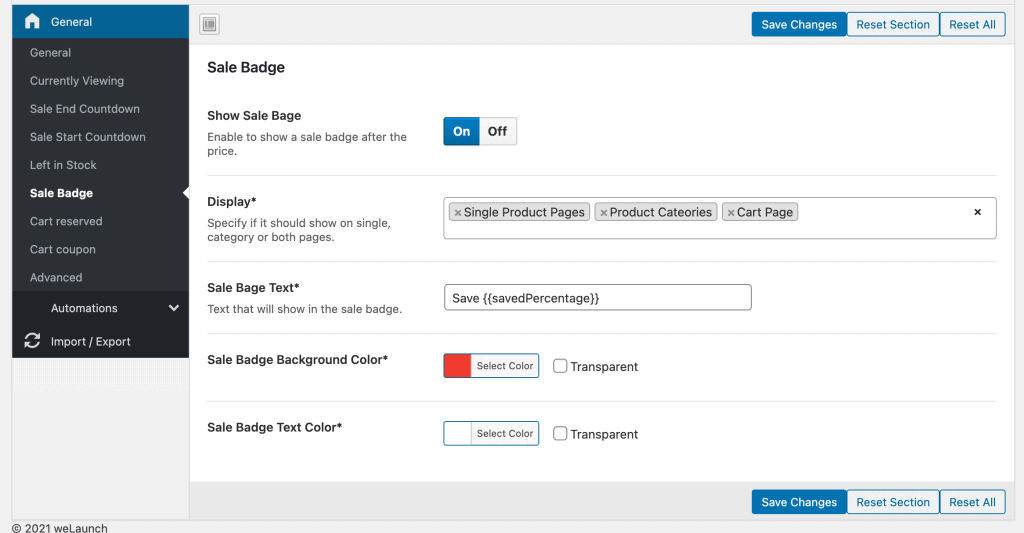
Attiva i badge offerta per evidenziare ai clienti quanto risparmiano in % o in valuta rispetto al prezzo normale. Imposta facilmente testo e colore.
Carrello riservato
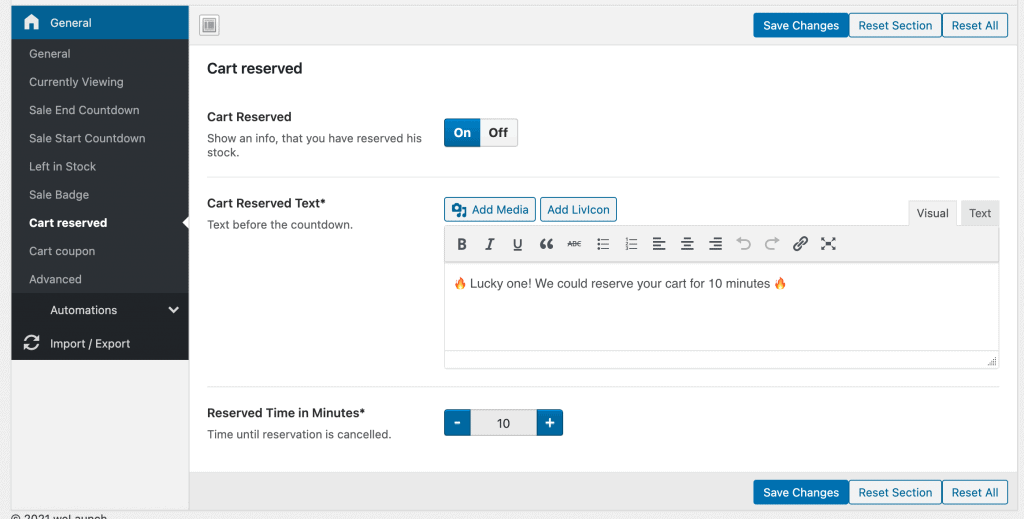
Quando i clienti arrivano al carrello, prenditene cura e mostra un messaggio “carrello salvato” con countdown. Nelle impostazioni definisci il testo e il tempo di riserva in minuti.
Coupon nel carrello
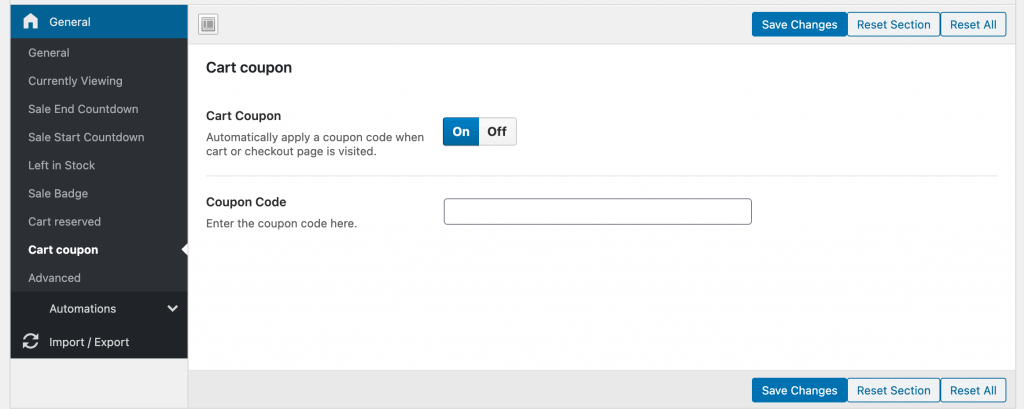
Applica automaticamente coupon al carrello per convincere i clienti a comprare subito. Crea un coupon a mano in WooCommerce, inserisci il codice nelle impostazioni del plugin e verrà applicato durante il checkout.
Impostazioni avanzate
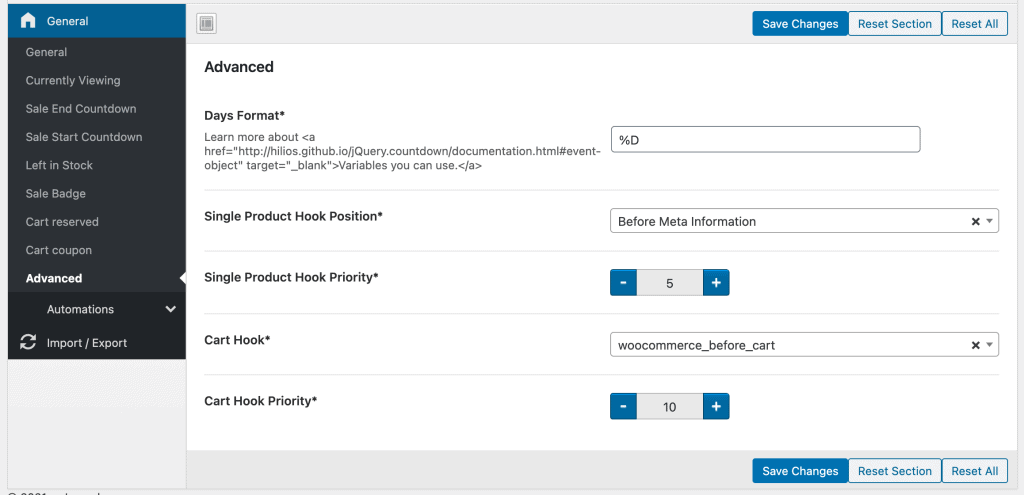
Nelle impostazioni avanzate imposti il formato dei giorni del countdown e cambi gli hook di pagina prodotto, carrello e categoria.
Automazioni del prezzo scontato
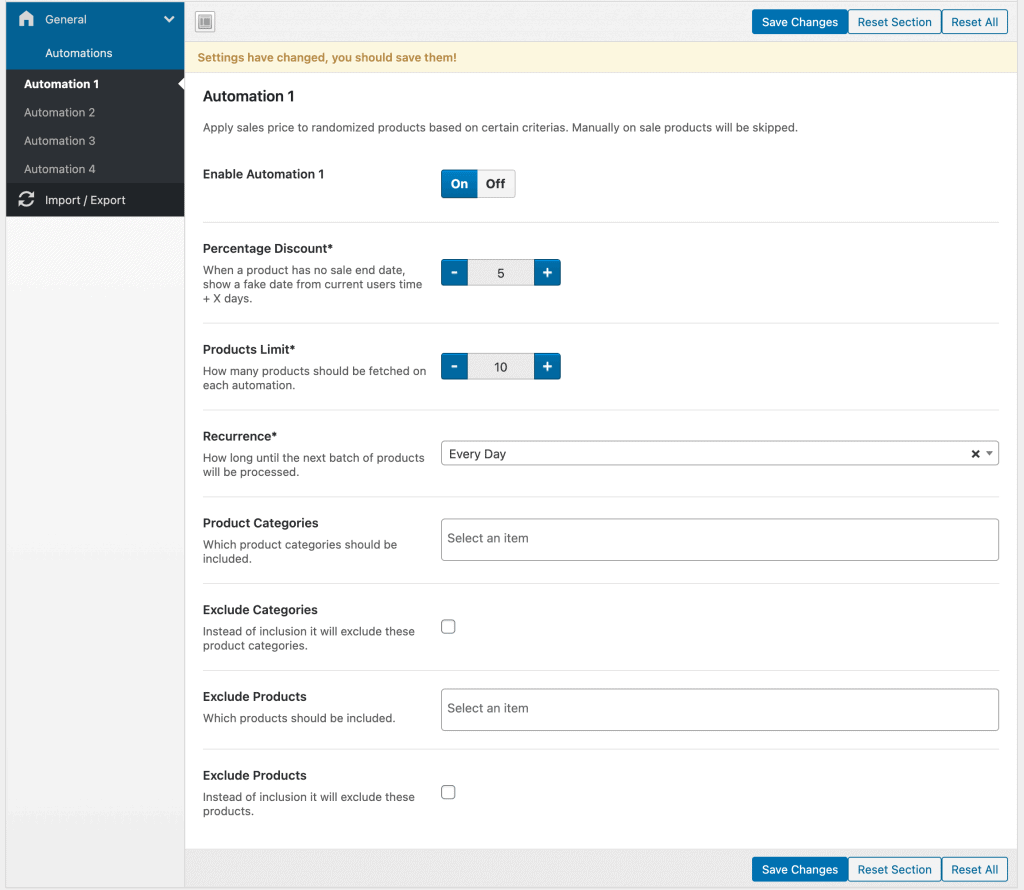
Il plugin ti permette anche di configurare 4 automazioni dei prezzi scontati. A intervalli regolari impostano un prezzo scontato in base alla percentuale di sconto, scegliendo a caso tra categorie di prodotto o prodotti.
Ad esempio puoi creare un’automazione per la categoria T-shirt, in cui ogni settimana 10 prodotti ricevono uno sconto del 5%.